
Результат
Повідомлення з вибраних каналів Slack надходитимуть як звернення до вибраних Вхідних.
Підготуйте дані застосунку Slack
- Активні Бренд, Вхідні й пошта для відповідей у DobroDesk.
- Токен бота та секрет підпису застосунку Slack.
- ID точних каналів Slack, повідомлення з яких мають ставати зверненнями до підтримки.
Токен бота й секрет підпису є обліковими даними. Не діліться ними в чаті чи документі. Вводьте ID каналів через кому або пробіл.
Підключіть Slack і додайте Request URL
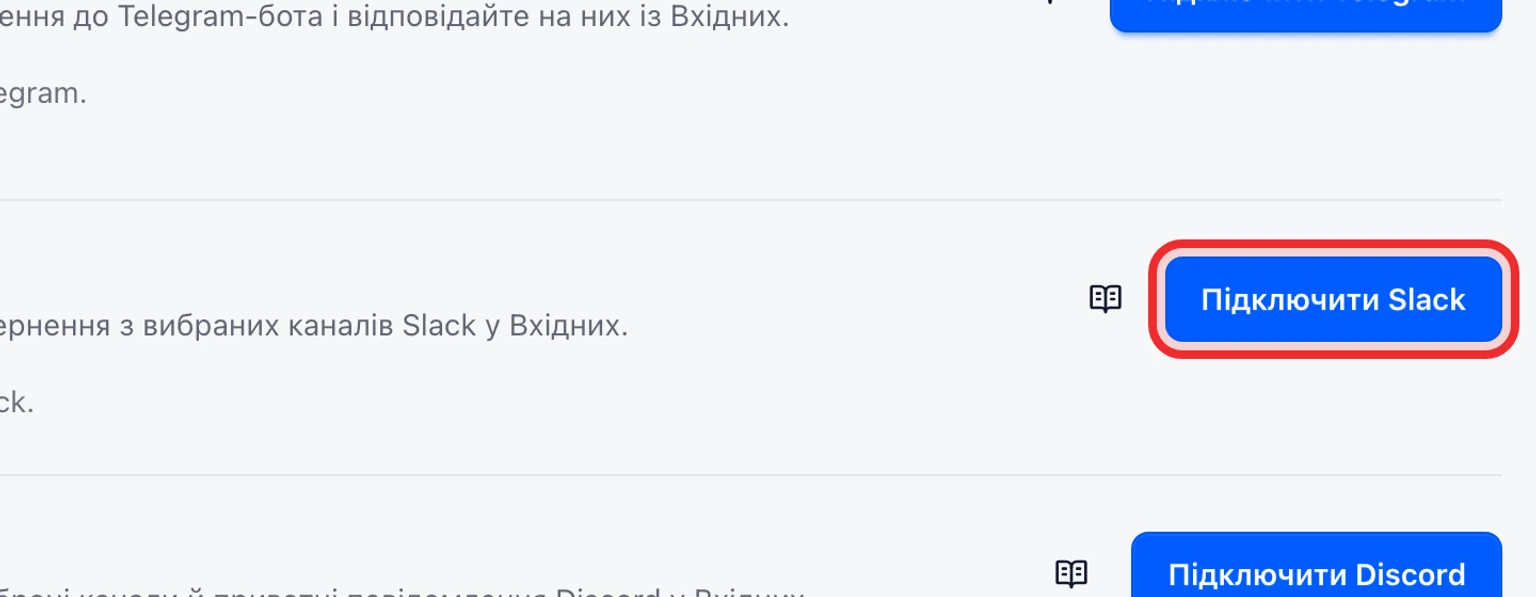
Відкрийте Налаштування > Канали > Канали повідомлень і виберіть Підключити Slack.
Виберіть Бренд, Вхідні та Пошту для відповідей, яким належатиме цей канал.
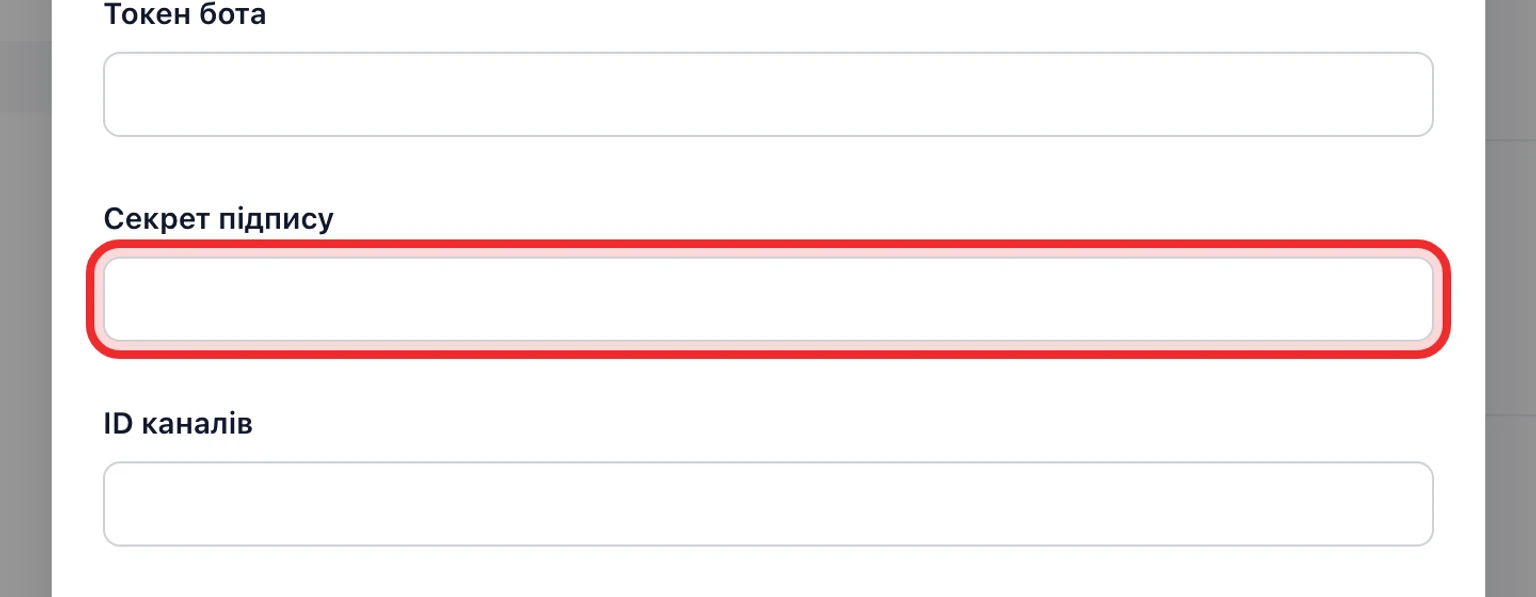
Введіть Токен бота, Секрет підпису та вибрані ID каналів, а потім виберіть Підключити.
Скопіюйте URL зворотного виклику, який показує DobroDesk.
У застосунку Slack відкрийте Event Subscriptions і додайте скопійоване значення як Request URL.
Надішліть тестове повідомлення в кожному вибраному каналі Slack і переконайтеся, що воно стало зверненням у вибраних Вхідних.


DobroDesk перевіряє бота та кожен вибраний канал перед збереженням підключення. Приймаються лише повідомлення з вибраних ID каналів. Відповіді залишаються у вихідній гілці Slack і потребують погодження.