
Ergebnis
Nachrichten aus ausgewählten Slack-Kanälen erscheinen als Unterhaltungen im gewählten Posteingang.
Slack-App-Daten vorbereiten
- Eine aktive Marke, einen Posteingang und ein Antwortpostfach in DobroDesk.
- Bot-Token und Signaturgeheimnis der Slack-App.
- Die IDs der genauen Slack-Kanäle, deren Nachrichten zu Support-Unterhaltungen werden sollen.
Bot-Token und Signaturgeheimnis sind Zugangsdaten. Teilen Sie sie nicht im Chat oder in einem Dokument. Geben Sie Kanal-IDs durch Kommas oder Leerzeichen getrennt ein.
Slack verbinden und Request URL hinzufügen
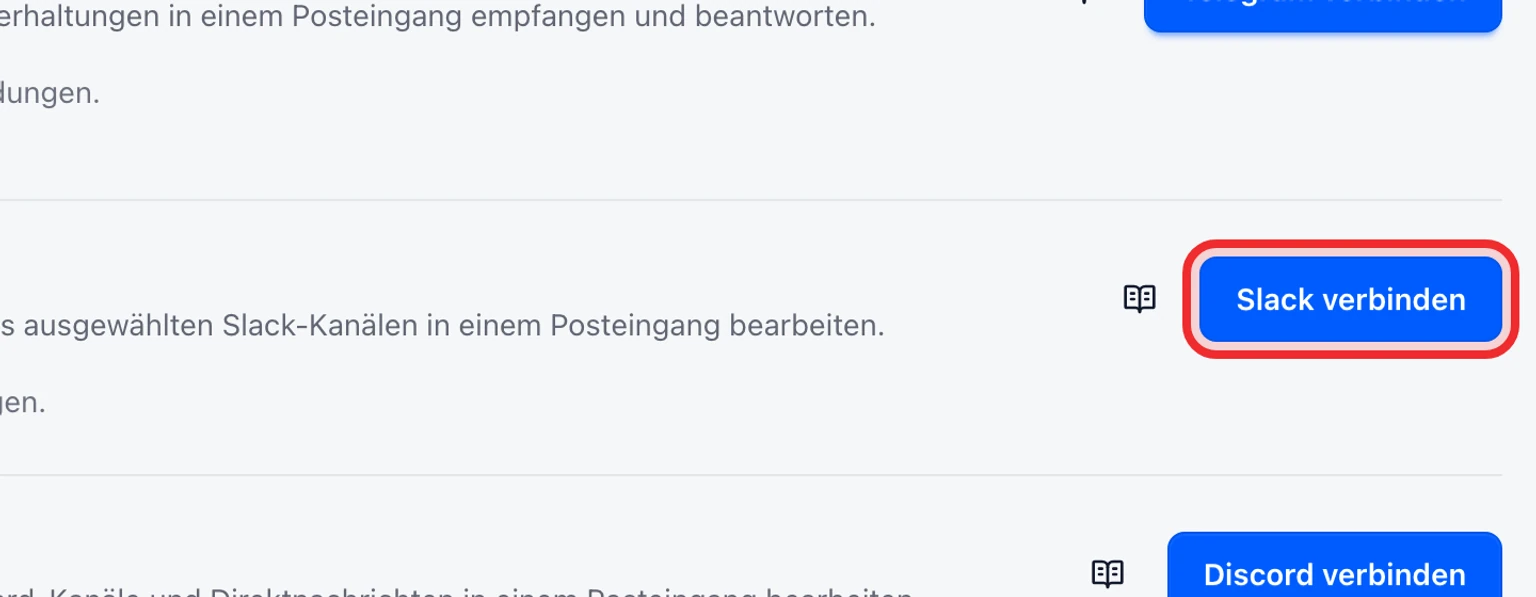
Öffnen Sie Verwaltung > Kanäle > Nachrichtenkanäle und wählen Sie Slack verbinden.
Wählen Sie Marke, Posteingang und Antwortpostfach für diesen Kanal.
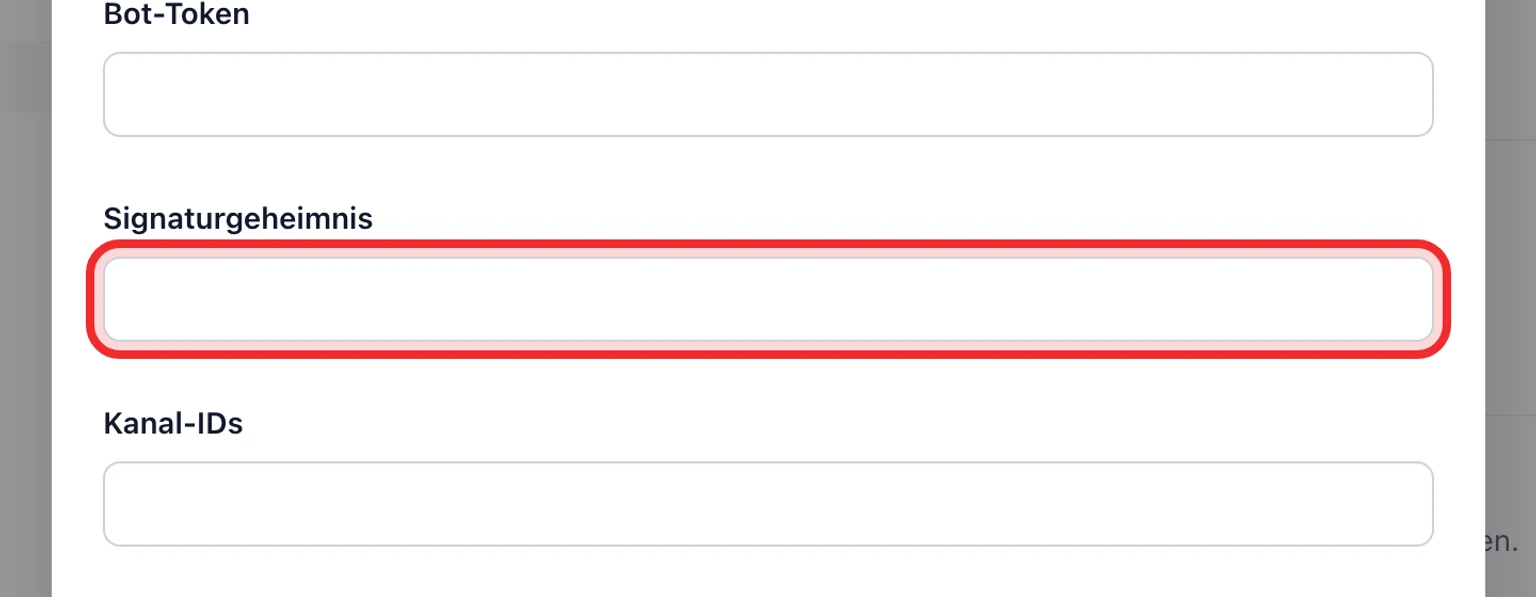
Geben Sie Bot-Token, Signaturgeheimnis und die ausgewählten Kanal-IDs ein und wählen Sie Verbinden.
Kopieren Sie die von DobroDesk angezeigte Callback-URL.
Öffnen Sie in der Slack-App Event Subscriptions und fügen Sie den kopierten Wert als Request URL hinzu.
Senden Sie in jedem ausgewählten Slack-Kanal eine Testnachricht und prüfen Sie, ob sie im gewählten Posteingang als Unterhaltung erscheint.


DobroDesk prüft den Bot und jeden ausgewählten Kanal vor dem Speichern. Nur Nachrichten aus ausgewählten Kanal-IDs werden angenommen. Antworten bleiben im ursprünglichen Slack-Thread und benötigen eine Freigabe.