

Résultat
Chaque nouvelle conversation du widget arrive dans la file de travail surveillée par l'équipe et les réponses utilisent l'adresse e-mail destinée aux clients que vous avez choisie.
Utiliser le chat avant de connecter l'e-mail
Vous pouvez créer et utiliser un widget sans connecter de boîte e-mail. Choisissez Connecter l'e-mail plus tard et sélectionnez une boîte de réception. Si l'espace de travail n'a aucune boîte de réception, une boîte sera créée avec le nom du widget.
Les réponses restent dans le widget. Les suivis par e-mail restent indisponibles jusqu'à la connexion d'une boîte e-mail, sa sélection comme E-mail de réponse et l'activation de Continuer les réponses par e-mail. Les réglages du widget et la conversation signalent cette limite avec un lien vers la configuration e-mail. La vérification de l'adresse e-mail du visiteur reste nécessaire avant l'envoi de réponses à cette adresse.
Comprendre les deux choix
Une boîte e-mail et une boîte de réception ont des rôles différents dans DobroDesk. La boîte e-mail est l'adresse utilisée lorsque votre équipe envoie une réponse au client, par exemple support@example.com. La boîte de réception est la file de travail interne où les collègues trouvent et traitent la conversation, par exemple Assistance générale, Commandes ou Facturation.
DobroDesk enregistre les deux choix dans les réglages du widget. Les clients ne voient pas le nom interne de la boîte de réception. Ils voient le nom public de l'assistance dans le widget et reçoivent les notifications e-mail depuis l'adresse de réponse sélectionnée lorsque la livraison par e-mail est nécessaire.
Un canal indique d'où vient le message. Une boîte de réception indique où votre équipe le traite. Une boîte e-mail indique quelle adresse représente votre entreprise dans les réponses.
Choisir la bonne destination
Décidez quelle équipe est responsable des questions de ce site. Utilisez une boîte de réception large, comme Assistance générale, si un groupe s'occupe de tout. Utilisez une boîte de réception spécialisée, comme Commandes, lorsque le site ou la marque a une responsabilité clairement définie.
Choisissez la boîte e-mail connectée que les clients reconnaissent déjà. L'adresse doit être surveillée et adaptée aux réponses. Évitez l'adresse personnelle d'un employé, car le responsable peut changer.
Si la boîte e-mail possède déjà la bonne boîte de réception par défaut, conservez-la. Choisissez une autre boîte uniquement lorsque les messages du widget nécessitent leur propre file.
Prévenez les collègues responsables de cette boîte de réception que les conversations du site y arriveront. Vérifiez leur accès et leur éligibilité à l'attribution avant le lancement.
Choisir le routage dans le widget
Ouvrez l'administration DobroDesk, sélectionnez Canaux, ouvrez Widgets du site et choisissez le widget dans la liste.
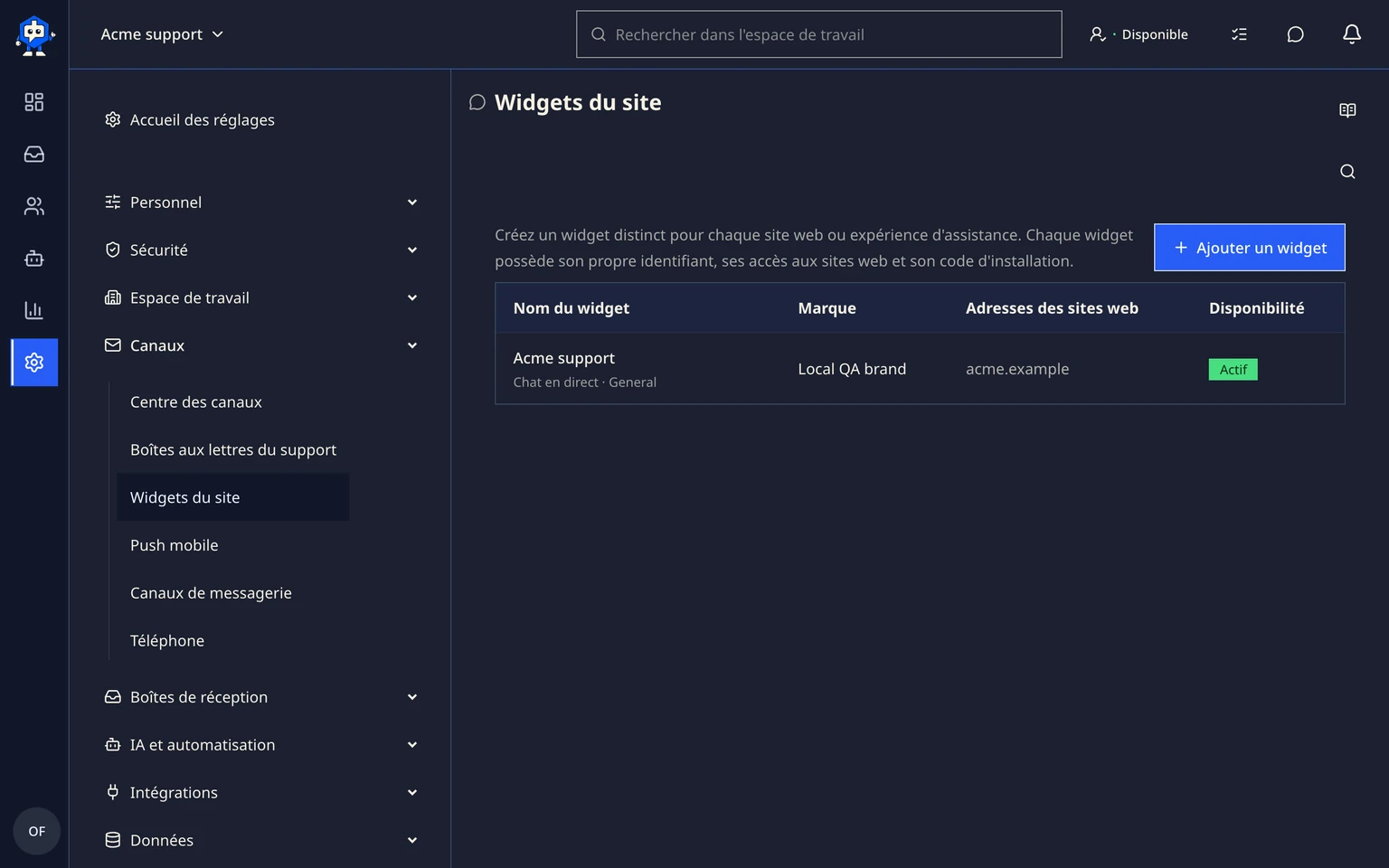
Dans E-mail de réponse, choisissez l'adresse destinée aux clients.
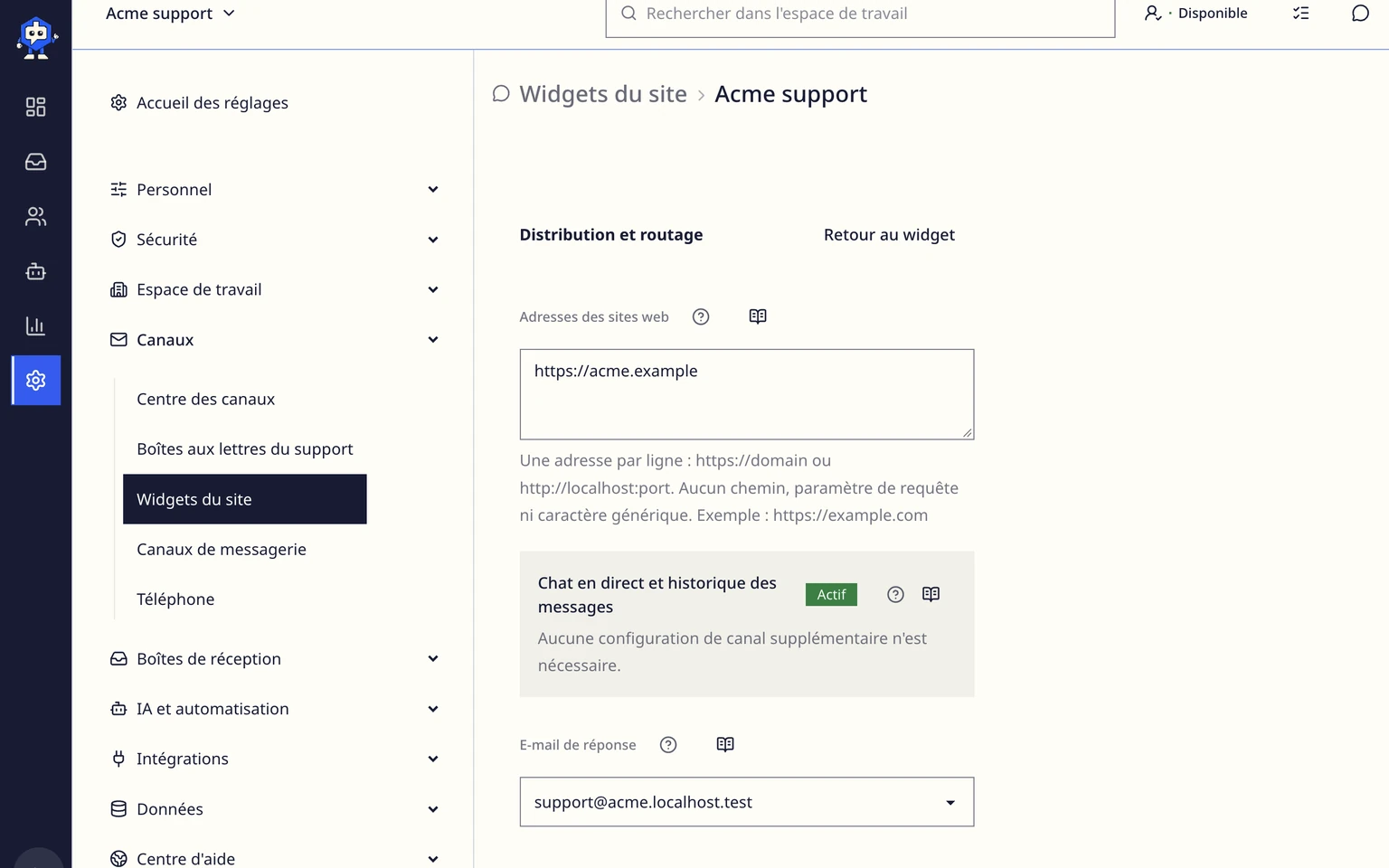
Dans Boîte de réception, choisissez la file de travail ou conservez Par défaut de la boîte e-mail.
Choisissez Enregistrer les modifications.
Revenez à la liste des widgets et vérifiez que la boîte de réception et l'e-mail de réponse attendus apparaissent sous le widget.


Exemples qui facilitent le routage
- Un site d'entreprise et une équipe d'assistance : support@example.com vers Assistance générale.
- Une boutique avec une équipe dédiée aux commandes : orders@example.com vers Commandes.
- Deux marques avec des noms différents pour les clients : créez un widget distinct pour chaque marque au lieu de partager une identité publique.
- Un site de campagne temporaire traité par l'équipe principale : conservez la boîte e-mail de réponse existante et acheminez-le vers la boîte actuelle Assistance générale.
- Questions sensibles de facturation : acheminez-les vers une boîte Facturation restreinte uniquement lorsque l'équipe responsable y a accès et que le flux a été vérifié.
Vérifier le routage avec un vrai message
Ouvrez le site public dans une fenêtre privée et envoyez un message contenant une phrase unique, comme Test de routage du widget 10:30.
Ouvrez la boîte de réception sélectionnée dans DobroDesk et trouvez la nouvelle conversation. Effacez les filtres de collègue, d'état ou de canal si elle n'apparaît pas immédiatement.
Répondez depuis DobroDesk et vérifiez que le client voit la réponse dans le même widget. Vérifiez toute notification e-mail pour confirmer l'adresse d'expéditeur visible.
Si le message arrive dans la mauvaise boîte de réception, ouvrez ce widget et vérifiez le réglage de boîte. Ne créez pas un autre widget pendant le diagnostic.