
Результат
Кожна нова розмова з віджета надходитиме до потрібної робочої черги, а відповіді надсилатимуться з вибраної публічної адреси.
Користуйтеся чатом до підключення пошти
Віджет можна створити й використовувати без скриньки. Виберіть підключення пошти пізніше та інбокс. Якщо інбоксів ще немає, буде створений інбокс із назвою віджета.
Відповіді залишаються у віджеті. Щоб надсилати їх на email, підключіть скриньку, виберіть її для відповідей та увімкніть продовження розмови поштою. Налаштування віджета й розмова показують це обмеження з переходом до налаштування пошти. Перед надсиланням email відвідувача все одно потрібно підтвердити.
Зрозумійте різницю між двома налаштуваннями
Скринька й Вхідні виконують різні функції. Скринька — це адреса, з якої команда надсилає публічні відповіді, наприклад support@example.com. Вхідні — внутрішня робоча черга, де колеги знаходять і опрацьовують розмову, наприклад General support, Orders або Billing.
DobroDesk зберігає обидва значення в налаштуваннях віджета. Клієнти не бачать внутрішню назву Вхідних. У віджеті вони бачать публічну назву підтримки, а за потреби отримують листи з вибраної адреси відповіді.
Канал визначає, звідки надійшло повідомлення. Вхідні — де команда його опрацьовує. Поштова скринька — з якої адреси надходять відповіді.
Виберіть правильне місце призначення
Визначте команду, відповідальну за запитання з цього сайту. Виберіть загальну Вхідних, наприклад General support, якщо всі звернення опрацьовує одна група. Виберіть спеціалізовану, наприклад Orders, якщо сайт або бренд має чітко визначену відповідальність.
Виберіть підключену скриньку, яку клієнти вже знають. Адреса має бути чинною й доречною для відповідей. Не використовуйте особисту адресу працівника, адже відповідальний може змінитися.
Якщо поштова скринька вже має правильні типові Вхідні, залиште цей варіант. Вибирайте інші Вхідні, лише коли повідомлення з віджета мають потрапляти в окрему чергу.
Повідомте відповідальним за ці Вхідні, що туди надходитимуть розмови із сайту. До запуску перевірте їхній доступ і право отримувати призначення.
Налаштуйте маршрутизацію у віджеті
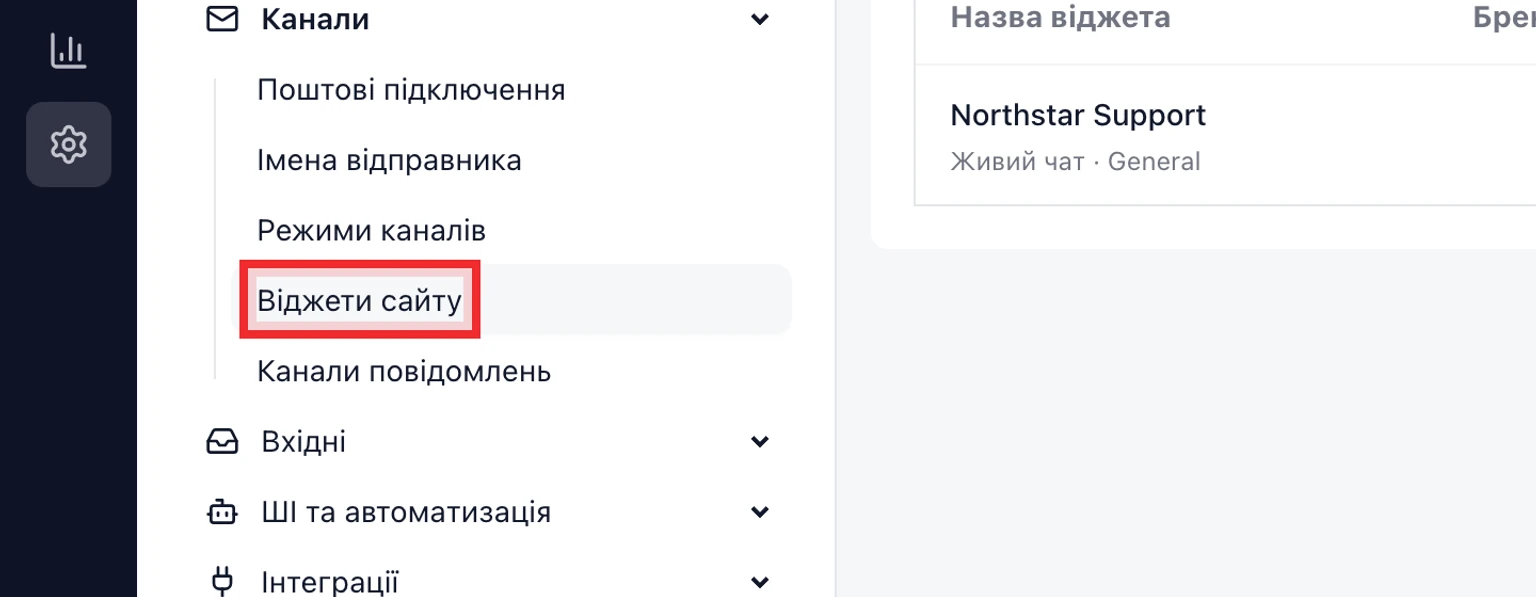
Відкрийте DobroDesk Налаштування, виберіть Канали, перейдіть до Віджети сайту і виберіть віджет зі списку.
У полі Адреса відповіді виберіть публічну адресу електронної пошти.
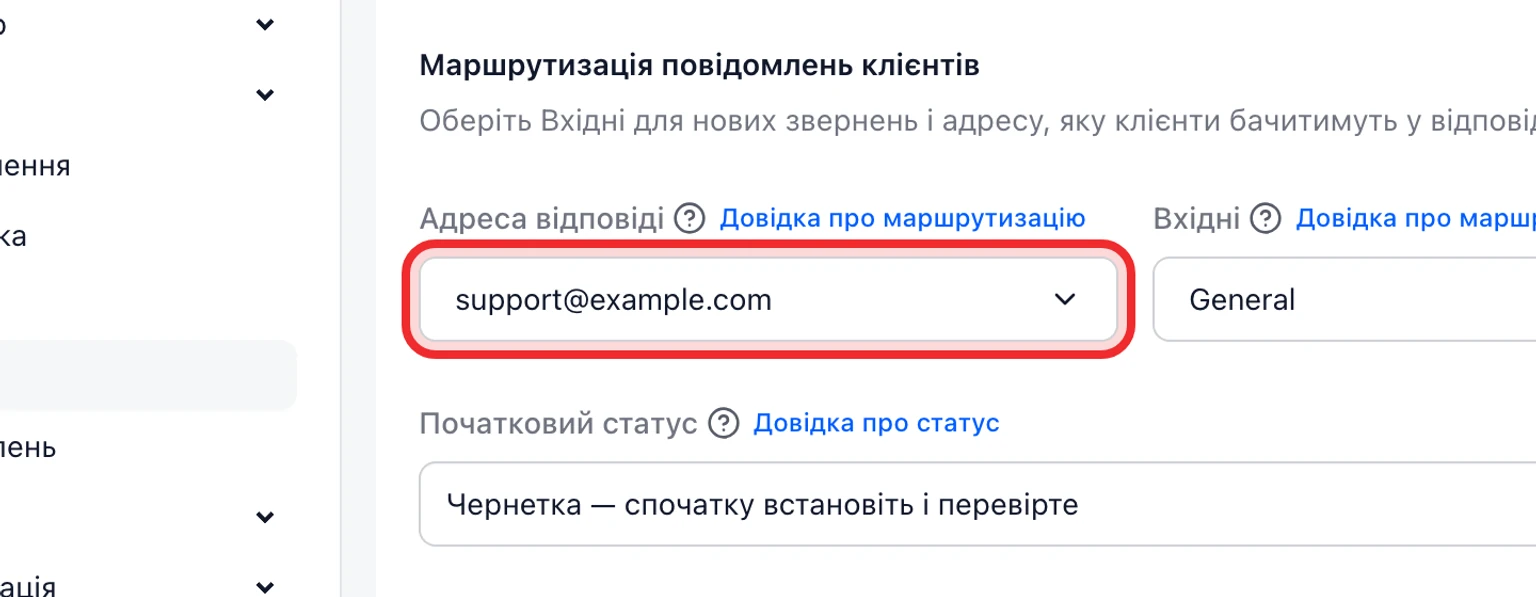
У полі Вхідні виберіть робочу чергу або залиште типові Вхідні поштової скриньки.
Виберіть Зберегти зміни.
Поверніться до списку віджетів і перевірте Вхідні та адресу відповіді під потрібним віджетом.


Приклади простої маршрутизації
- Один сайт і одна команда підтримки: support@example.com → General support.
- Магазин з окремою командою замовлень: orders@example.com → Orders.
- Два бренди з різними публічними назвами: створіть окремий віджет для кожного бренду, не використовуйте одну публічну ідентичність.
- Тимчасовий сайт кампанії, який обслуговує основна команда: залиште наявну скриньку відповіді й спрямуйте до поточної папки General support.
- Чутливі питання оплати спрямовуйте до обмеженої вхідної лише після перевірки доступу команди й автоматизації.
Перевірте маршрут реальним повідомленням
Відкрийте публічний сайт у приватному вікні й надішліть повідомлення з унікальною фразою, наприклад Тест маршруту віджета 10:30.
Відкрийте вибрані Вхідні у DobroDesk й знайдіть нове звернення. Якщо його не видно, очистьте фільтри колеги, статусу або каналу.
Відповідайте з DobroDesk і перевірте, що клієнт бачить відповідь у тому самому віджеті. Перевірте адресу видимого відправника в поштовому сповіщенні, якщо воно було надіслане.
Якщо повідомлення потрапило до інших Вхідних, відкрийте налаштування цього віджета й перевірте поле Вхідні. Не створюйте новий віджет, доки діагностуєте наявний.