

Resultado
Cada nova conversa do widget chega à fila de trabalho monitorada pela equipe e as respostas usam o endereço de e-mail voltado ao cliente que você escolheu.
Usar o chat antes de conectar o e-mail
Você pode criar e usar um widget sem conectar uma caixa de e-mail. Escolha Conectar e-mail depois e selecione uma Caixa de entrada. Se o espaço de trabalho não tiver uma Caixa de entrada, uma será criada usando o nome do widget.
As respostas permanecem no widget. Os acompanhamentos por e-mail ficam indisponíveis até você conectar uma caixa de e-mail, selecioná-la como E-mail de resposta e ativar Continuar respostas por e-mail. As configurações do widget e a conversa mostram essa limitação com um link para a configuração de e-mail. A verificação do e-mail do visitante continua sendo necessária antes que as respostas possam ser enviadas para esse endereço.
Entender as duas escolhas
Uma caixa de e-mail e uma Caixa de entrada têm funções diferentes no DobroDesk. A caixa de e-mail é o endereço usado quando sua equipe envia uma resposta voltada ao cliente, por exemplo support@example.com. A Caixa de entrada é a fila de trabalho interna onde os colegas encontram e atendem a conversa, por exemplo Suporte geral, Pedidos ou Faturamento.
O DobroDesk salva as duas escolhas nas configurações do widget. Os clientes não veem o nome interno da Caixa de entrada. Eles veem o nome de suporte público no widget e recebem notificações por e-mail do endereço de resposta selecionado quando a entrega por e-mail é necessária.
Um Canal responde de onde veio a mensagem. Uma Caixa de entrada responde onde sua equipe a atende. Uma caixa de e-mail responde qual endereço representa sua empresa nas respostas.
Escolher o destino correto
Decida qual equipe é responsável pelas perguntas deste site. Use uma Caixa de entrada ampla, como Suporte geral, se um grupo cuidar de tudo. Use uma Caixa de entrada específica, como Pedidos, quando o site ou a Marca tiver uma responsabilidade clara.
Escolha a caixa de e-mail conectada que os clientes já reconhecem. O endereço deve ser monitorado e adequado para respostas. Evite um endereço pessoal de funcionário, pois o responsável pode mudar.
Se a caixa de e-mail já tiver a Caixa de entrada padrão correta, mantenha-a. Escolha outra Caixa de entrada somente quando as mensagens do widget precisarem da própria fila.
Avise aos colegas responsáveis por essa Caixa de entrada que as conversas do site chegarão ali. Confirme o acesso e a elegibilidade para atribuição antes do lançamento.
Escolher o roteamento dentro do widget
Abra Administração do DobroDesk, selecione Canais, abra Widgets do site e escolha o widget na lista.
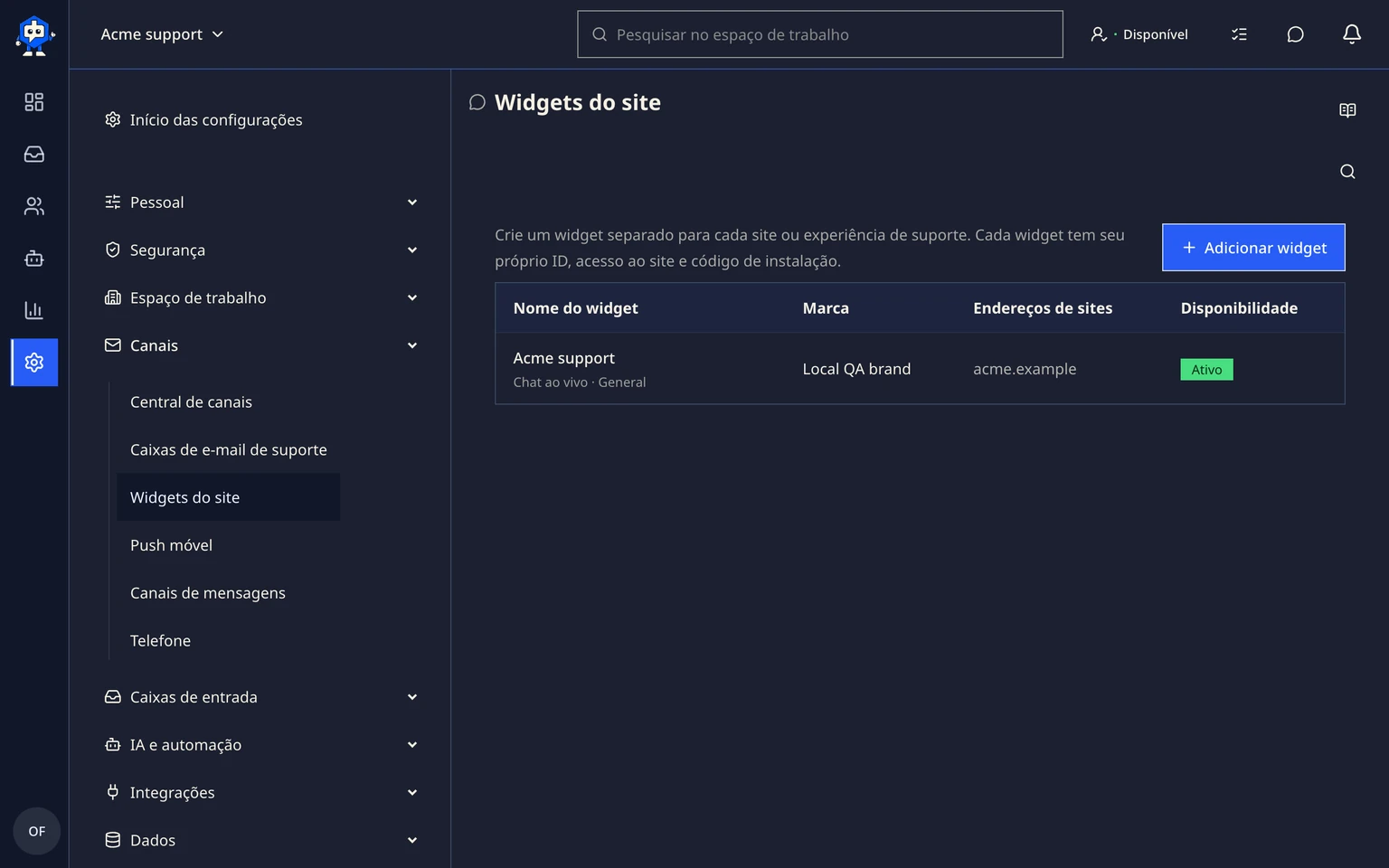
Em E-mail de resposta, escolha o endereço voltado ao cliente.
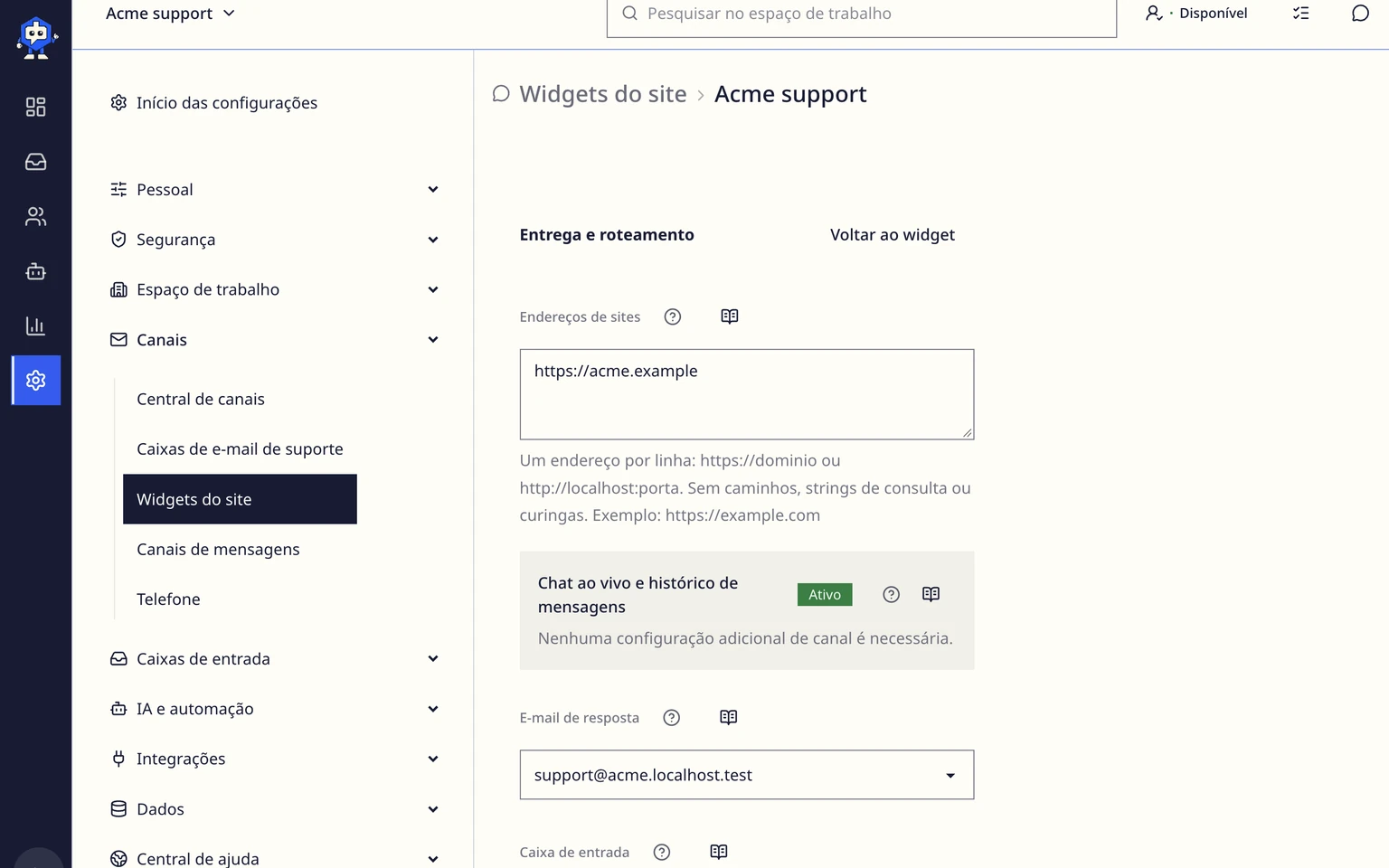
Em Caixa de entrada, escolha a fila de trabalho ou mantenha Padrão da caixa de e-mail.
Selecione Salvar alterações.
Volte à lista de widgets e confirme que a Caixa de entrada e o e-mail de resposta esperados aparecem abaixo do widget.


Exemplos que facilitam o roteamento
- Um site da empresa e uma equipe de suporte: support@example.com para Suporte geral.
- Uma loja com uma equipe dedicada a pedidos: orders@example.com para Pedidos.
- Duas Marcas com nomes voltados ao cliente diferentes: crie um widget separado para cada Marca em vez de compartilhar uma identidade pública.
- Um site de campanha temporário atendido pela equipe principal: mantenha a caixa de e-mail de resposta existente e encaminhe-o para a Caixa de entrada atual de Suporte geral.
- Perguntas sensíveis de faturamento: encaminhe-as para uma Caixa de entrada de Faturamento restrita somente quando a equipe responsável tiver acesso e o fluxo tiver sido revisado.
Verificar a rota com uma mensagem real
Abra o site público em uma janela privada e envie uma mensagem com uma frase única, como Teste de rota do widget 10:30.
Abra a Caixa de entrada selecionada no DobroDesk e encontre a nova conversa. Limpe os filtros de colega, status ou canal se ela não aparecer imediatamente.
Responda pelo DobroDesk e confirme que o cliente vê a resposta no mesmo widget. Confira qualquer notificação por e-mail para verificar o endereço do remetente visível.
Se a mensagem chegar à Caixa de entrada errada, abra esse widget e confira a configuração da Caixa de entrada. Não crie outro widget enquanto diagnostica o existente.