

Mis à jour:
Résultat
Les collègues répondent de façon cohérente aux questions répétées tout en pouvant modifier chaque réponse avant l'envoi.
Créer une réponse enregistrée
Conservez les réponses enregistrées centrées sur des conseils répétables et gardez les faits propres au client dans la conversation active. Choisissez la portée d'accès minimale permettant aux collègues concernés d'utiliser la réponse.
Traitez les actions jointes comme une partie du comportement de la réponse. Réexaminez-les lorsque le fournisseur, la politique ou le contexte client change et supprimez toute action qui n'appartient plus au modèle.
Ouvrez Réglages > Boîte de réception > Réponses enregistrées et choisissez Ajouter une réponse.
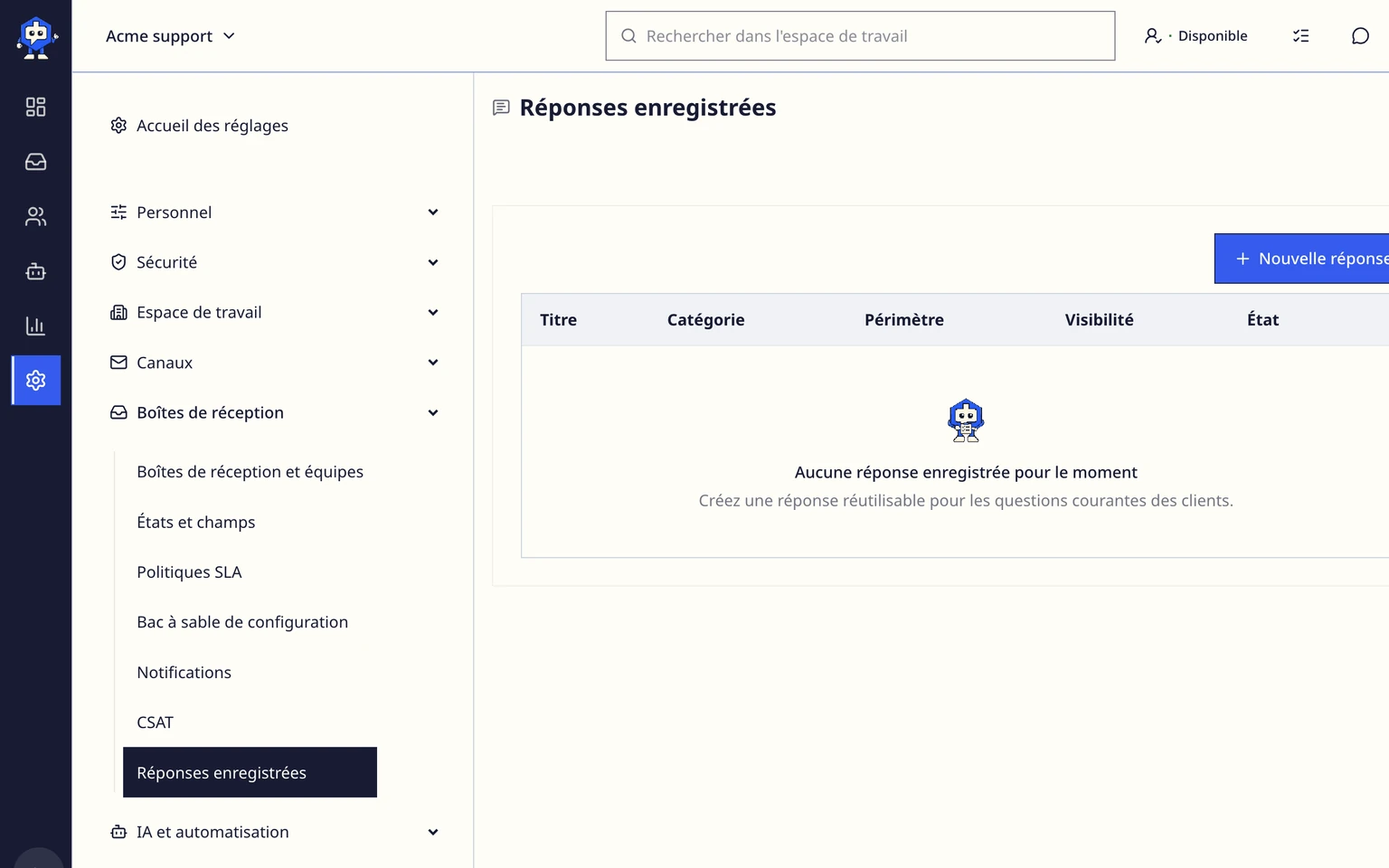
Choisissez un accès Personnel, Équipe ou Espace de travail.
Rédigez la réponse, ajoutez les pièces jointes approuvées et incluez uniquement des actions sûres d'étiquette ou d'état.
Enregistrez et testez la réponse dans le compositeur de conversation.
Utiliser la réponse dans une conversation
Ouvrez Réponses enregistrées dans le compositeur et recherchez par nom ou par texte.
Insérez la réponse, vérifiez les détails propres au client et modifiez-la si nécessaire.
Vérifiez toutes les actions jointes avant l'envoi.
Les réponses enregistrées ne contournent jamais les règles d'approbation pour la facturation, la confidentialité, la suppression, les abus, la sécurité ou les autres cas sensibles.
Demander les informations nécessaires
Utilisez cette réponse lorsqu'un détail précis manque dans la conversation. Remplacez tous les champs entre crochets avant l'envoi et demandez uniquement les informations nécessaires pour ce cas. Ne demandez jamais de mot de passe, de données de carte bancaire ni de jeton d'accès.
Avant l'envoi, vérifiez quel détail manque et expliquez pourquoi vous en avez besoin. N'envoyez pas une demande générale inchangée pour obtenir plus d'informations.
Bonjour [nom], merci pour votre signalement. Pour vérifier [problème précis], pourriez-vous nous envoyer [un détail précis] ? Si vous joignez une capture d'écran, masquez d'abord les informations privées. Nous pourrons ainsi vérifier le bon compte ou la bonne étape.Expliquer la prochaine étape de vérification
Utilisez cette réponse lorsqu'un membre de l'équipe vérifie activement le problème. Indiquez une action réelle à venir au lieu de promettre une résolution ou un délai qui n'a pas été confirmé.
Avant l'envoi, indiquez la vérification prévue et confirmez la personne qui en est responsable. Ajoutez un moment pour la prochaine mise à jour uniquement s'il est connu et convenu. N'inventez ni date de livraison, ni résolution garantie, ni compensation.
Bonjour [nom], je vérifie [problème précis]. Ma prochaine étape consiste à [vérification réelle]. Je vous tiendrai au courant dans cette conversation. Si vous remarquez un autre exemple entre-temps, ajoutez-le ici pour que nous l'examinions ensemble.Transmettre la demande au bon collègue
Utilisez cette réponse après avoir choisi le collègue ou l'équipe responsable. Rendez la responsabilité visible et reprenez le contexte déjà fourni afin que le client n'ait pas à tout recommencer.
Avant l'envoi, vérifiez l'attribution et transmettez uniquement le contexte nécessaire au collègue qui reçoit la demande. Les demandes liées à la facturation, à la confidentialité, au droit ou à la sécurité nécessitent toujours la vérification d'une personne compétente.
Bonjour [nom], je transmets votre demande à [collègue ou équipe] pour vérifier [question précise]. J'ai inclus [contexte pertinent déjà fourni] afin que vous puissiez continuer ici sans tout reprendre. Nous vous donnerons la prochaine mise à jour dans cette conversation.Mettez ce guide en pratique
Ouvrez le Centre de configuration pour appliquer ces étapes dans votre espace. Connectez-vous si nécessaire.