

Actualizado:
Al terminar
El equipo responde con coherencia y puede editar cada respuesta antes de enviarla.
Crea una respuesta guardada
Mantén en la respuesta guardada las instrucciones repetibles y añade los datos de cada cliente en la conversación activa. Elige el alcance mínimo que necesita el equipo.
Las acciones adjuntas forman parte del comportamiento de la respuesta. Revísalas cuando cambien el proveedor, la política o el contexto del cliente y elimina las que ya no correspondan.
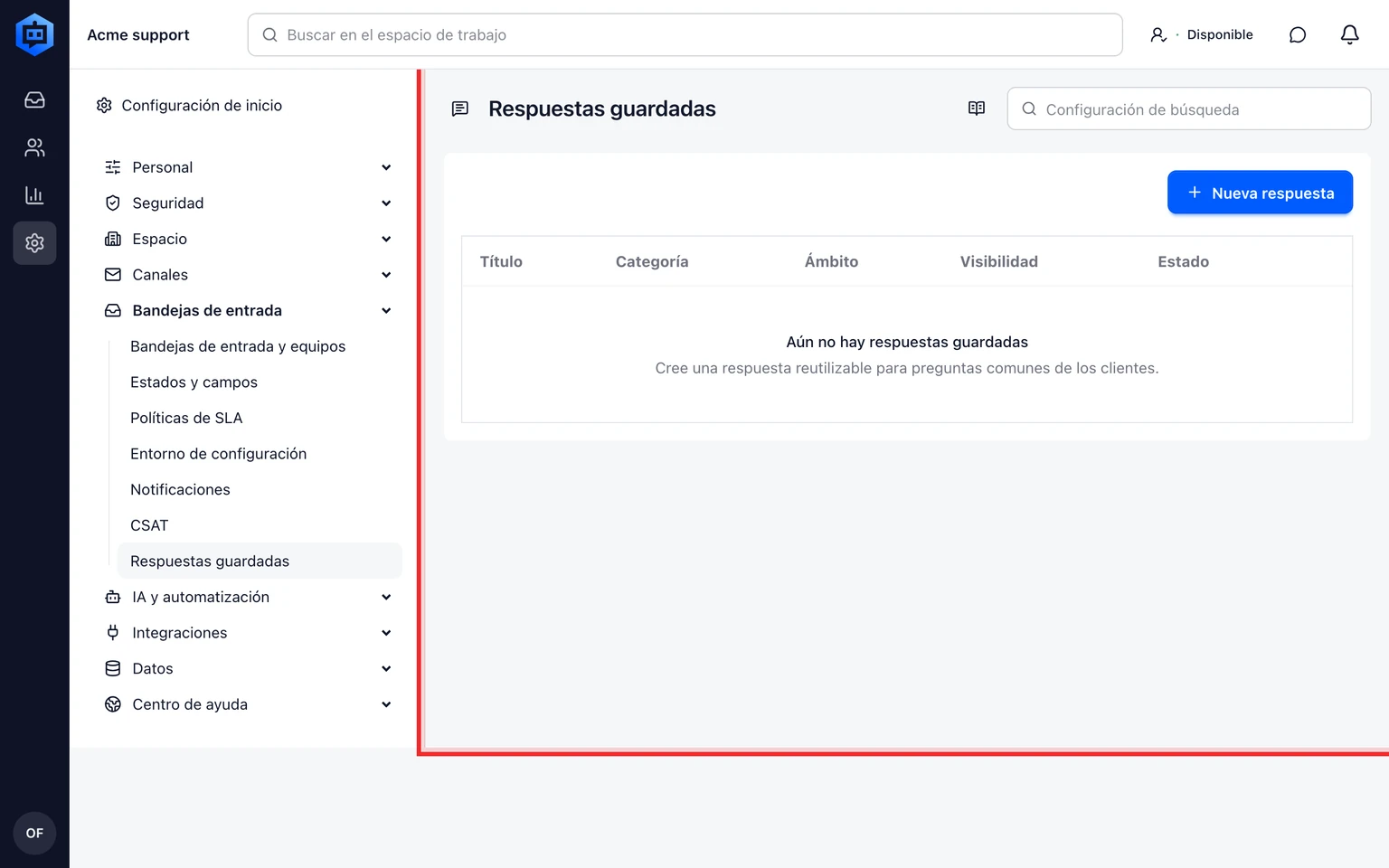
Abre Configuración > Bandejas > Respuestas guardadas y selecciona Añadir respuesta.
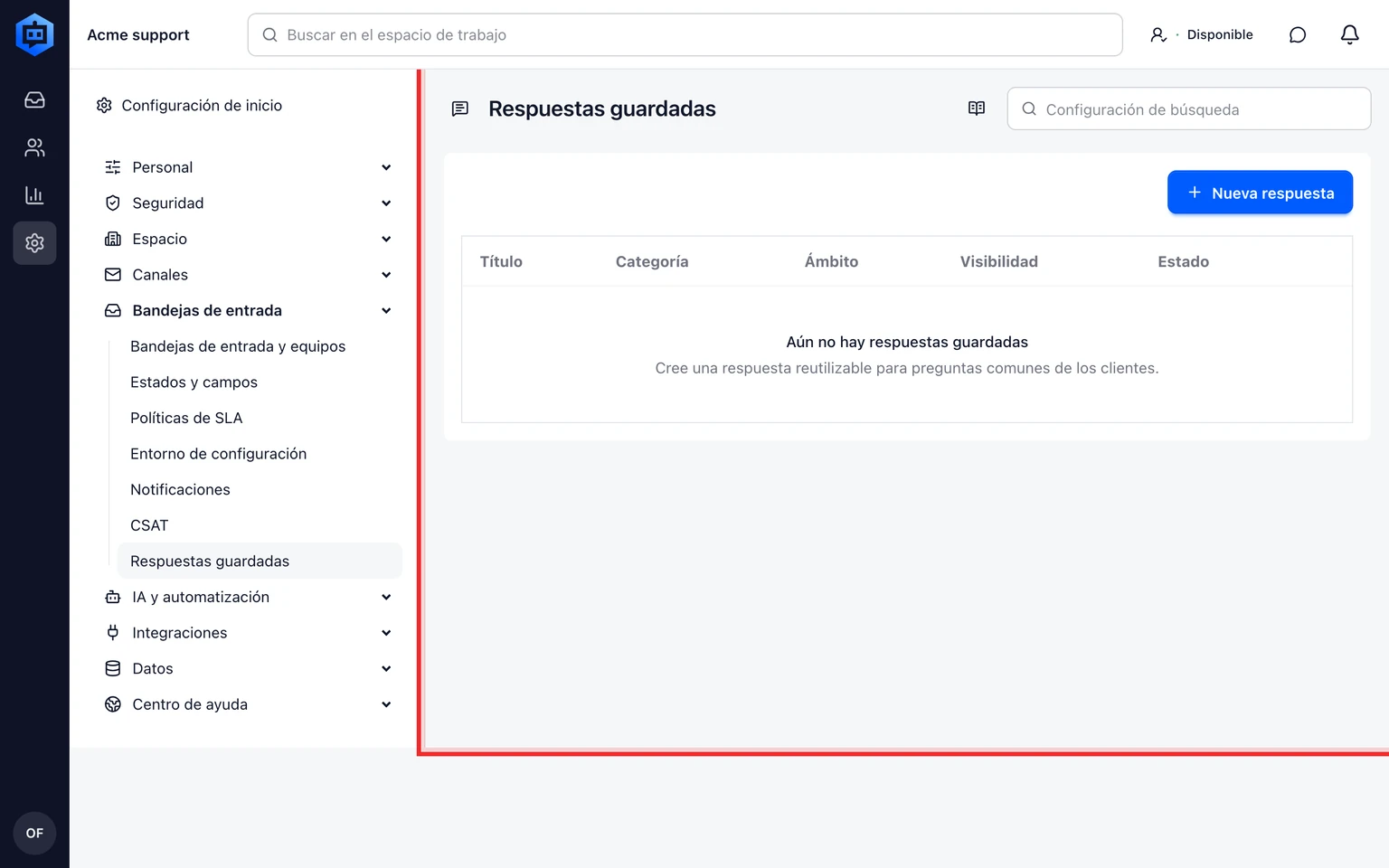
Elige acceso Personal, Equipo o Espacio de trabajo.
Escribe la respuesta, añade adjuntos aprobados y solo acciones seguras de etiqueta o estado.
Guarda y pruébala en el editor de conversaciones.
Úsala en una conversación
Abre Respuestas guardadas en el editor y busca por nombre o texto.
Inserta la respuesta, revisa los datos específicos del cliente y edita lo necesario.
Revisa las acciones adjuntas antes de enviar.
Las respuestas guardadas no omiten la aprobación para facturación, privacidad, eliminación, abuso, seguridad u otros casos sensibles.
Pide la información que necesitas
Usa esta respuesta cuando falte un dato concreto en la conversación. Sustituye todos los campos entre corchetes antes de enviarla y pide solo la información necesaria para este caso. Nunca pidas una contraseña, datos de tarjeta de pago ni un token de acceso.
Antes de enviarla, confirma qué dato falta y explica por qué lo necesitas. No envíes una petición general sin modificar para obtener más información.
Hola [nombre], gracias por informarnos. Para comprobar [problema concreto], ¿podrías enviarnos [un dato concreto]? Si adjuntas una captura de pantalla, oculta primero cualquier información privada. Así podremos comprobar la cuenta o el paso correcto.Explica el siguiente paso de la investigación
Usa esta respuesta cuando una persona del equipo esté comprobando el problema. Indica una acción real que se hará a continuación en lugar de prometer una solución o un plazo que aún no se hayan confirmado.
Antes de enviarla, indica qué se va a comprobar y confirma quién se encarga. Añade una hora para la próxima actualización solo cuando sea conocida y esté acordada. No inventes una fecha de entrega, una solución garantizada ni una compensación.
Hola [nombre], estoy comprobando [problema concreto]. Mi siguiente paso es [comprobación real]. Mantendré las actualizaciones en esta conversación. Si mientras tanto ves otro ejemplo, añádelo aquí para que podamos revisarlo juntos.Pasa la solicitud a la persona adecuada
Usa esta respuesta después de seleccionar a la persona o al equipo responsable. Deja clara la responsabilidad y conserva el contexto que ya se ha compartido para que el cliente no tenga que empezar de nuevo.
Antes de enviarla, verifica la asignación e incluye solo el contexto que necesita la persona que la recibe. Las solicitudes de facturación, privacidad, asuntos legales y seguridad siguen necesitando una revisión humana adecuada.
Hola [nombre], voy a pasar esto a [persona o equipo] para revisar [pregunta concreta]. He incluido [contexto relevante ya compartido], así que puedes continuar aquí sin empezar de nuevo. Daremos la próxima actualización en esta conversación.Pon esta guía en práctica
Abre el Centro de configuración para aplicar los pasos en tu espacio. Inicia sesión cuando se te solicite.