

Aktualisiert:
Ergebnis
Teammitglieder beantworten wiederkehrende Fragen einheitlich und können jede Antwort vor dem Senden bearbeiten.
Gespeicherte Antwort erstellen
Beschränken Sie gespeicherte Antworten auf wiederholbare Hinweise und ergänzen Sie kundenbezogene Fakten in der aktuellen Unterhaltung. Wählen Sie den kleinsten Zugriff, den das Team benötigt.
Angehängte Aktionen gehören zum Verhalten der Antwort. Prüfen Sie sie nach Änderungen an Anbieter, Richtlinie oder Kundenkontext und entfernen Sie nicht mehr passende Aktionen.
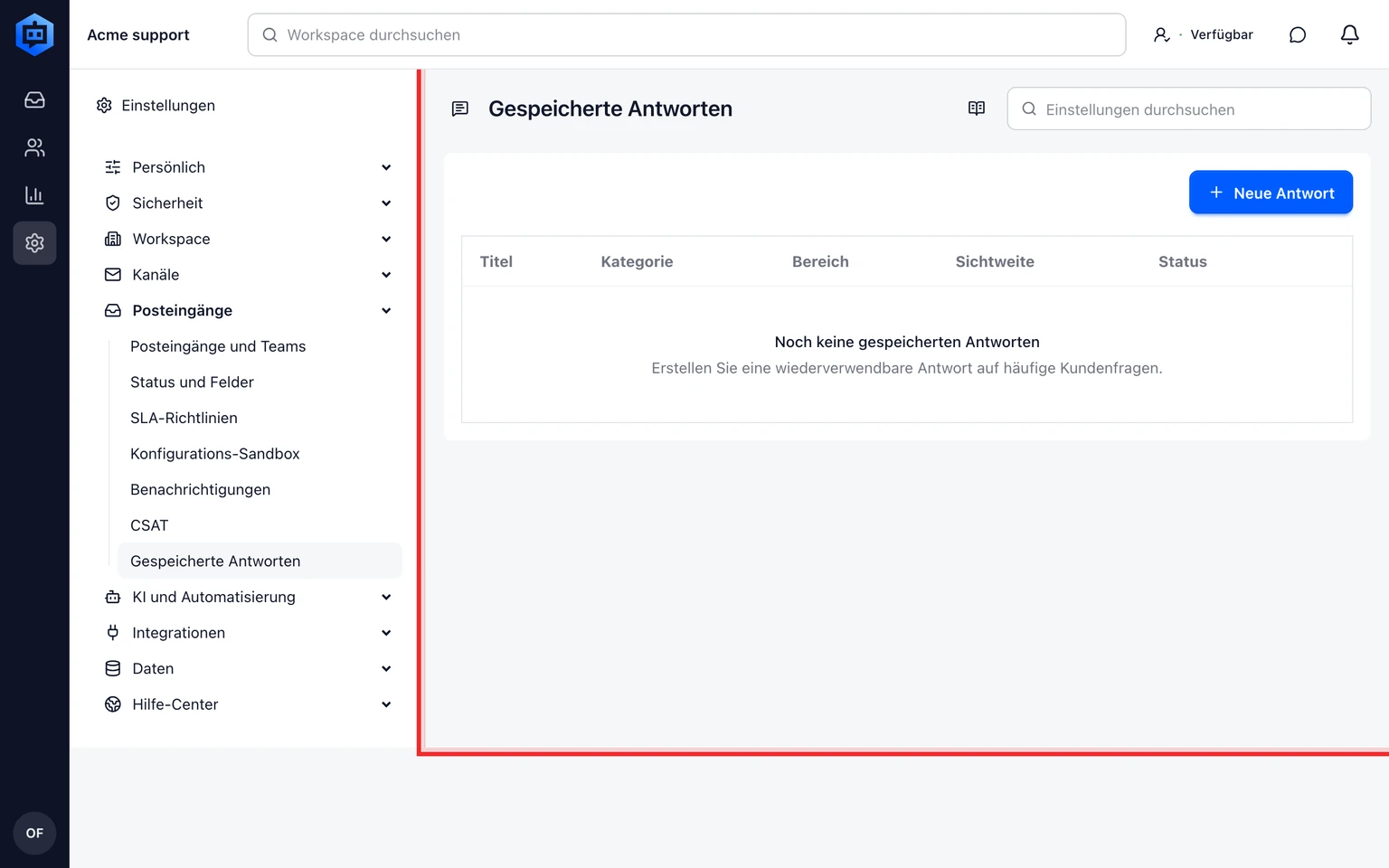
Öffnen Sie Einstellungen > Posteingänge > Gespeicherte Antworten und wählen Sie Antwort hinzufügen.
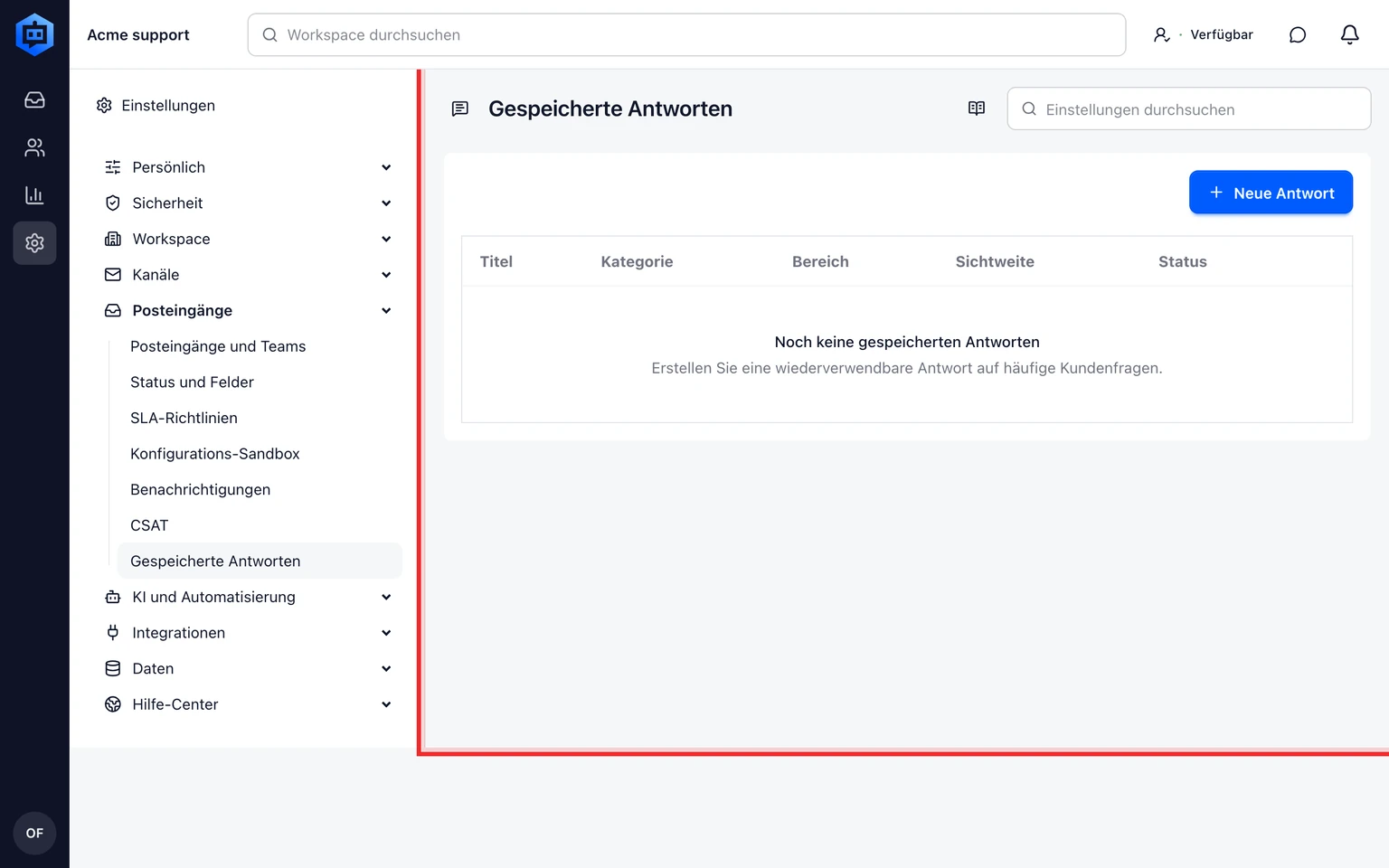
Wählen Sie Persönlich, Team oder Arbeitsbereich als Zugriff.
Schreiben Sie die Antwort, fügen Sie freigegebene Anhänge und nur sichere Tag- oder Statusaktionen hinzu.
Speichern und testen Sie die Antwort im Unterhaltungseditor.
Antwort in einer Unterhaltung verwenden
Öffnen Sie Gespeicherte Antworten im Editor und suchen Sie nach Name oder Text.
Fügen Sie die Antwort ein, prüfen Sie kundenspezifische Angaben und bearbeiten Sie sie bei Bedarf.
Prüfen Sie angehängte Aktionen vor dem Senden.
Gespeicherte Antworten umgehen keine Freigaben für Abrechnung, Datenschutz, Löschung, Missbrauch, Sicherheit oder andere sensible Fälle.
Die benötigten Informationen anfordern
Verwenden Sie diese Antwort, wenn in der Unterhaltung ein bestimmtes Detail fehlt. Ersetzen Sie vor dem Senden alle Angaben in eckigen Klammern und fragen Sie nur nach Informationen, die Sie für diesen Fall benötigen. Fragen Sie niemals nach einem Passwort, Zahlungskartendaten oder einem Zugriffstoken.
Prüfen Sie vor dem Senden, welches Detail fehlt, und erklären Sie, warum Sie es benötigen. Senden Sie keine unveränderte allgemeine Bitte um weitere Informationen.
Hallo [Name], danke für Ihre Meldung. Um [konkretes Problem] zu prüfen, könnten Sie uns bitte [ein konkretes Detail] senden? Falls Sie einen Screenshot anhängen, blenden Sie private Informationen bitte vorher aus. So können wir das richtige Konto oder den richtigen Schritt prüfen.Den nächsten Prüfschritt erklären
Verwenden Sie diese Antwort, wenn ein Teammitglied das Problem gerade prüft. Nennen Sie eine echte nächste Aktion, statt eine nicht bestätigte Lösung oder Frist zu versprechen.
Nennen Sie vor dem Senden die konkrete Prüfung und bestätigen Sie, wer dafür zuständig ist. Fügen Sie einen Zeitpunkt für die nächste Rückmeldung nur hinzu, wenn er bekannt und vereinbart ist. Erfinden Sie kein Lieferdatum, keine garantierte Lösung und keine Entschädigung.
Hallo [Name], ich prüfe gerade [konkretes Problem]. Als Nächstes prüfe ich [tatsächliche Prüfung]. Ich halte Sie in dieser Unterhaltung auf dem Laufenden. Wenn Sie inzwischen ein weiteres Beispiel bemerken, fügen Sie es bitte hier hinzu, damit wir es gemeinsam prüfen können.Die Anfrage an das richtige Teammitglied übergeben
Verwenden Sie diese Antwort, nachdem das zuständige Teammitglied oder Team ausgewählt wurde. Machen Sie die Zuständigkeit sichtbar und übernehmen Sie bereits genannte Informationen, damit der Kunde nicht von vorn beginnen muss.
Prüfen Sie vor dem Senden die Zuweisung und übergeben Sie nur den Kontext, den das empfangende Teammitglied benötigt. Fragen zu Abrechnung, Datenschutz, Recht und Sicherheit müssen weiterhin von einem zuständigen Menschen geprüft werden.
Hallo [Name], ich übergebe dies an [Person oder Team], damit [konkrete Frage] geprüft wird. Ich habe [bereits genannte relevante Informationen] beigefügt, damit Sie hier weitermachen können, ohne alles erneut zu erklären. Wir geben das nächste Update in dieser Unterhaltung.Diese Anleitung direkt umsetzen
Öffnen Sie das Setup Center, um die Schritte in Ihrem Workspace anzuwenden. Melden Sie sich an, wenn Sie dazu aufgefordert werden.