

Atualizado:
Resultado
Os colegas respondem às perguntas repetidas de modo consistente e ainda podem editar cada resposta antes do envio.
Criar uma resposta salva
Mantenha as respostas salvas focadas em orientações repetíveis e deixe os fatos específicos do cliente para a conversa ativa. Escolha o menor escopo de acesso que permita aos colegas pretendidos usar a resposta.
Trate as ações anexadas como parte do comportamento da resposta. Revise-as quando o provedor, a política ou o contexto do cliente mudar e remova uma ação que não pertença mais ao modelo.
Abra Configurações > Caixa de entrada > Respostas salvas e escolha Adicionar resposta.
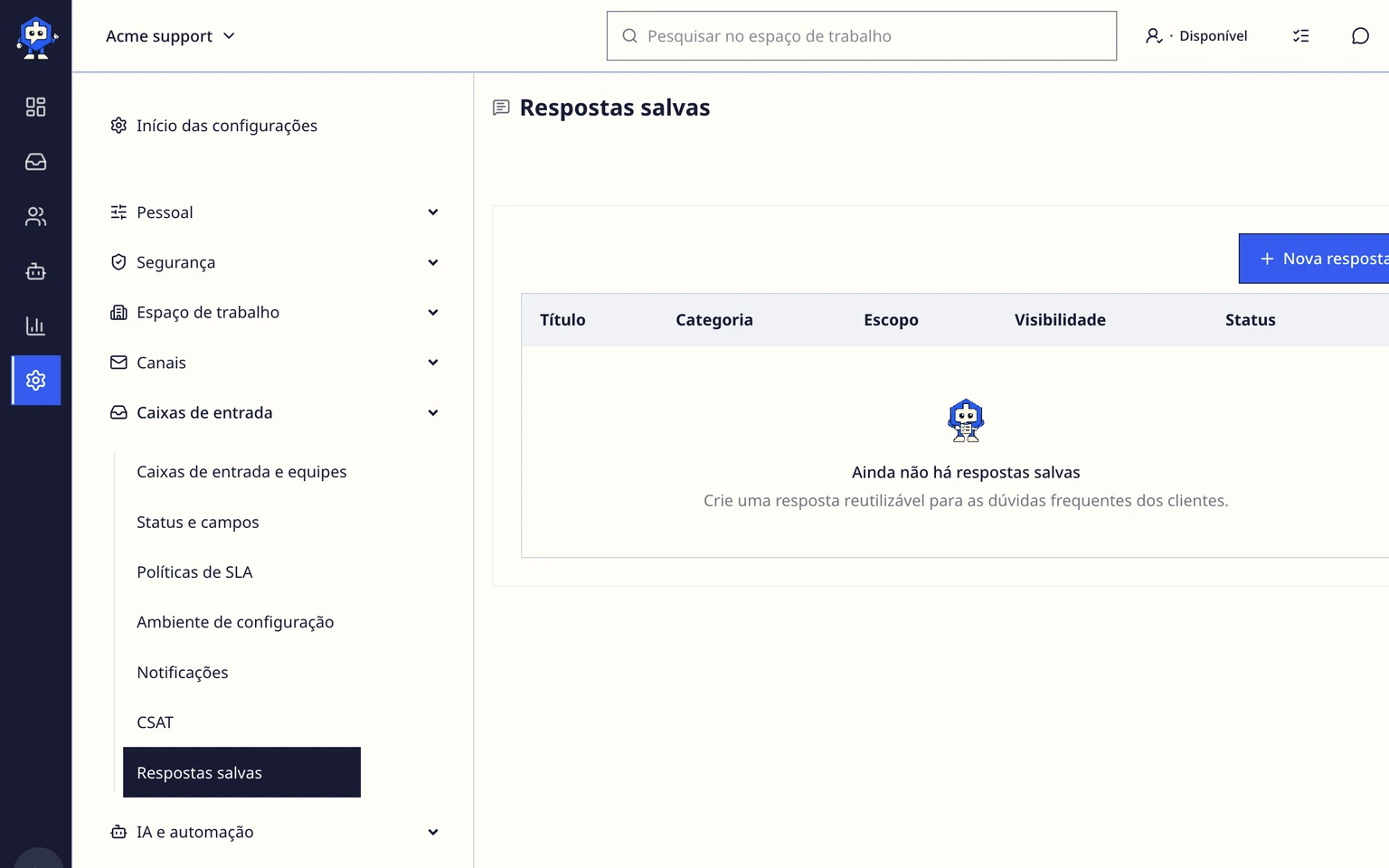
Escolha acesso Pessoal, de Equipe ou do Espaço de trabalho.
Escreva a resposta, adicione anexos aprovados e inclua somente ações seguras de etiqueta ou status.
Salve e teste a resposta no compositor da conversa.
Usar a resposta em uma conversa
Abra Respostas salvas no compositor e pesquise por nome ou texto.
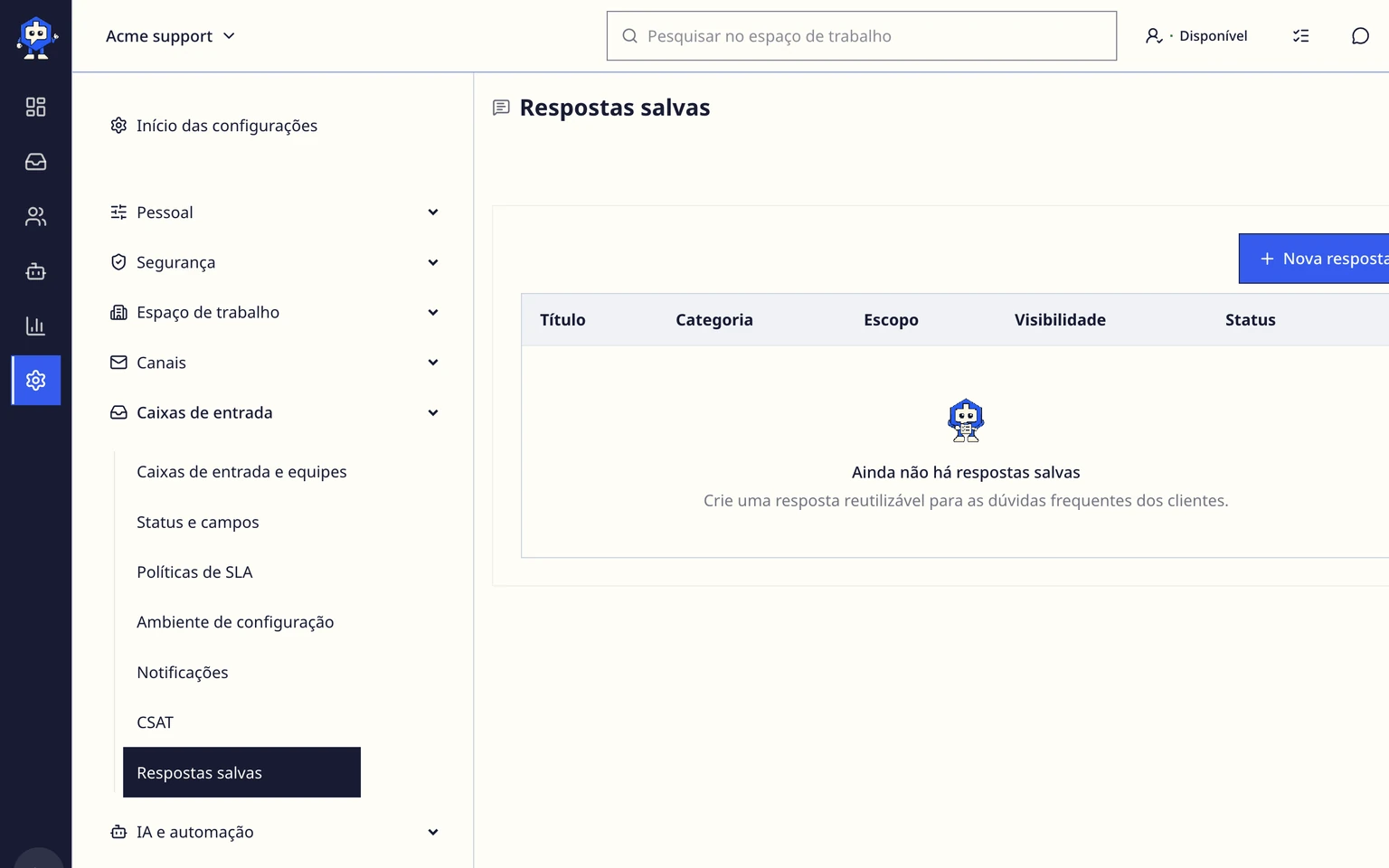
Insira a resposta, confira os detalhes específicos do cliente e edite quando necessário.
Revise todas as ações anexadas antes de enviar.
Respostas salvas nunca ignoram as regras de aprovação para faturamento, privacidade, exclusão, abuso, segurança ou outros casos sensíveis.
Peça as informações necessárias
Use esta resposta quando faltar um detalhe específico na conversa. Substitua todos os campos entre colchetes antes de enviar e peça somente as informações necessárias para este caso. Nunca peça uma senha, dados de cartão de pagamento ou token de acesso.
Antes de enviar, confirme qual detalhe está faltando e explique por que ele é necessário. Não envie um pedido genérico sem alterações para obter mais informações.
Olá, [nome]. Obrigado por avisar. Para verificar [problema específico], você poderia enviar [um detalhe específico]? Se anexar uma captura de tela, oculte as informações privadas antes. Assim poderemos verificar a conta ou a etapa correta.Explique o próximo passo da investigação
Use esta resposta quando alguém da equipe estiver verificando o problema. Indique uma ação real que será feita em seguida em vez de prometer uma correção ou um prazo ainda não confirmado.
Antes de enviar, informe qual verificação será feita e confirme quem é o responsável. Inclua um horário para a próxima atualização somente quando ele for conhecido e combinado. Não invente uma data de entrega, uma correção garantida ou uma compensação.
Olá, [nome]. Estou verificando [problema específico]. Meu próximo passo é [verificação real]. Vou manter as atualizações nesta conversa. Se você notar outro exemplo enquanto isso, adicione-o aqui para que possamos analisá-lo juntos.Encaminhe a solicitação para a pessoa certa
Use esta resposta depois de selecionar a pessoa ou a equipe responsável. Deixe a responsabilidade clara e leve adiante o contexto já fornecido para que o cliente não precise começar de novo.
Antes de enviar, confirme a atribuição e inclua apenas o contexto necessário para quem receberá a solicitação. Questões de faturamento, privacidade, assuntos jurídicos e segurança ainda precisam da revisão humana adequada.
Olá, [nome]. Vou encaminhar isto para [pessoa ou equipe] verificar [pergunta específica]. Incluí [contexto relevante já fornecido], para que você possa continuar aqui sem começar de novo. Enviaremos a próxima atualização nesta conversa.Coloque este guia em prática
Abra a Central de configuração para aplicar as instruções no seu espaço. Entre na sua conta quando solicitado.