

Resultado
Seu site exibirá o widget correto e sua equipe terá um guia claro para cada tarefa de configuração.
Usar o chat antes de conectar o e-mail
Você pode criar e usar um widget sem conectar uma caixa de e-mail. Escolha Conectar e-mail depois e selecione uma Caixa de entrada. Se o espaço de trabalho não tiver uma Caixa de entrada, uma será criada usando o nome do widget.
As respostas permanecem no widget. Os acompanhamentos por e-mail ficam indisponíveis até você conectar uma caixa de e-mail, selecioná-la como E-mail de resposta e ativar Continuar respostas por e-mail. As configurações do widget e a conversa mostram essa limitação com um link para a configuração de e-mail. A verificação do e-mail do visitante continua sendo necessária antes que as respostas possam ser enviadas para esse endereço.
O que você precisa antes de começar
Escolha o guia que corresponde à forma como seu site é mantido. Cada tarefa abaixo tem um conjunto único de etapas para você não precisar repetir a configuração em vários lugares.
- Uma Caixa de entrada para as conversas dos clientes. Uma caixa de e-mail de resposta é opcional para o chat no site.
- O endereço completo do site onde o widget será carregado.
- Acesso à área de administração do site ou a um desenvolvedor que possa publicar uma alteração.
Escolher a próxima tarefa
Depois de concluir um caminho
- Uma nova mensagem de cliente chega à Caixa de entrada selecionada como uma conversa.
- Uma resposta do DobroDesk aparece na conversa existente desse cliente no widget.
- Use os guias separados de IA, idioma ou Content Security Policy somente quando esses recursos fizerem parte do seu lançamento.
Conectar o widget à Caixa de entrada correta
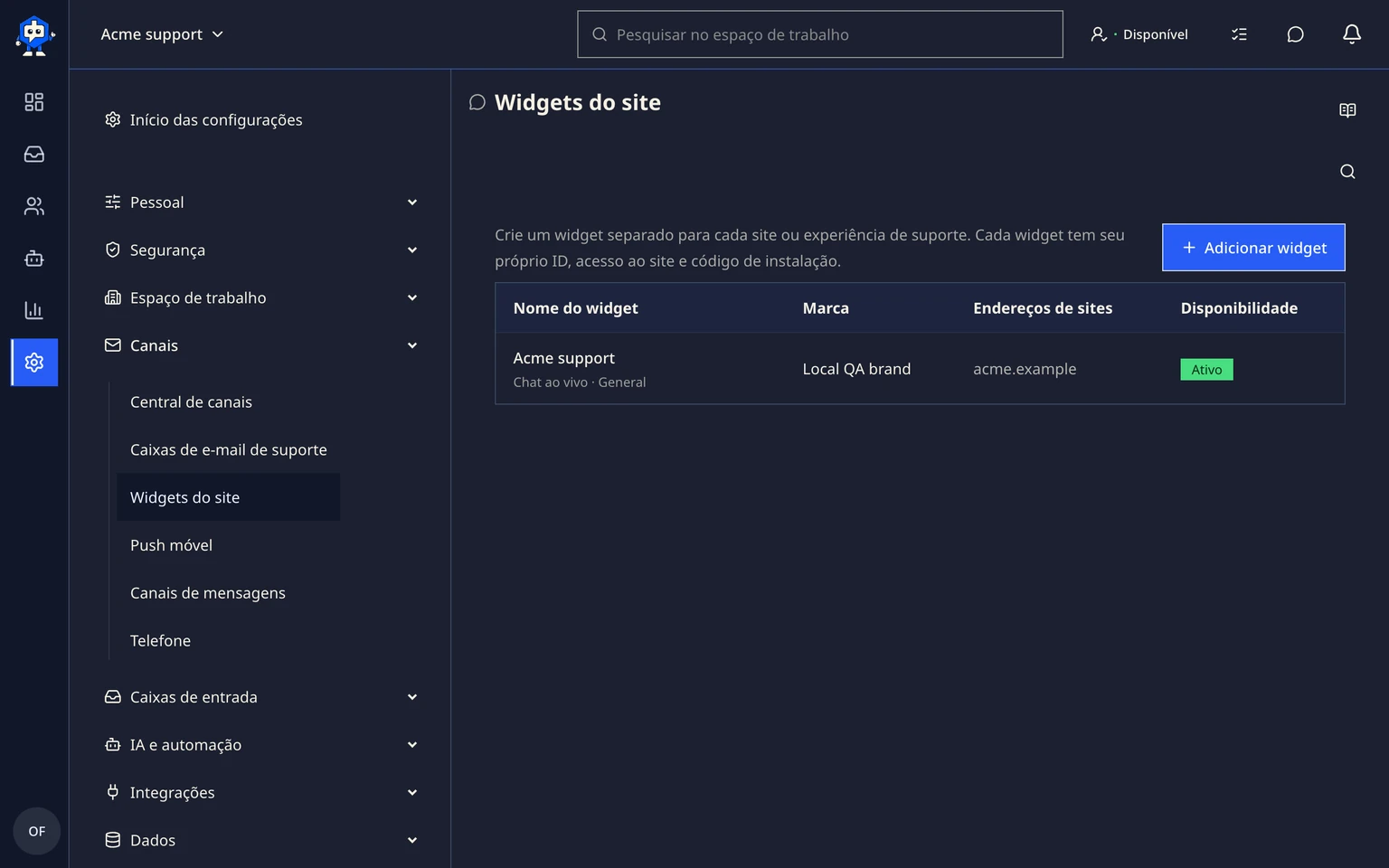
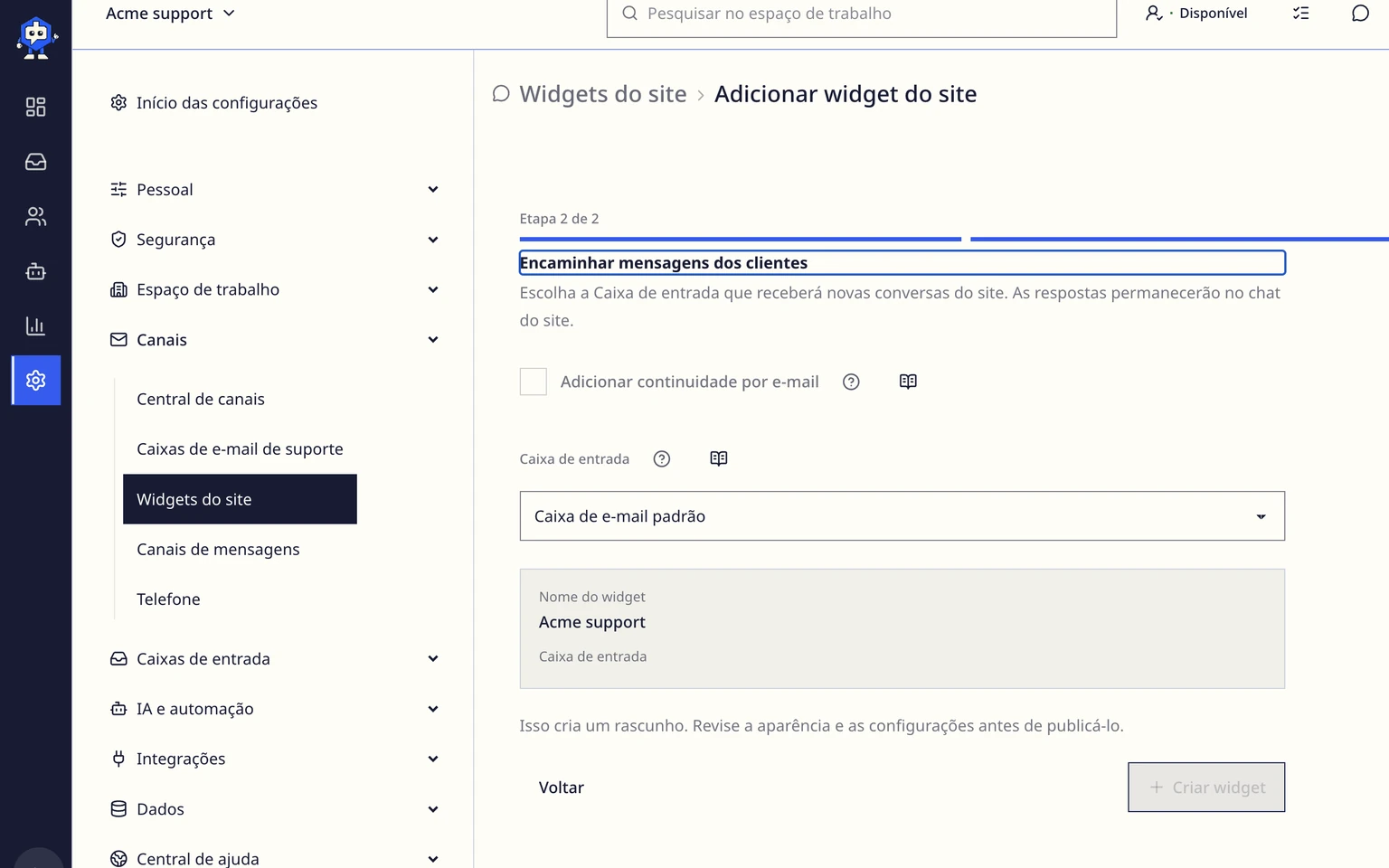
No DobroDesk, abra Configurações, escolha Canais, depois Widgets do site e Adicionar widget.
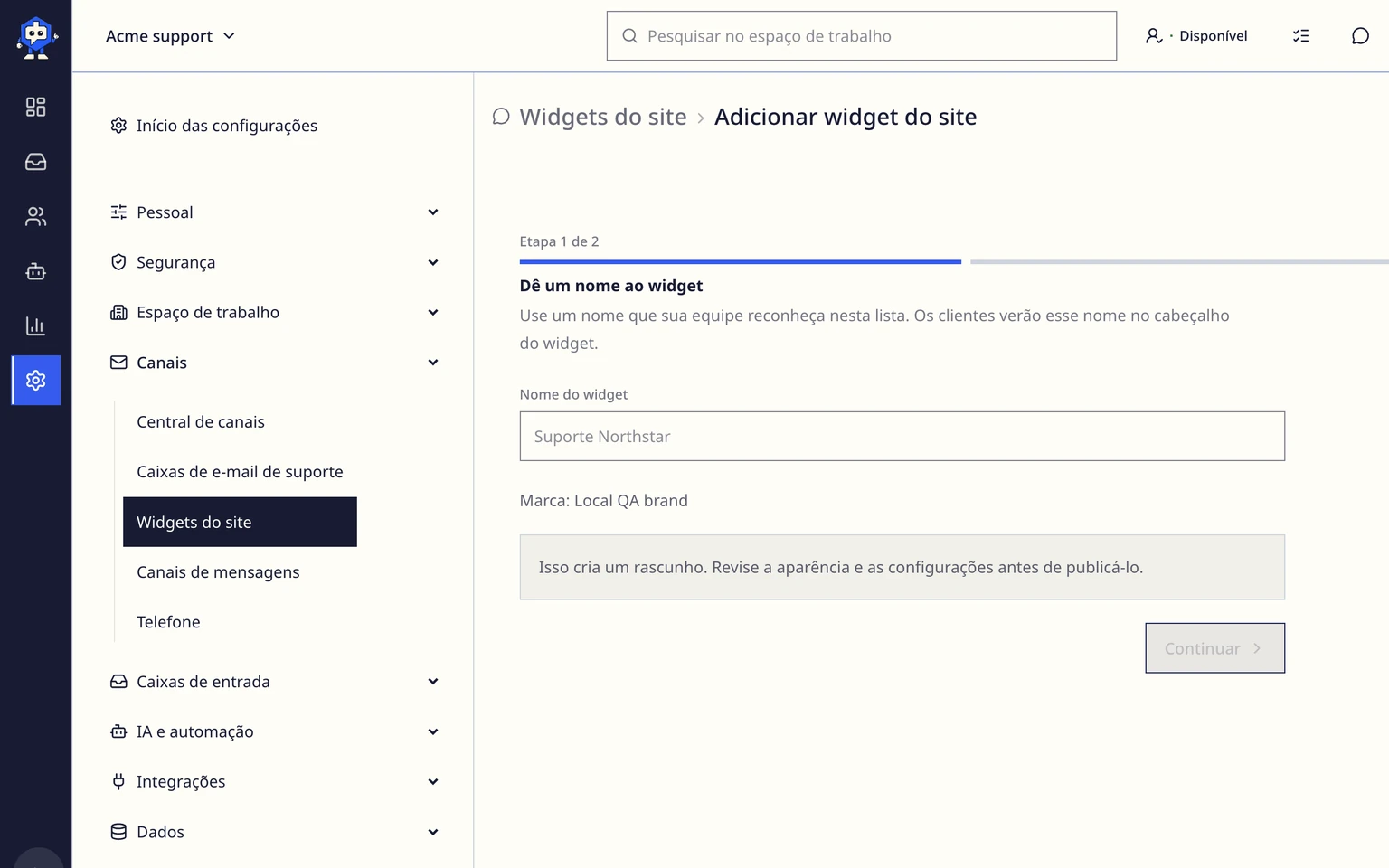
Informe o nome de suporte que os clientes devem ver. Depois da criação, o DobroDesk gera automaticamente um ID da integração público e aleatório. Você não precisa escolhê-lo nem digitá-lo.
Adicione todos os endereços completos de site onde o widget poderá aparecer. Informe um endereço por linha com https://.
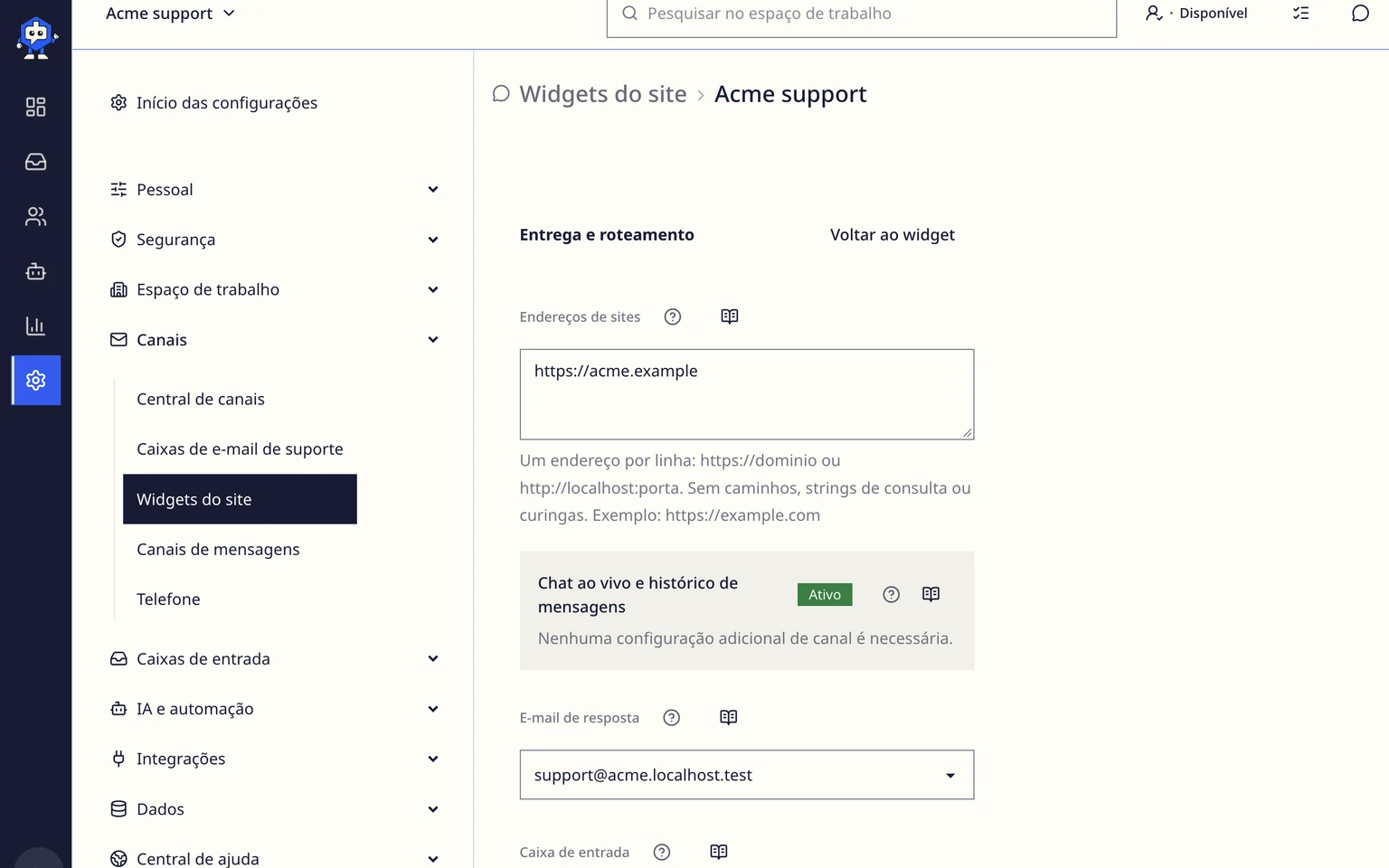
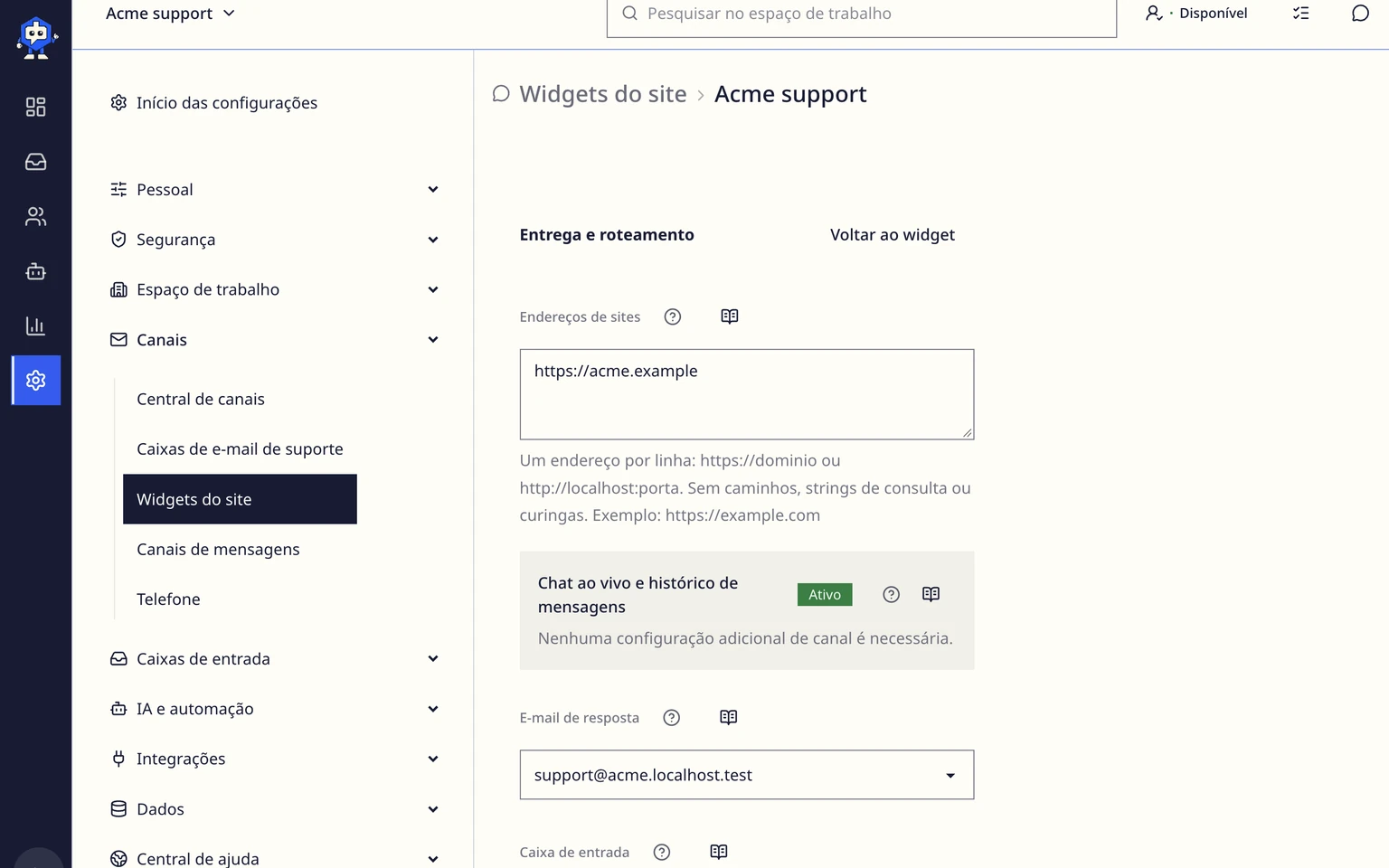
Escolha o endereço de resposta que os clientes conhecem e a Caixa de entrada que sua equipe usará para as conversas do widget.
Decida se o widget deve continuar como rascunho ou ser ativado e escolha Criar widget. O novo widget aparecerá na lista.


Adicionar o botão Falar com o suporte ao seu site
Abra o widget na lista e encontre Configuração de incorporação do widget. Ela contém o código exato deste widget.
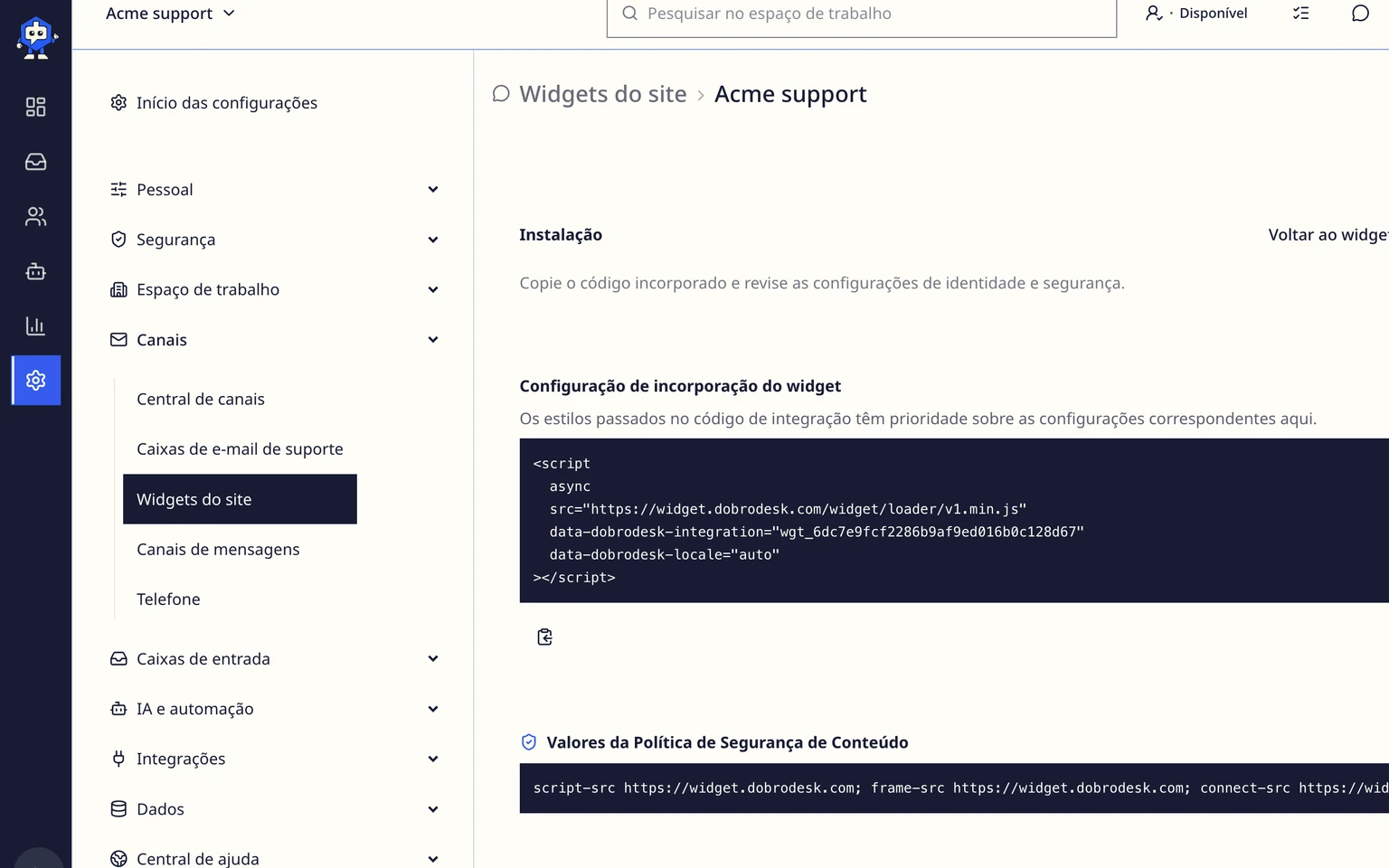
Use o caminho de instalação sem código abaixo. No editor do site, encontre uma configuração como Código personalizado, Código do rodapé, Fim do body, Scripts ou Integrações que se aplique ao site inteiro.
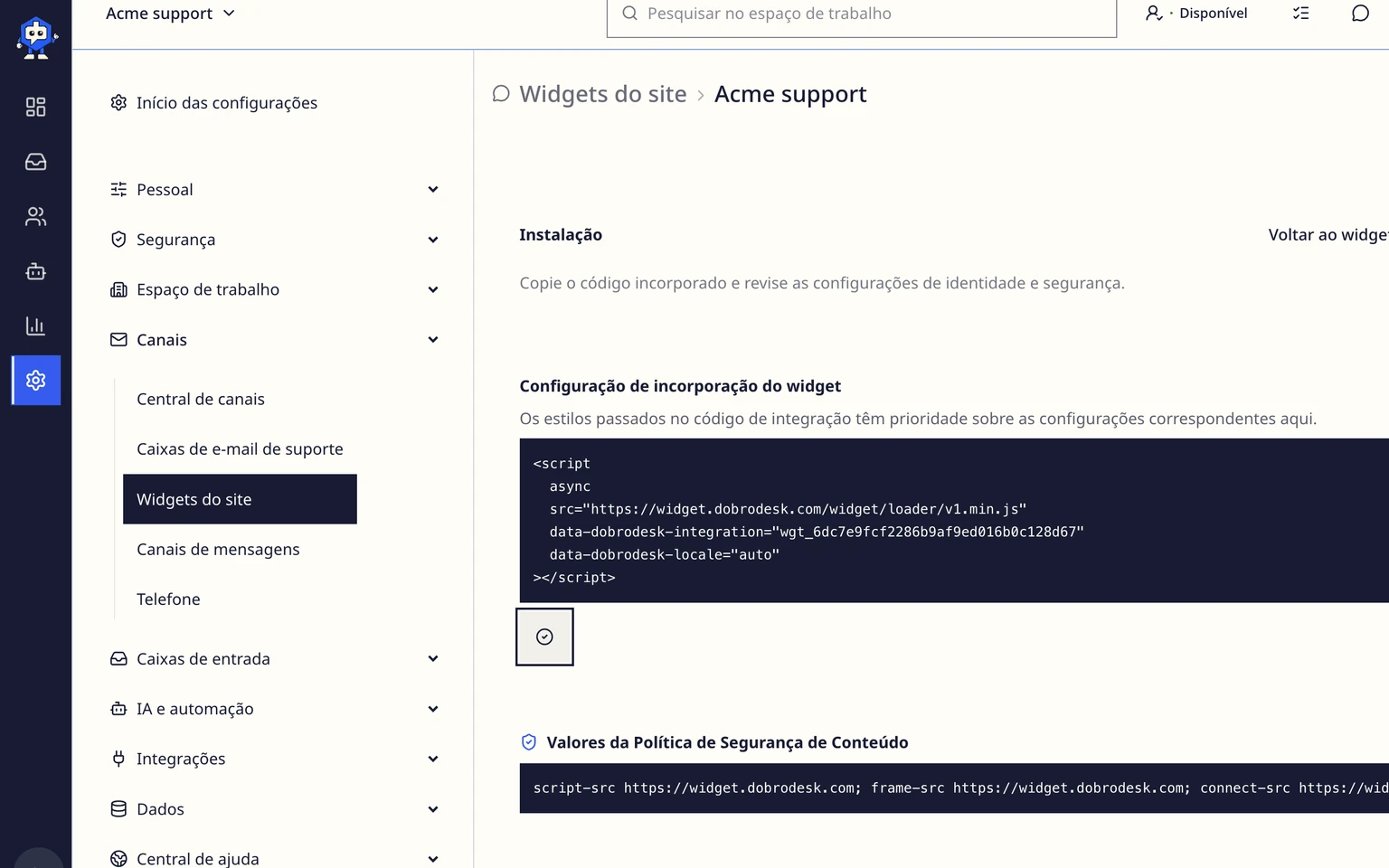
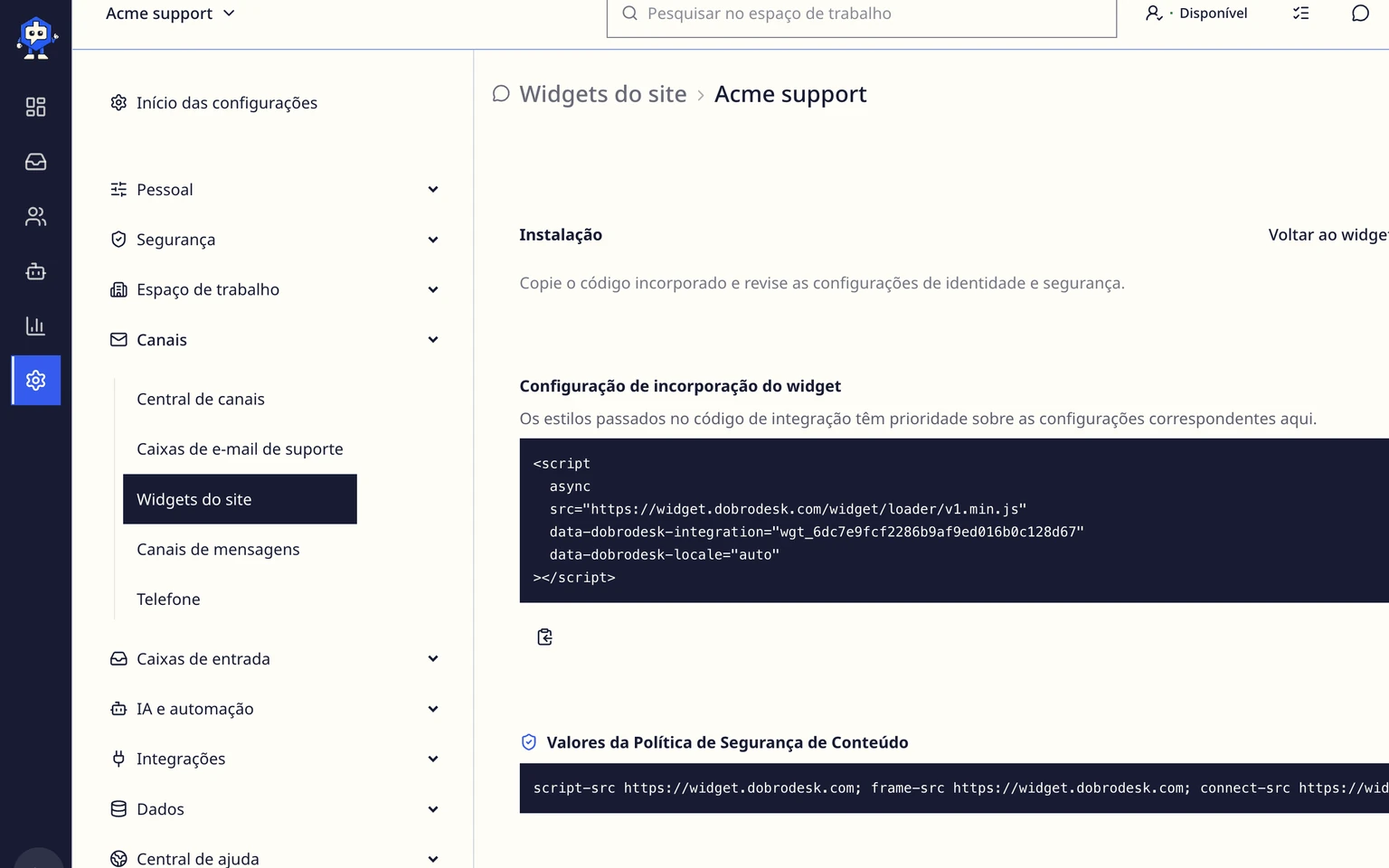
Escolha Copiar código do widget e cole o bloco completo uma vez no campo de código do site inteiro. Não remova linhas nem o envolva em outra tag de script.
Salve ou publique as alterações do site. Se o site usar cache, limpe-o para que os visitantes recebam a nova versão.
Use o guia de Content Security Policy somente quando um administrador confirmar que o site tem CSP ou o navegador informar que o DobroDesk foi bloqueado.


Enviar uma mensagem de teste completa
Abra o site real em uma janela privada. Encontre o botão Falar com o suporte no canto e selecione-o.

Confira o nome de suporte, a mensagem de disponibilidade e o tempo esperado de resposta. Eles devem fazer sentido para um cliente que não conhece a estrutura interna da equipe.
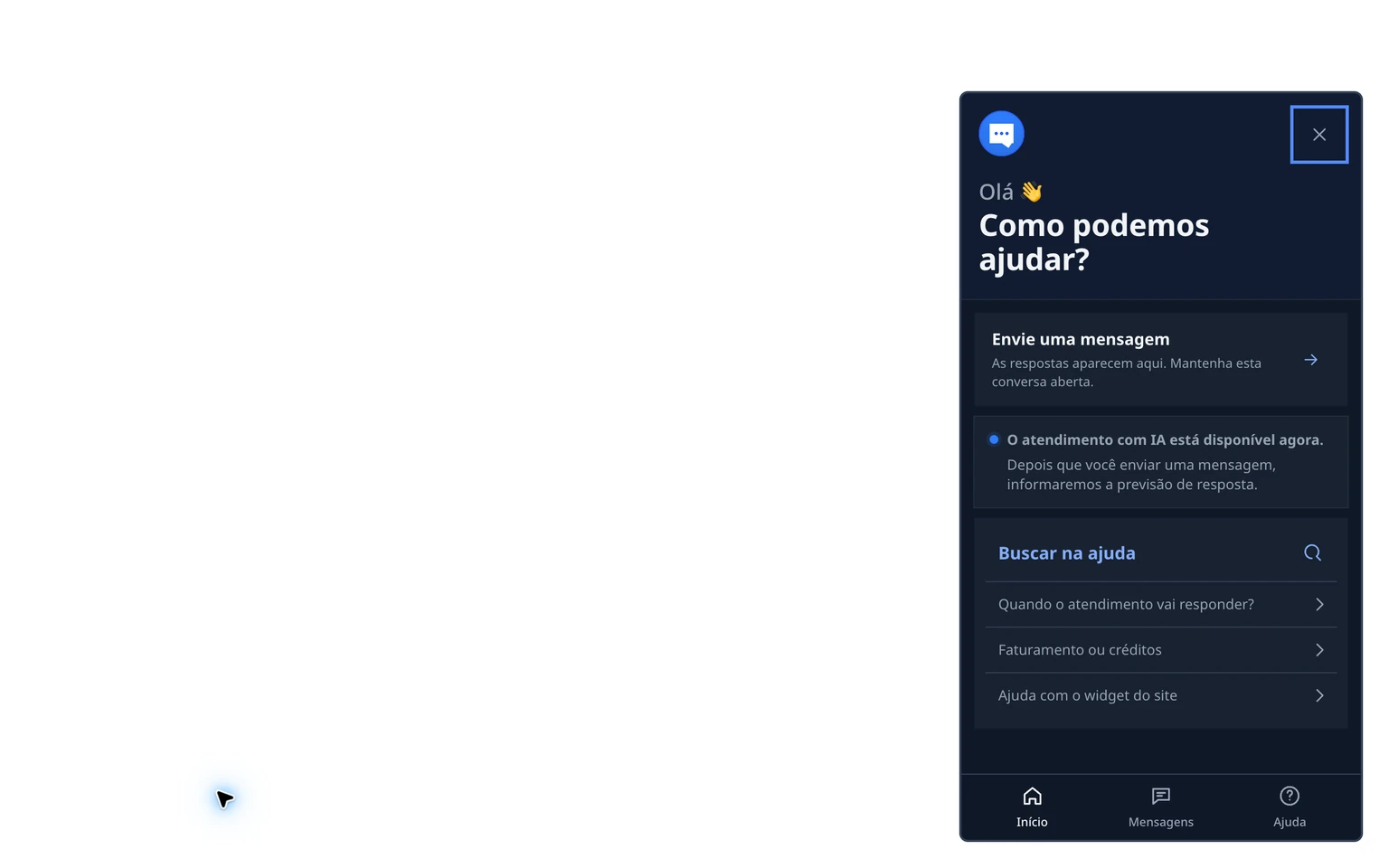
Abra uma resposta sugerida quando houver uma e confirme que ela contém somente informações públicas atuais.
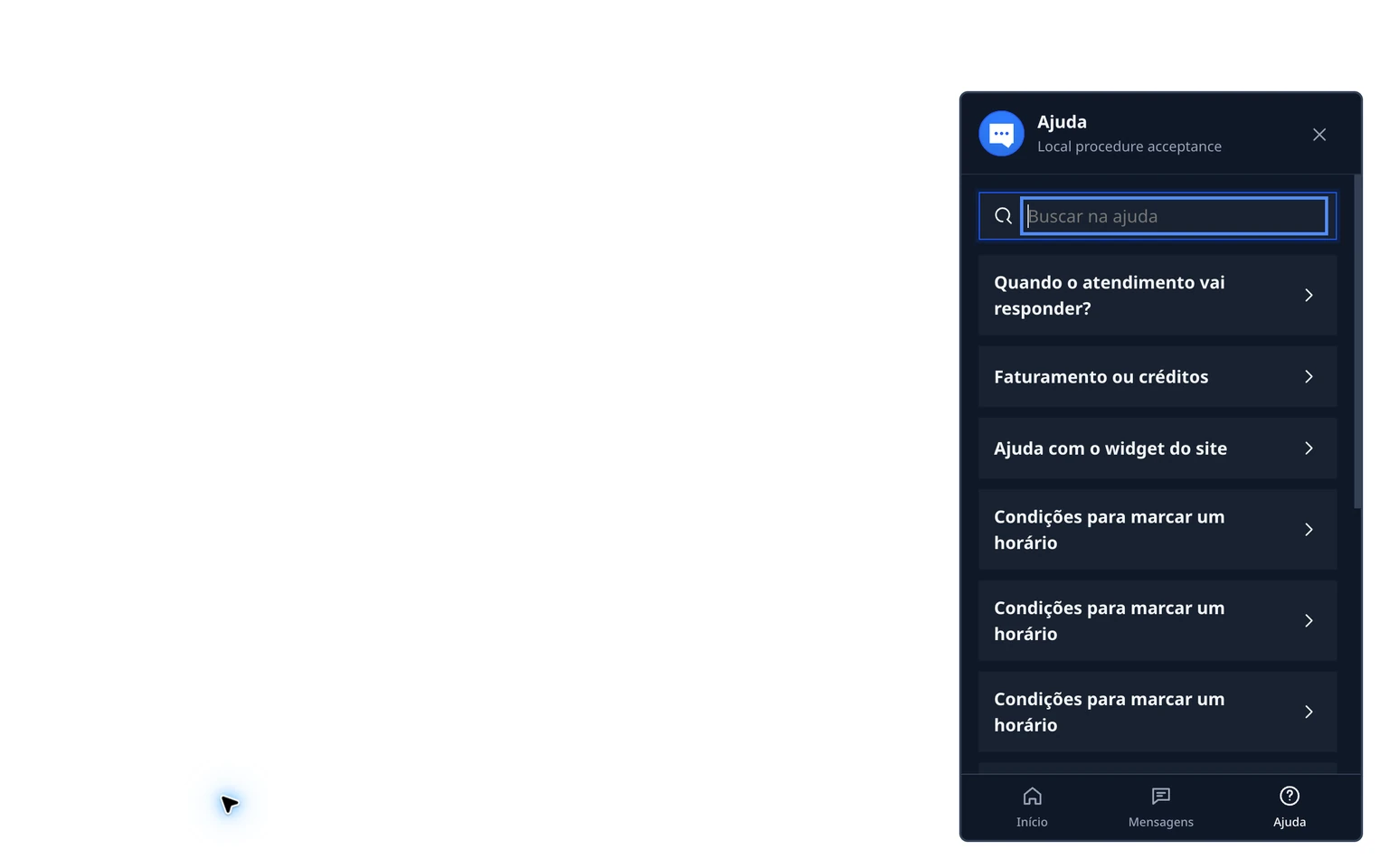
Escolha Falar com o suporte, informe um endereço que você possa acessar e envie uma mensagem como Teste do widget do site - responda, por favor.
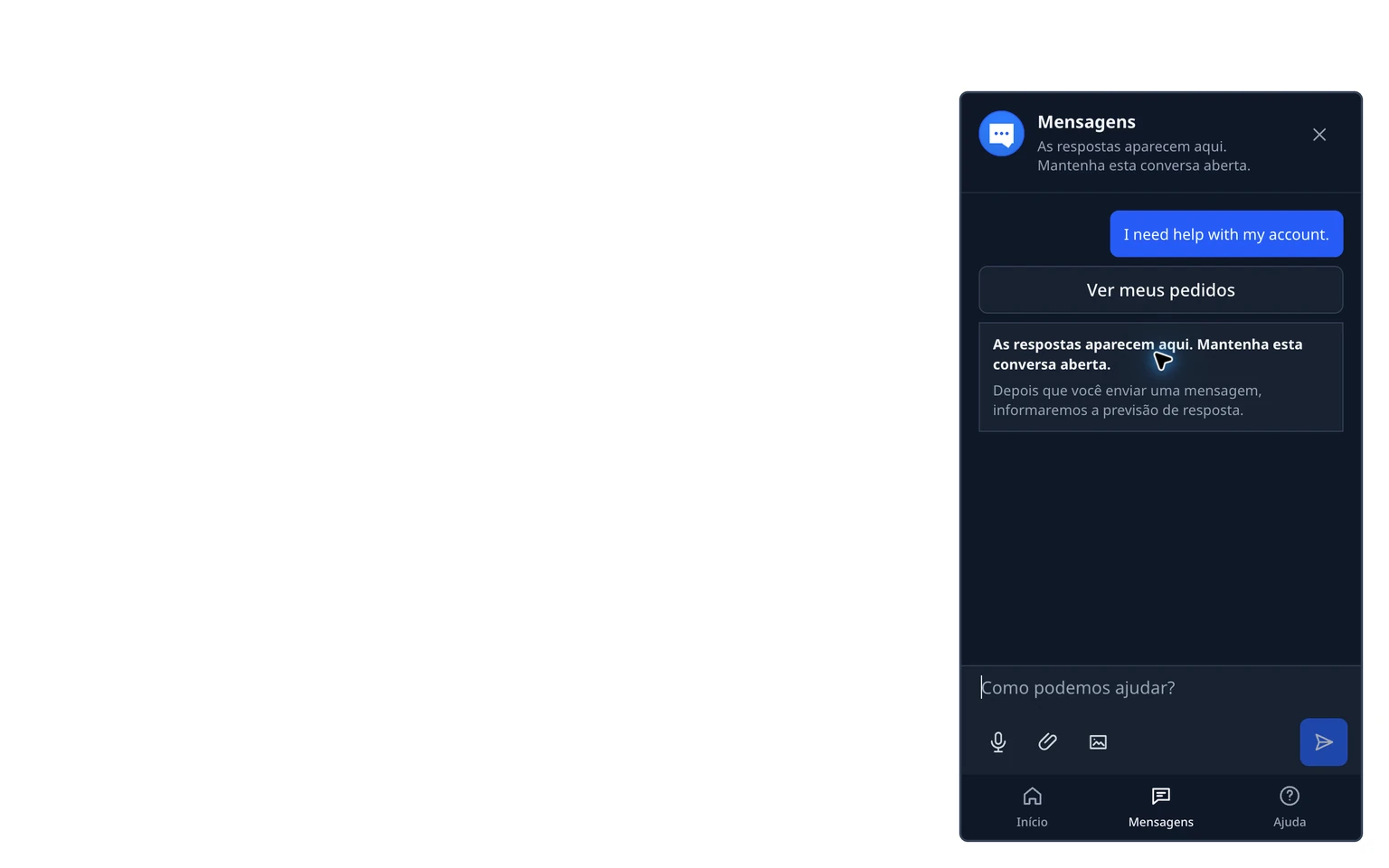
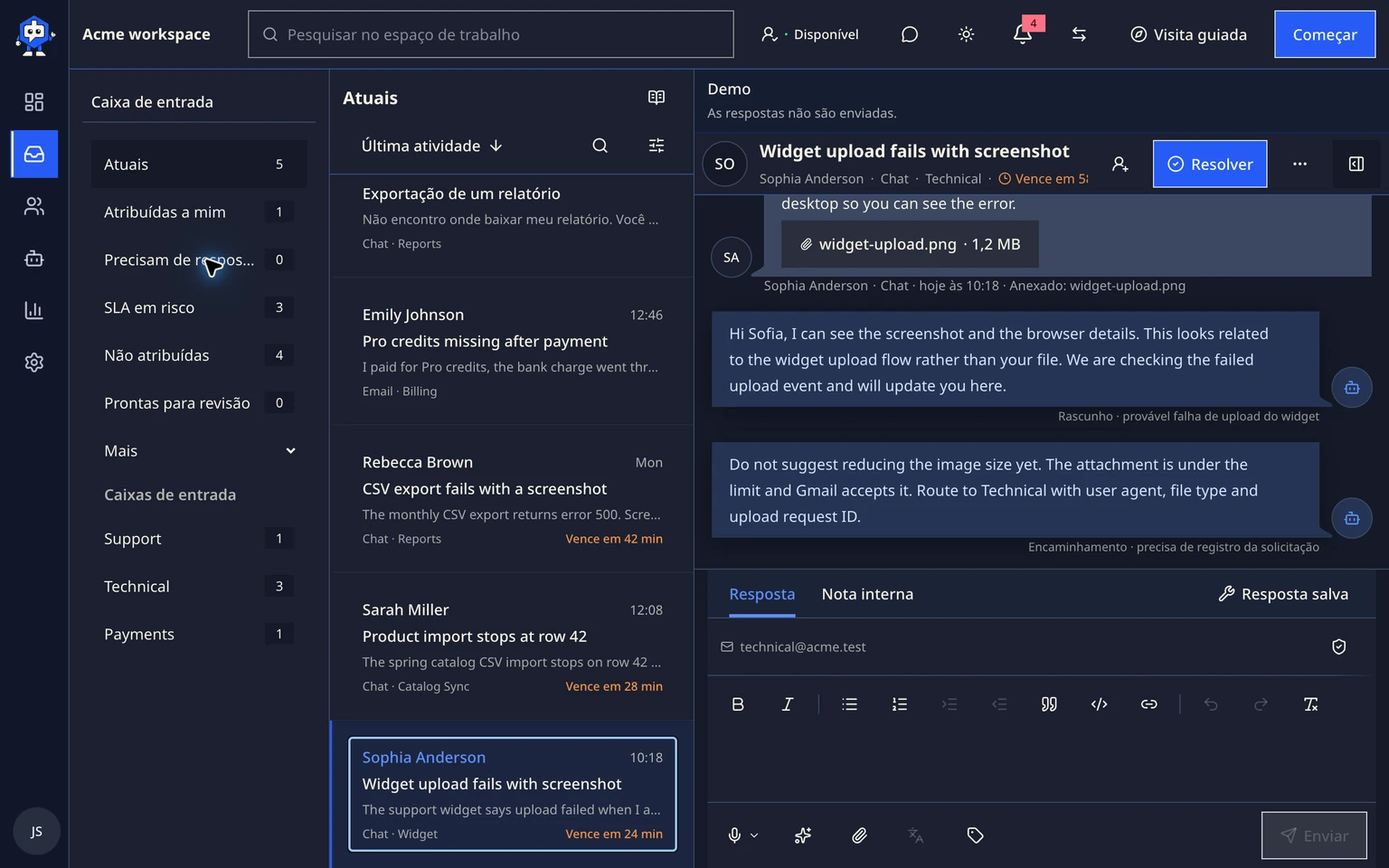
Abra a Caixa de entrada selecionada no DobroDesk. Encontre a nova conversa, responda uma vez e volte à mesma janela privada para confirmar que a resposta aparece.


Entender cada parte do widget
- Botão Falar com o suporte: abre e fecha o widget sem sair da página atual.
- Cabeçalho: mostra o nome de suporte e uma explicação curta de quando esperar uma resposta.
- Disponibilidade: informa se a equipe está online, ausente ou offline e quando uma resposta é esperada.
- Respostas sugeridas: mostram somente informações públicas aprovadas que podem resolver uma dúvida comum antes de o cliente enviar uma mensagem.
- Falar com o suporte: coleta o endereço e a mensagem do cliente e cria uma conversa para a equipe.
- Mensagens: mantêm a mensagem do cliente e as respostas públicas da equipe juntas e mostram novas respostas no widget aberto.
- O roteamento da Caixa de entrada define a fila de trabalho da equipe. Os clientes não veem o nome interno da Caixa de entrada.
Se algo não funcionar
- Nenhum botão Falar com o suporte: confirme que o widget está Ativo, confira os endereços de site permitidos e confirme que o código está na área aplicada ao site inteiro.
- O botão aparece, mas não é possível enviar uma mensagem: abra as configurações do widget, confira o status e repita o teste em uma janela privada.
- A mensagem chega ao lugar errado: abra as configurações do widget e confira a Caixa de entrada selecionada.
- As alterações não aparecem: publique as alterações do site e limpe o cache do site ou da hospedagem.
- O problema continua: use o guia de solução de problemas e envie ao DobroDesk o endereço do site, o horário do teste e uma captura de tela.