

Resultado
Novos e-mails de clientes chegam como conversas na Caixa de entrada escolhida.
Escolher o provedor de e-mail
Um endereço em domínio personalizado só é ativado depois que o DobroDesk verifica o roteamento de entrada e o envio autenticado do domínio.
Comece pelo endereço que seus clientes já usam. Escolha abaixo o guia do provedor correspondente e volte aqui somente se precisar de outro caminho.
- Gmail ou Google Workspace para uma caixa de e-mail hospedada pelo Google
- Outlook ou Microsoft 365 para uma caixa de e-mail hospedada pela Microsoft
- Um endereço do seu próprio domínio
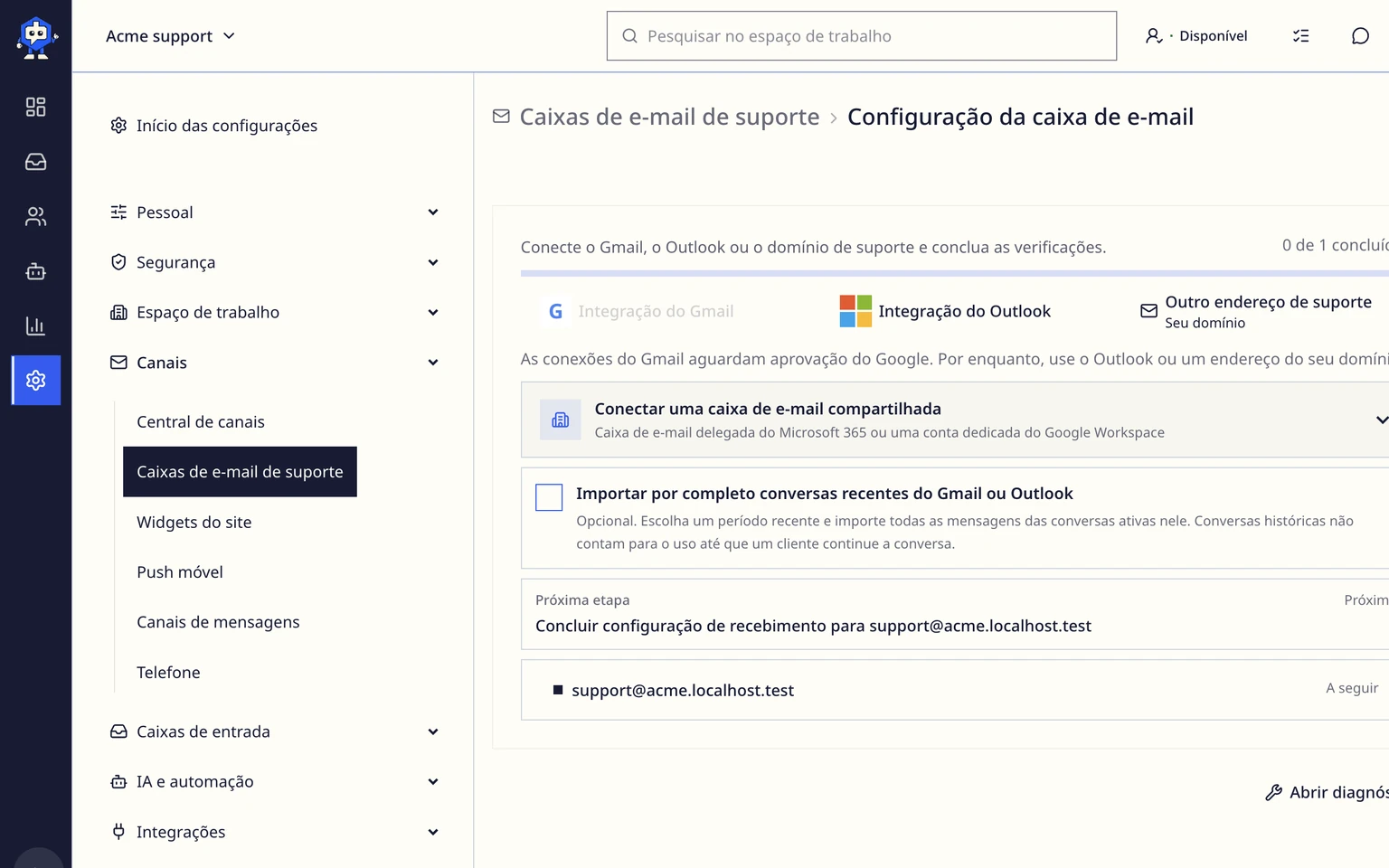
Novas conexões e reconexões do Gmail estão pausadas enquanto o Google revisa o acesso ao Gmail. O login com o Google continua funcionando. Agora você pode conectar o Outlook ou um endereço do seu próprio domínio. As etapas do Gmail abaixo ficarão disponíveis depois da aprovação.
Depois de conectar
- Novos e-mails aparecem como conversas de clientes no estilo chat na Caixa de entrada escolhida.
- As respostas usam o endereço de suporte conectado com os cabeçalhos From, Reply-To e de encadeamento corretos.
- Você pode importar conversas recentes do Gmail ou do Outlook durante a configuração e depois revisar o status da caixa de e-mail e o resultado da importação antes de convidar clientes a usar o endereço.
Conectar o endereço
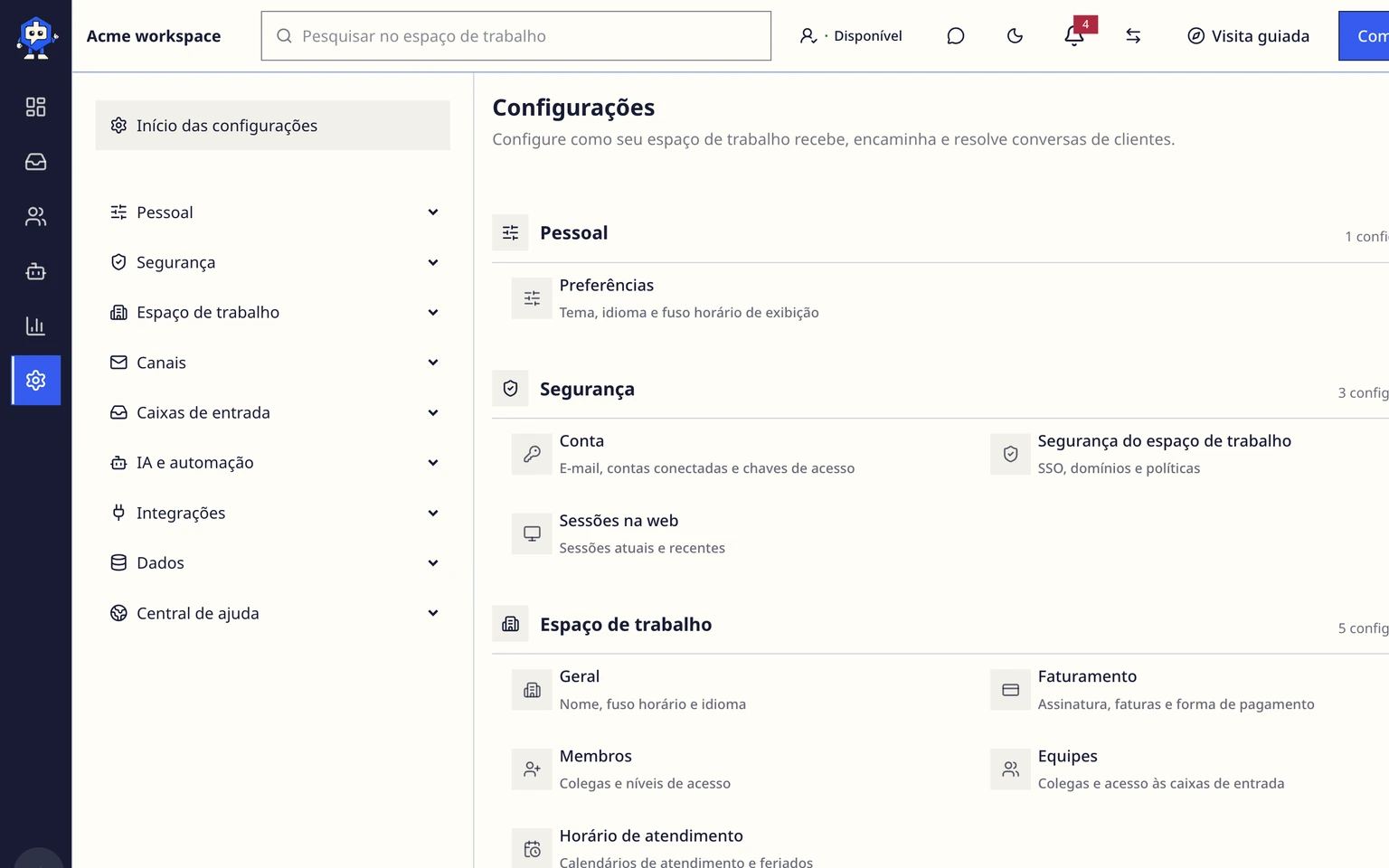
Abra Administração > Canais > Caixas de e-mail de suporte e escolha Adicionar caixa de e-mail.
Escolha integração do Gmail, integração do Outlook ou Outro endereço de suporte.
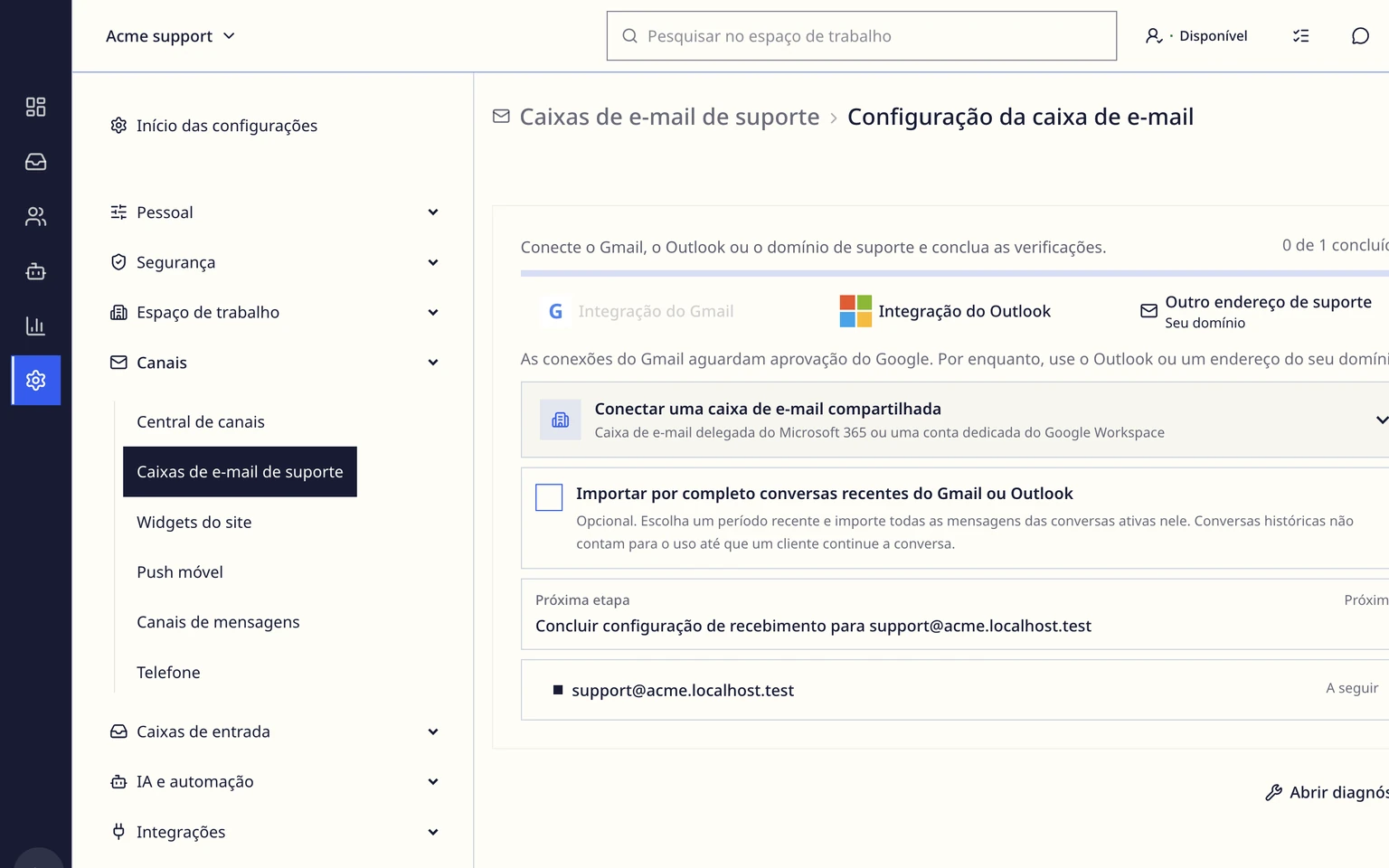
Selecione a Caixa de entrada do DobroDesk que deve receber novas conversas.
Aprove o acesso solicitado à caixa de e-mail na página de login do Google ou da Microsoft, ou siga as instruções de roteamento do domínio para outro endereço.
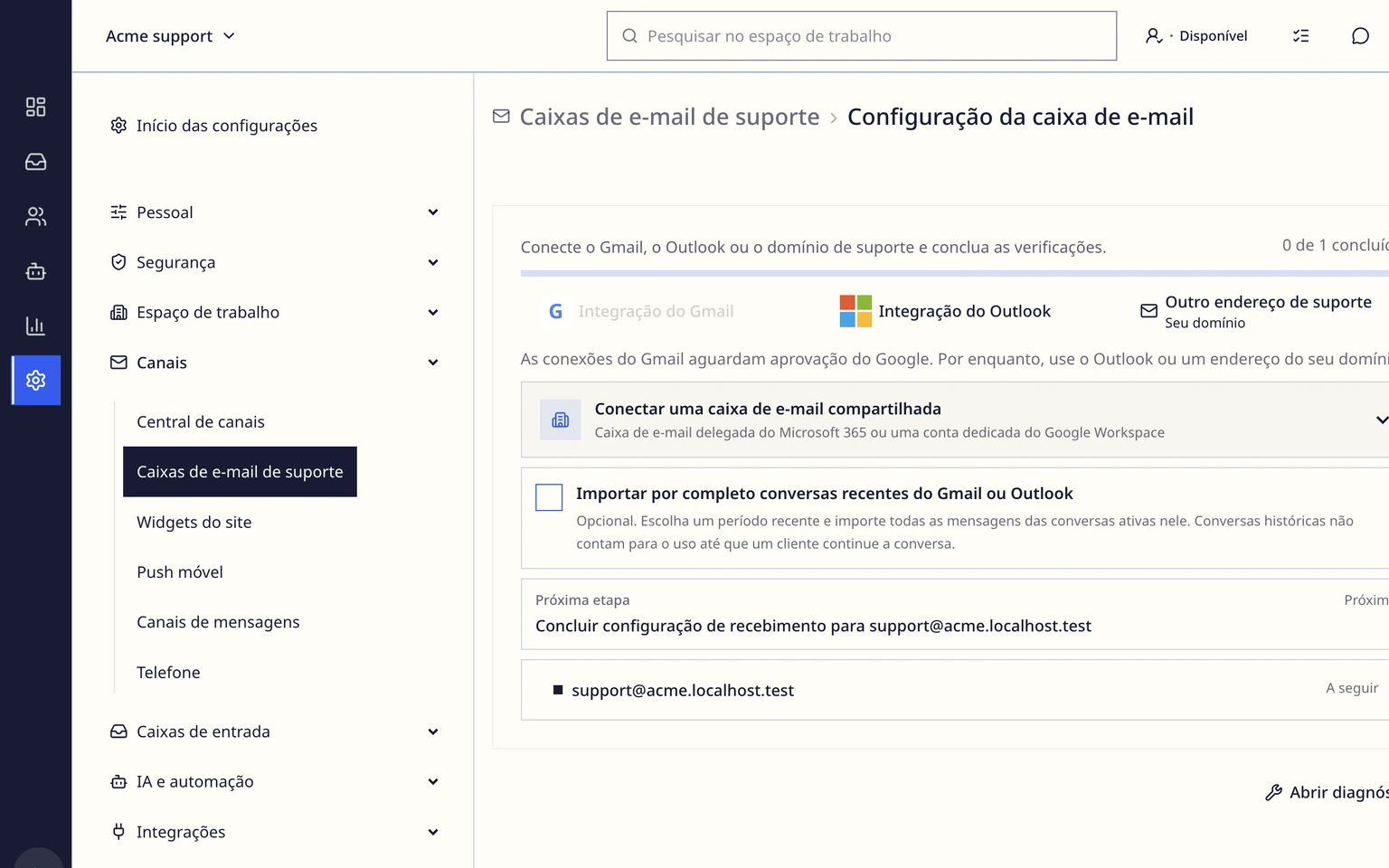
Para uma caixa de e-mail nova, escolha a conta do Google ou da Microsoft que a possui. Reconectar e Alterar conexão reutilizam a conta de login conhecida quando possível.
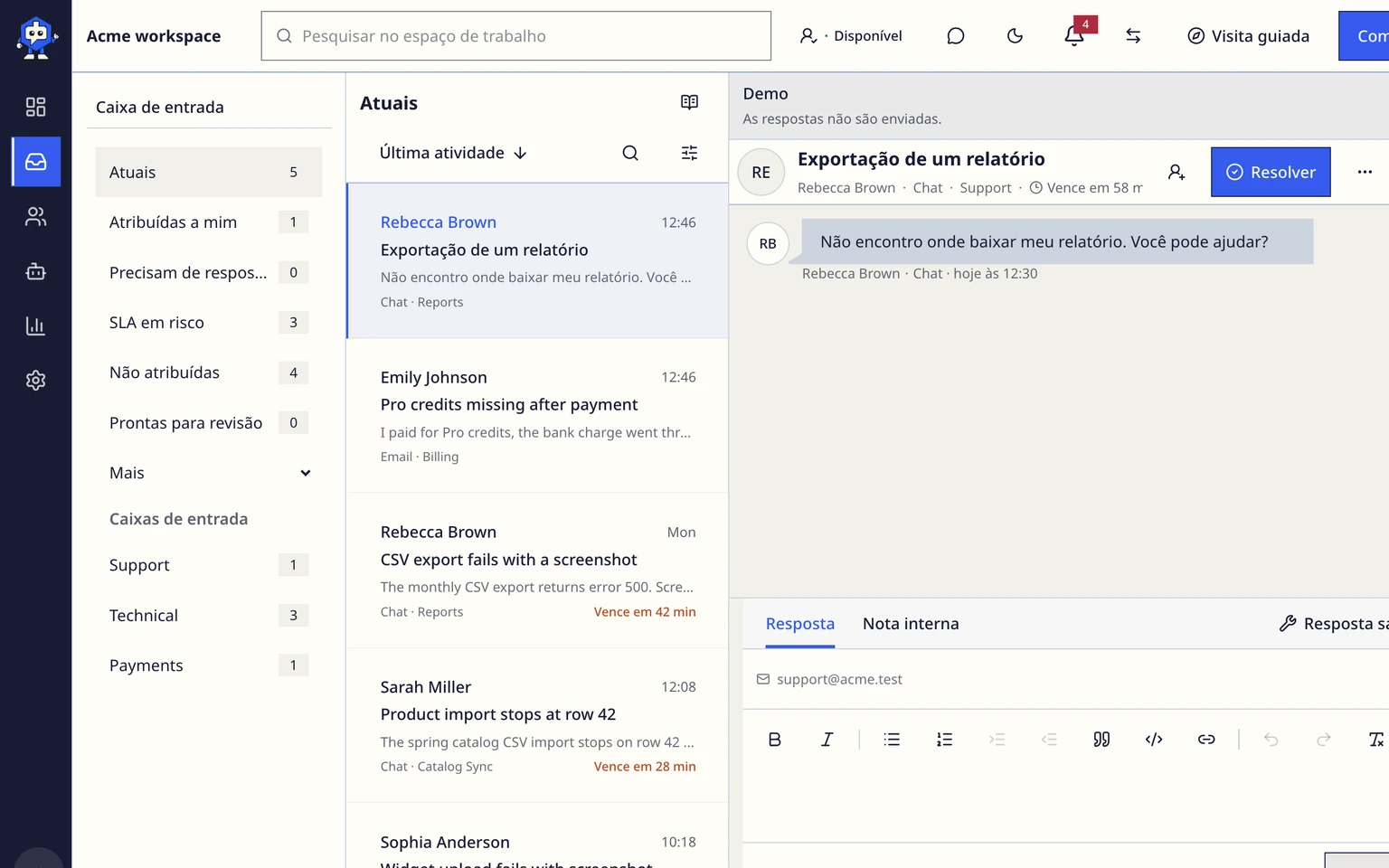
Envie um e-mail de teste de outro endereço e confirme que ele aparece no DobroDesk com a identidade do cliente e a Caixa de entrada esperadas.


Verificar a primeira mensagem entregue
- O e-mail recebido aparece como uma conversa no estilo chat na Caixa de entrada selecionada.
- A resposta usa o endereço conectado com os cabeçalhos From e Reply-To corretos e mantém o mesmo encadeamento de e-mail.
- Depois você pode adicionar outro endereço e encaminhá-lo para uma Caixa de entrada separada sem alterar as conversas existentes.
Receber e-mails em um endereço adicional
Abra Administração > Canais > Caixas de e-mail de suporte e encontre Endereços de recebimento adicionais.
Escolha o endereço de suporte principal que deve ser responsável pelas conversas.
Adicione o endereço adicional, como noreply@example.com.
Peça ao administrador do domínio de e-mail para encaminhar esse endereço ao destino mostrado pelo DobroDesk e depois envie um e-mail de teste separado.
Alterar o serviço de e-mail de um endereço
Só uma conexão pode ficar ativa por vez para um endereço de caixa de e-mail. O DobroDesk mantém a conexão atual funcionando até que a substituta consiga receber mensagens, para que a troca de provedor não interrompa o atendimento sem aviso.
Abra Administração > Canais > Caixas de e-mail de suporte e selecione o endereço da caixa de e-mail ou seu ícone de configurações.
Nas configurações da caixa de e-mail, escolha Diagnóstico.
No diagnóstico da caixa de e-mail selecionada, escolha Alterar conexão.
Escolha Gmail ou Outlook e autorize o mesmo endereço de caixa de e-mail.
Confirme a substituição quando o DobroDesk mostrar a conexão atual.
Verifique o status de entrada e saída antes de usar a caixa de e-mail para conversas com clientes.