

Resultado
As mensagens correspondentes seguem uma regra de entrada clara, com um resultado visível e auditável.
Criar uma regra específica
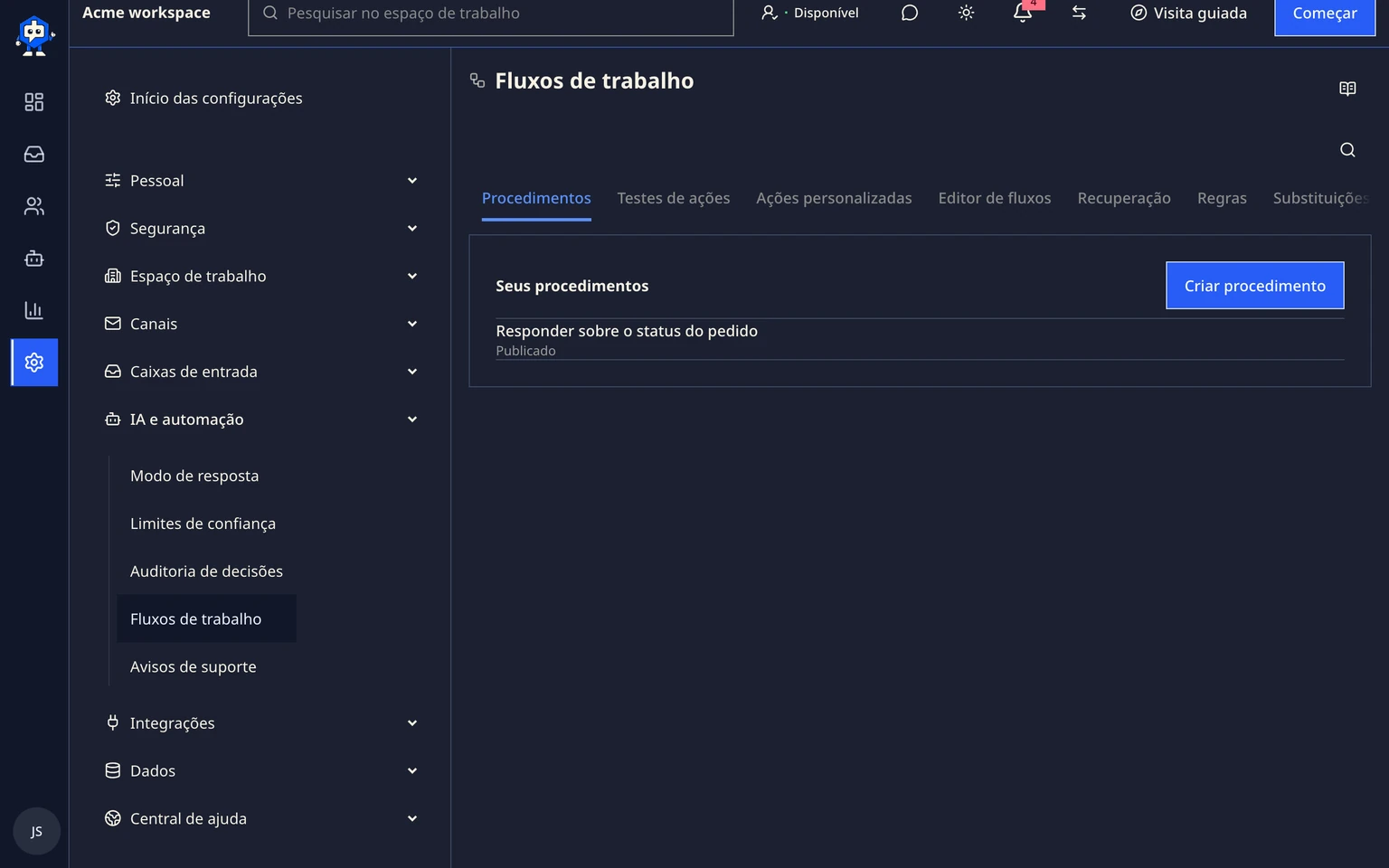
Abra Administração > IA e automação > Fluxos de trabalho.
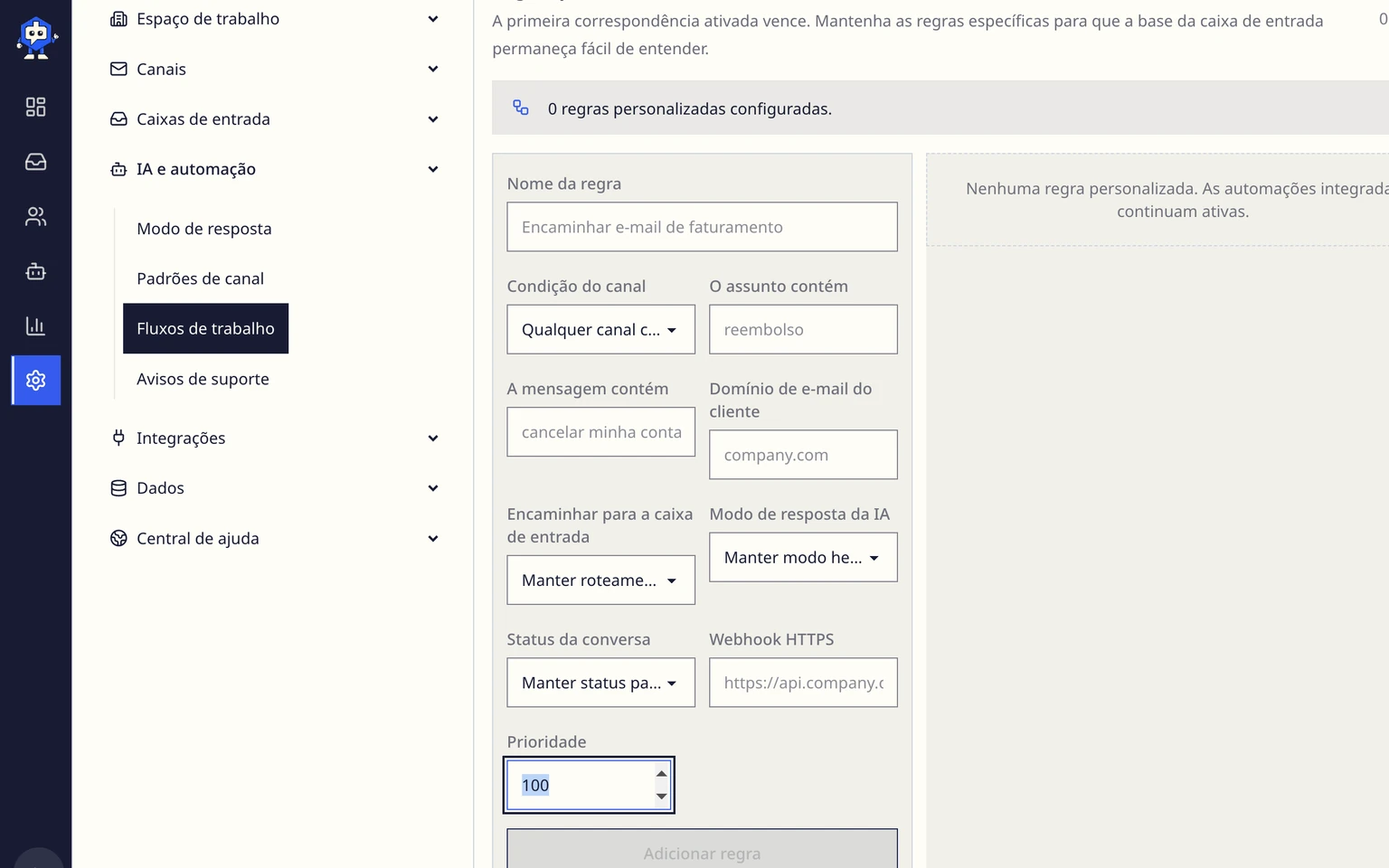
Informe um nome claro para a regra e, opcionalmente, escolha um canal de e-mail ou do site.
Adicione uma frase do assunto, uma frase da mensagem ou um domínio de e-mail do cliente somente quando necessário.
Escolha uma Caixa de entrada, um modo de resposta da IA, um status da conversa ou uma ação de webhook HTTPS.
Defina a prioridade e selecione Adicionar regra.

Conectar um webhook assinado
A entrega do webhook acontece em segundo plano e tenta novamente quando há falhas temporárias. O DobroDesk assina o corpo exato da solicitação com HMAC SHA-256 em X-DobroDesk-Signature.
Adicione um endpoint HTTPS público à regra e salve-a.
Selecione Alternar segredo e copie o novo segredo de assinatura quando ele aparecer.
Armazene o segredo no receptor e verifique a assinatura de cada solicitação antes de processá-la.

O segredo de assinatura é exibido somente uma vez. Alterná-lo invalida imediatamente o segredo anterior.
Entender a ordem das regras
O DobroDesk avalia as regras ativadas do menor número de prioridade para cima e aplica a primeira correspondência. Uma regra pode manter o roteamento padrão enquanto altera a revisão da IA ou manter o comportamento herdado da IA enquanto altera a Caixa de entrada.
Casos sensíveis de IA continuam exigindo revisão humana mesmo quando uma regra seleciona o modo automático.