

Resultado
Os clientes podem consultar respostas aprovadas e abrir cada artigo em uma URL estável.
Preparar artigos públicos
Abra Conhecimento e escolha Fontes.
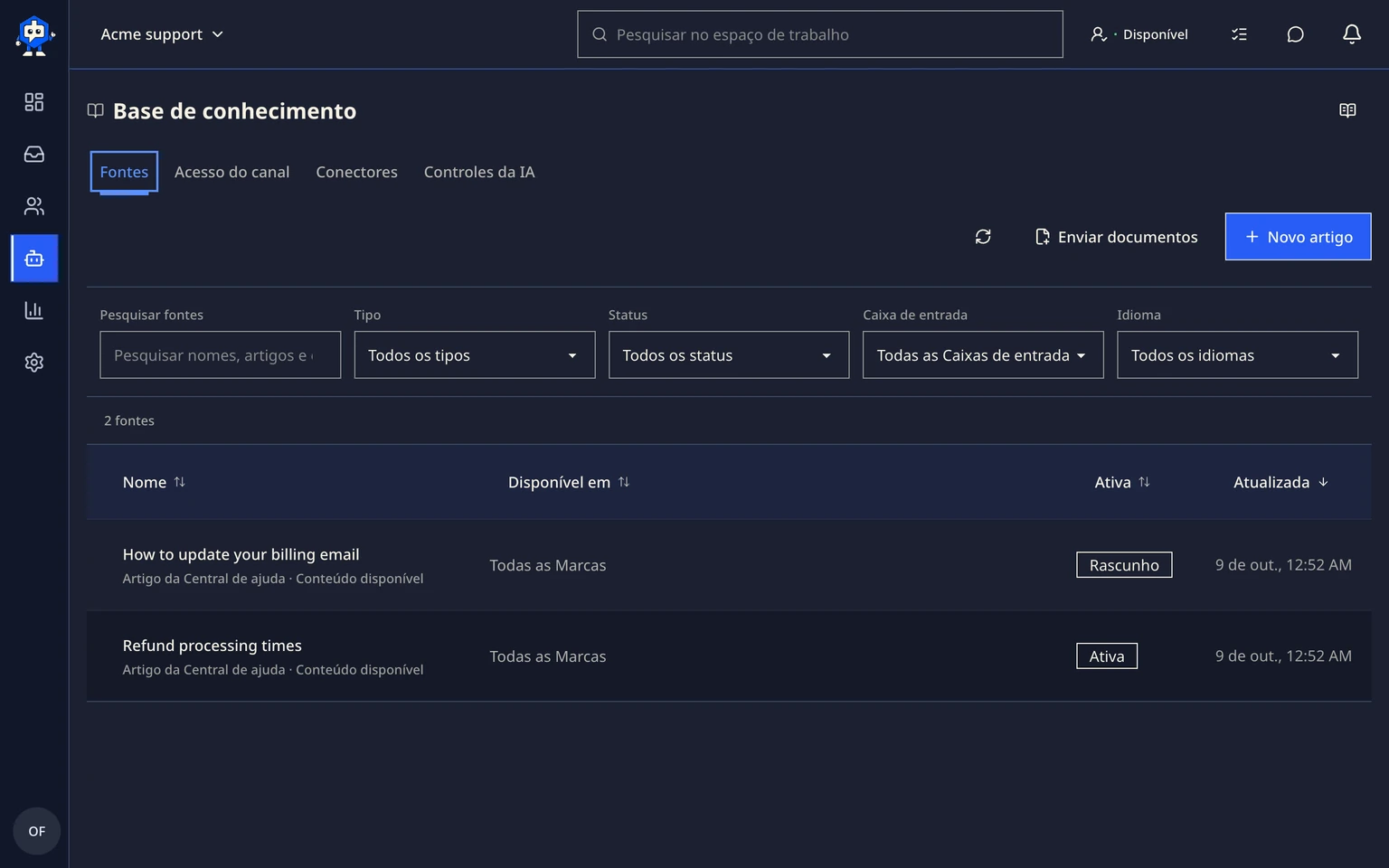
Escolha Novo artigo e informe o título, a pergunta do cliente, a resposta revisada, o idioma e a coleção.
Salve o artigo como um rascunho privado e revise seus metadados de pesquisa, o público e o escopo da Marca.
Aprove o artigo quando ele estiver correto. A aprovação o torna elegível para uma Central de ajuda, mas não o publica em todos os sites.
Defina o Idioma da FAQ para este artigo. Para versões traduzidas da mesma resposta, reutilize uma chave de tradução para que Conhecimento possa agrupar as versões e sinalizar idiomas ausentes.
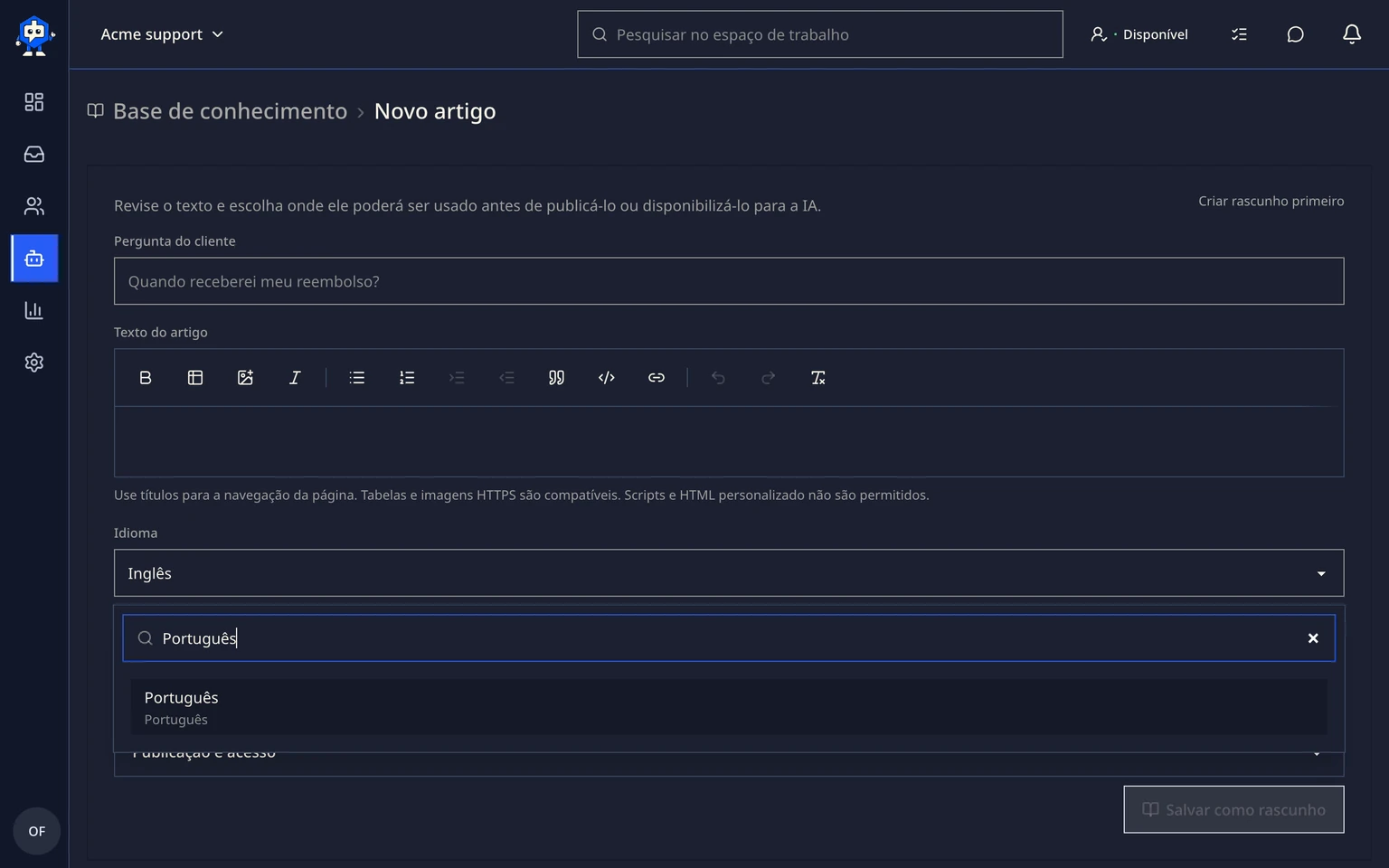


Revisar ou restaurar uma versão anterior
Abra Conhecimento, escolha Fontes e selecione o artigo de FAQ pública existente.
Revise o histórico de versões abaixo do editor.
Selecione Restaurar na versão necessária.
Revise o conteúdo restaurado e publique-o quando estiver correto.
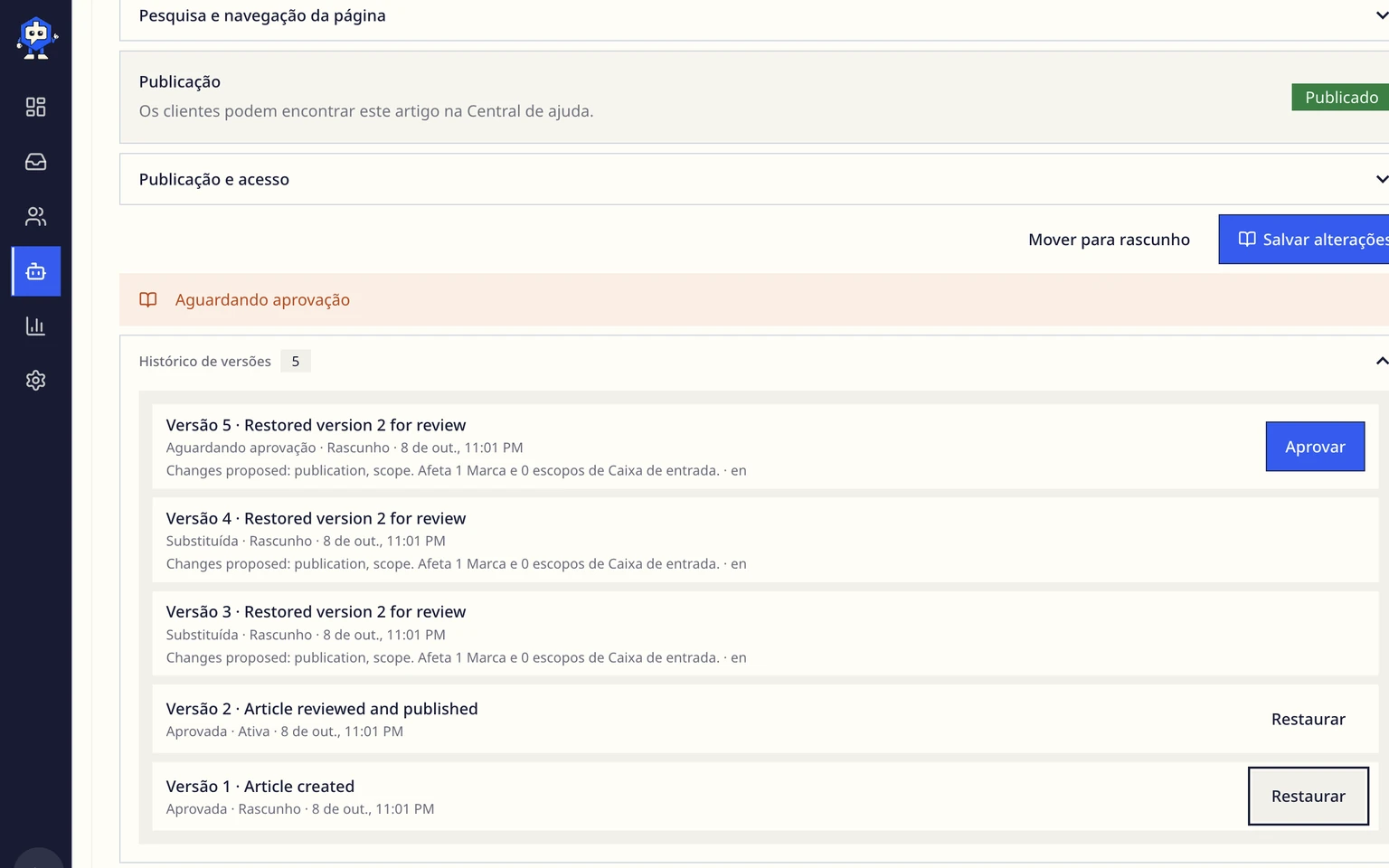

Versões restauradas são sempre rascunhos. O acesso da IA e do widget permanece desativado até que um colega as revise e publique novamente.
Configurar e publicar um site
Abra Administração > Central de ajuda > Autoatendimento e escolha o site vinculado ao widget correto do site.
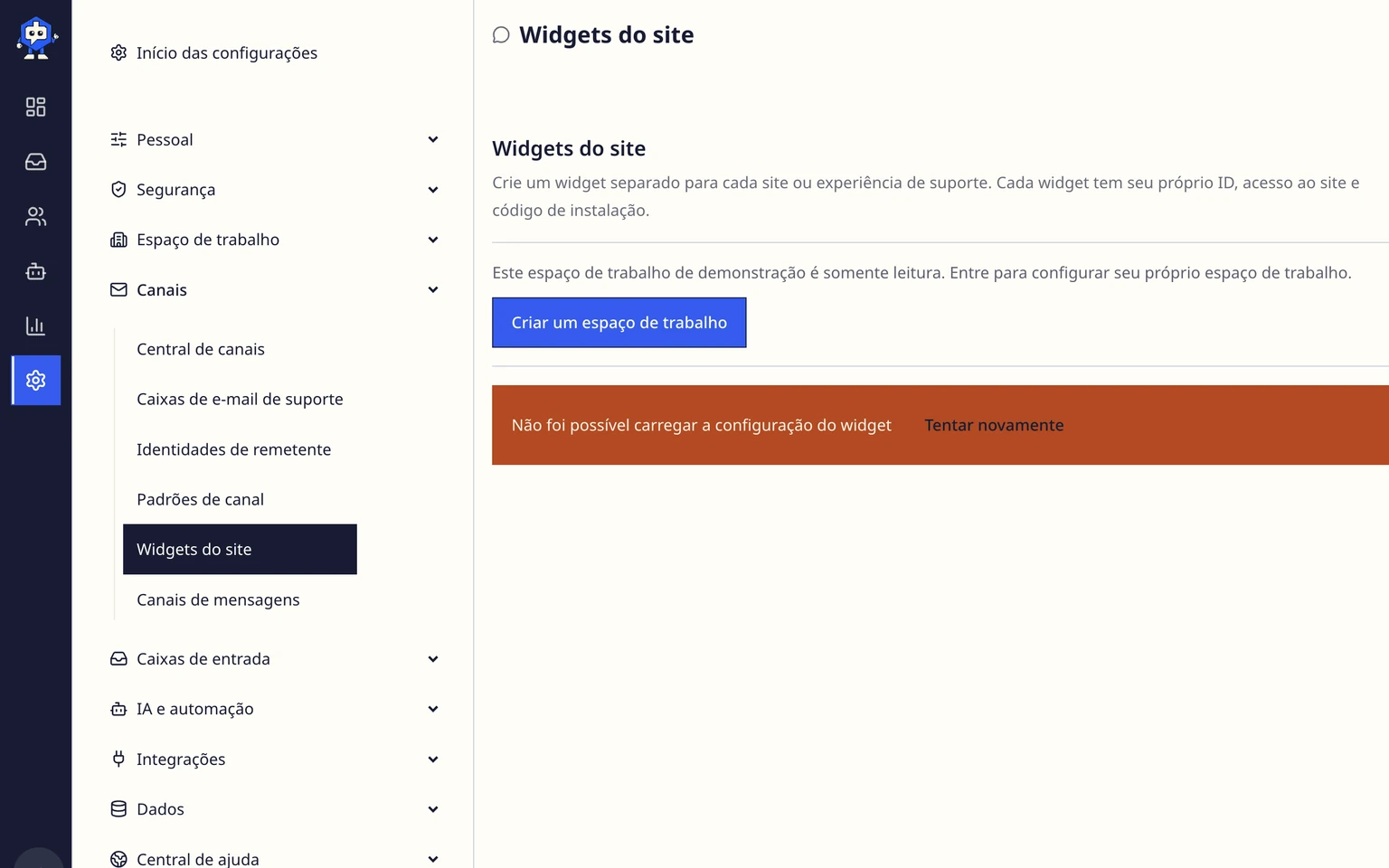
Escolha Adicionar site para ativar o complemento de €19 por site/mês. O site permanece privado até que o faturamento confirme o direito de uso.
Defina o caminho hospedado, o domínio personalizado opcional e o tema com personalização limitada de marca.
Em Idiomas e texto da página, pesquise para adicionar os idiomas que os clientes podem usar. Essa lista é independente do idioma da interface do aplicativo. Escolha um idioma padrão ou remova um quando necessário.
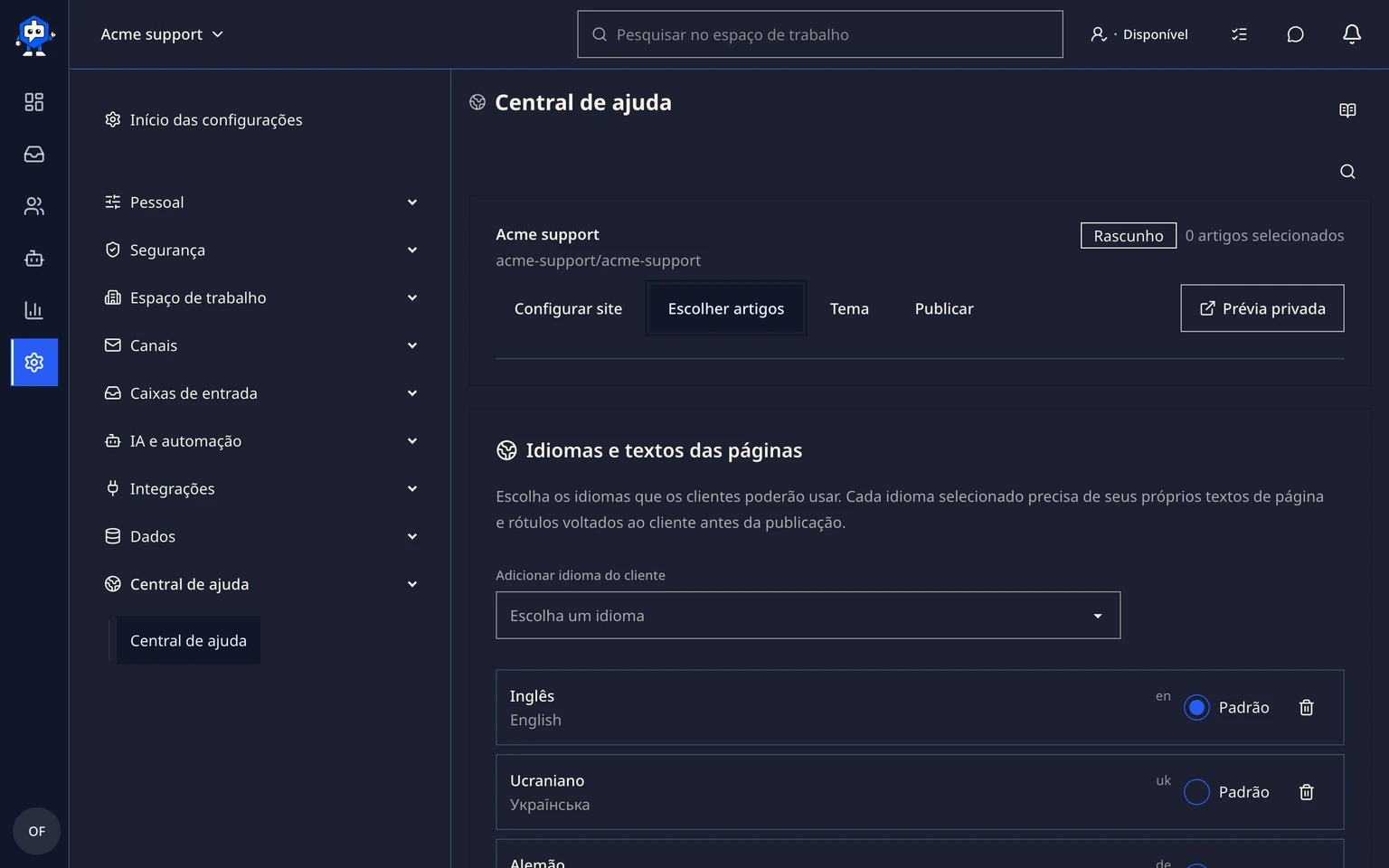
Conclua o texto da página e os rótulos voltados ao cliente para cada idioma selecionado e escolha seus artigos aprovados. Cada idioma precisa de suas próprias versões de artigos e texto de página antes que o site fique pronto.
Revise os artigos publicados por idioma, defina Publicação como Publicado e salve. Abra o link público somente depois que o direito de uso ativo e a prontidão dos idiomas estiverem visíveis e então teste a pesquisa e Falar com o suporte.
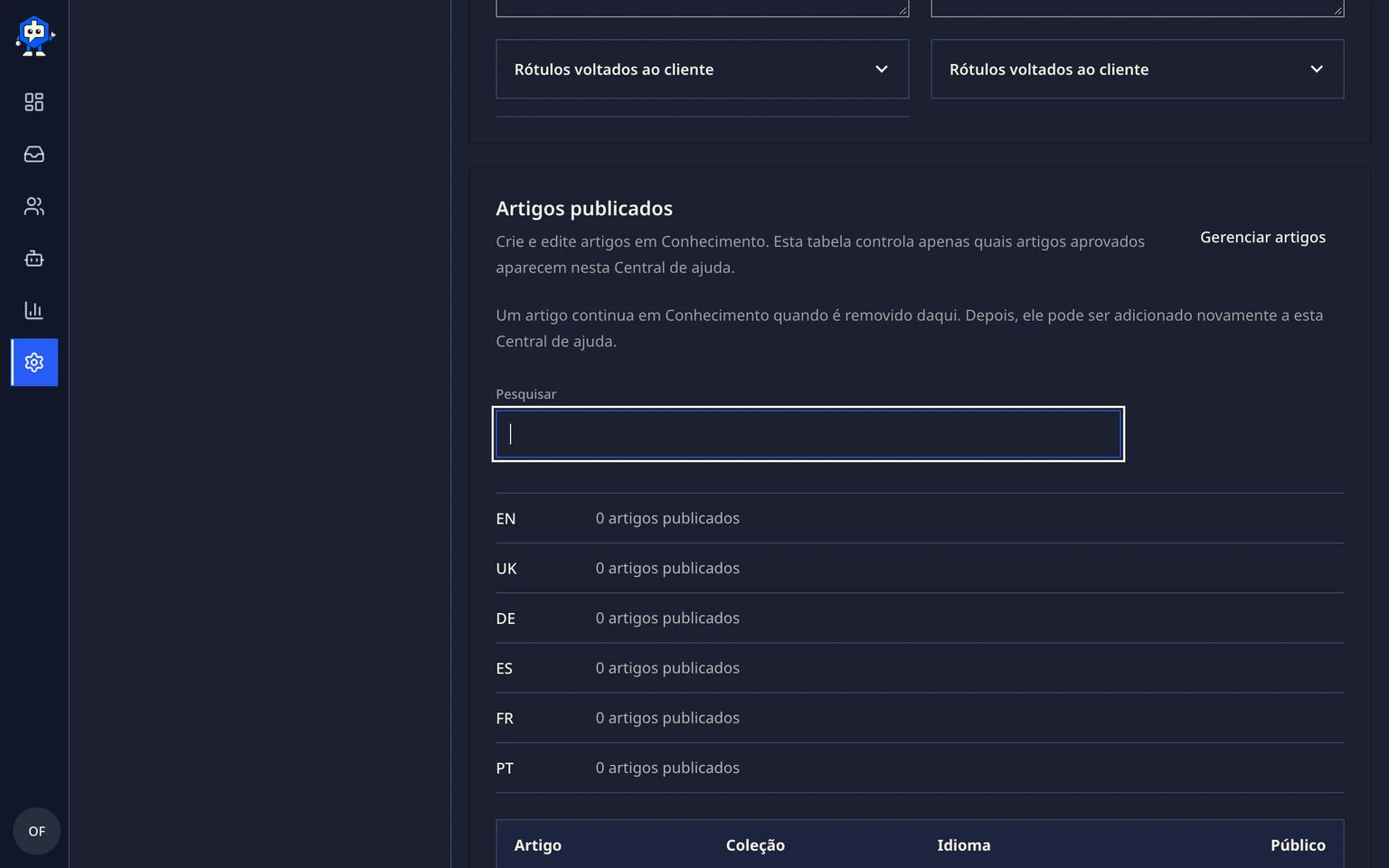


A pesquisa da Central de ajuda nunca gera uma resposta da IA. A IA começa somente depois que o visitante abre o widget de suporte isolado.
Revisar o feedback dos artigos
Os artigos publicados pedem aos leitores uma avaliação de útil ou não útil. Uma avaliação negativa oferece o widget de suporte vinculado ao site, com o contexto do artigo anexado.
Abra Administração > IA e automação > Fontes de conhecimento e selecione Problemas.
Filtre por Feedback negativo do artigo e abra o artigo público afetado.
Corrija a resposta, revise a alteração e publique uma nova versão. A contagem de problemas preserva o feedback repetido dos leitores para o mesmo artigo publicado.
