

Оновлено:
Результат
Команда вирішує типові питання щодо замовлень без перемикання між DobroDesk і Shopify.
Підключіть Shopify
Уже підключені магазини Shopify продовжують працювати в DobroDesk. Наразі встановити DobroDesk у нових магазинах через публічний Shopify App Store неможливо, бо сторінка застосунку не відкривається. Інструкція нижче діє лише тоді, коли Shopify пропонує застосунок DobroDesk в App Store.
Створювати власний застосунок Shopify, вводити домен магазину чи передавати API-секрети не потрібно. Працівнику, який підключає магазин, потрібне право integrations.manage.
Відкрийте Налаштування > Інтеграції > Інтеграції даних.
Якщо застосунок DobroDesk доступний у Shopify App Store, виберіть Підключити й продовжте процес встановлення Shopify. Shopify вибере магазин і попросить погодити доступ до клієнтів, замовлень і повернень.
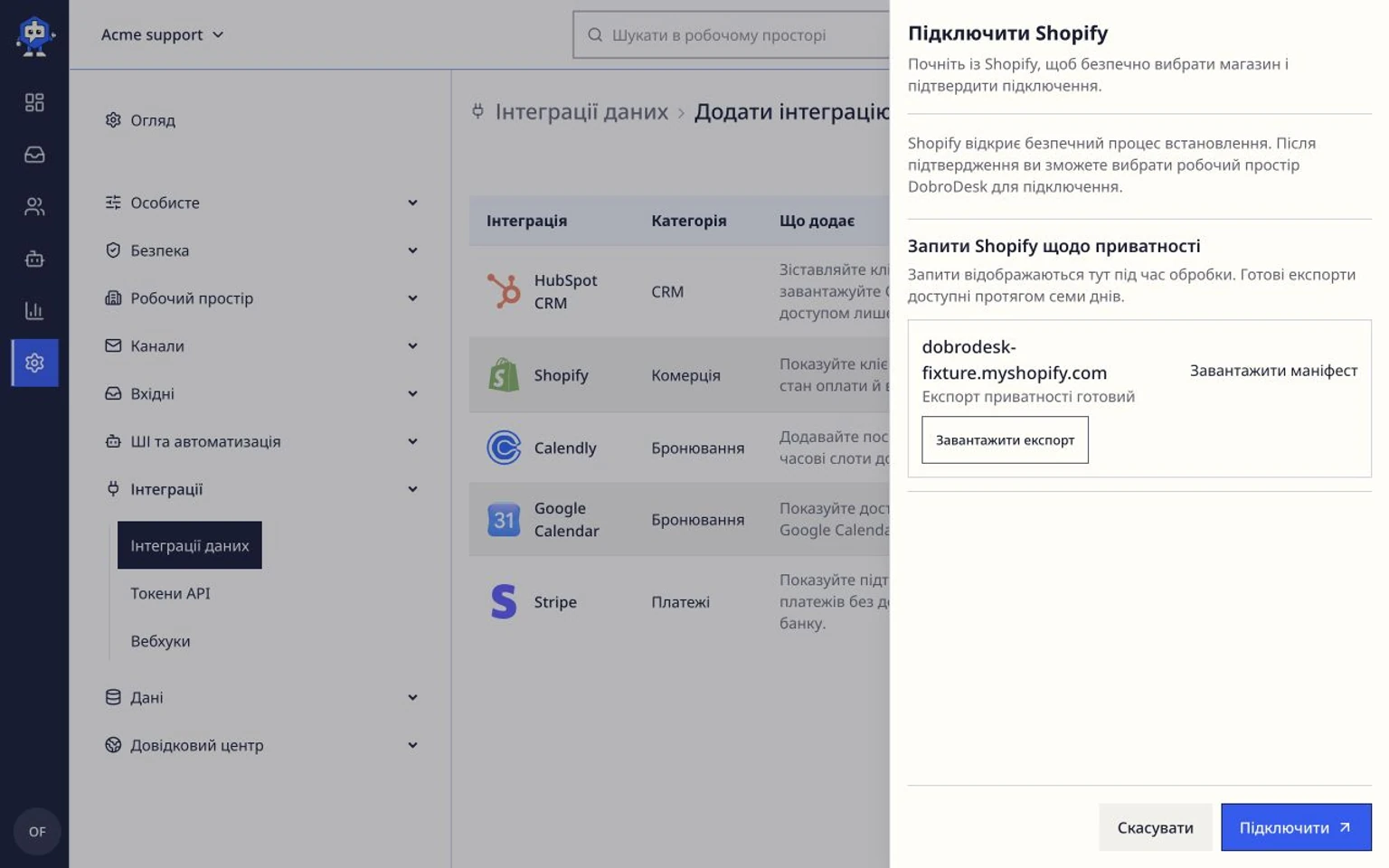
Увійдіть до Shopify і погодьте доступ до клієнтів, замовлень і повернень цього магазину.
Після повернення із Shopify увійдіть до DobroDesk, виберіть або створіть робочий простір і підтвердьте підключення.
Відкрийте Оплату й перегляньте тариф DobroDesk, якщо вибраний робочий простір ще не має активної підписки або передплаченого доступу.
Повторіть для інших магазинів. До одного робочого простору можна підключити до десяти магазинів Shopify.
Поверніться до DobroDesk, відкрийте відомого клієнта й перевірте, що контекст Shopify доступний.
Як працює контекст Shopify
Відкрийте Огляд, щоб побачити важливі записи з усіх підключених магазинів, платіжних акаунтів і сервісів бронювання. Кожен запис указує свій акаунт-джерело. У вкладці Дані виберіть магазин Shopify і замовлення, щоб відкрити повні деталі. На комп'ютері деталі замовлення відкриваються в модальному вікні, а на мобільному пристрої — у повноекранному модальному вікні. Повернення до списку джерел зберігає пошук. Допомога ШІ й докази містяться у вкладці ШІ. Активність і журнал дій відкриваються з Огляду.
DobroDesk зіставляє клієнтів за підтвердженою електронною адресою та показує до десяти замовлень із кожного підключеного магазину на одній сторінці. Використовуйте фільтри стану Усі замовлення, Відкриті, Закриті або Скасовані та шукайте за точним номером замовлення. Натисніть Наступна сторінка, коли знайдено понад десять відповідних замовлень. Відкрийте замовлення, щоб переглянути товари, виконання та відстеження, а також адреси доставки й оплати та історію платежів, якщо Shopify їх надає. Історія повернень з’являється лише коли підключення вже має доступ Shopify до повернень. Відсутні або захищені поля позначаються як недоступні, а замовлення залишається видимим. Показуються перші 20 платіжних транзакцій і повернень. Якщо їх більше, результат позначається як неповний. Доступна історія відповідає доступу, показаному в деталях підключення Shopify. Якщо старіші записи не входять до цього доступу, відкрийте клієнта або замовлення в Shopify. Відключення зупиняє наступні запити й дії Shopify, але не видаляє звернення чи повідомлення клієнтів.
Поверніть кошти або скасуйте замовлення
Відкрийте звернення, виберіть Дані й магазин Shopify, якому належить замовлення. Важливе замовлення можна також відкрити безпосередньо з Огляду.
Виберіть замовлення, щоб відкрити його деталі, перш ніж обирати дію.
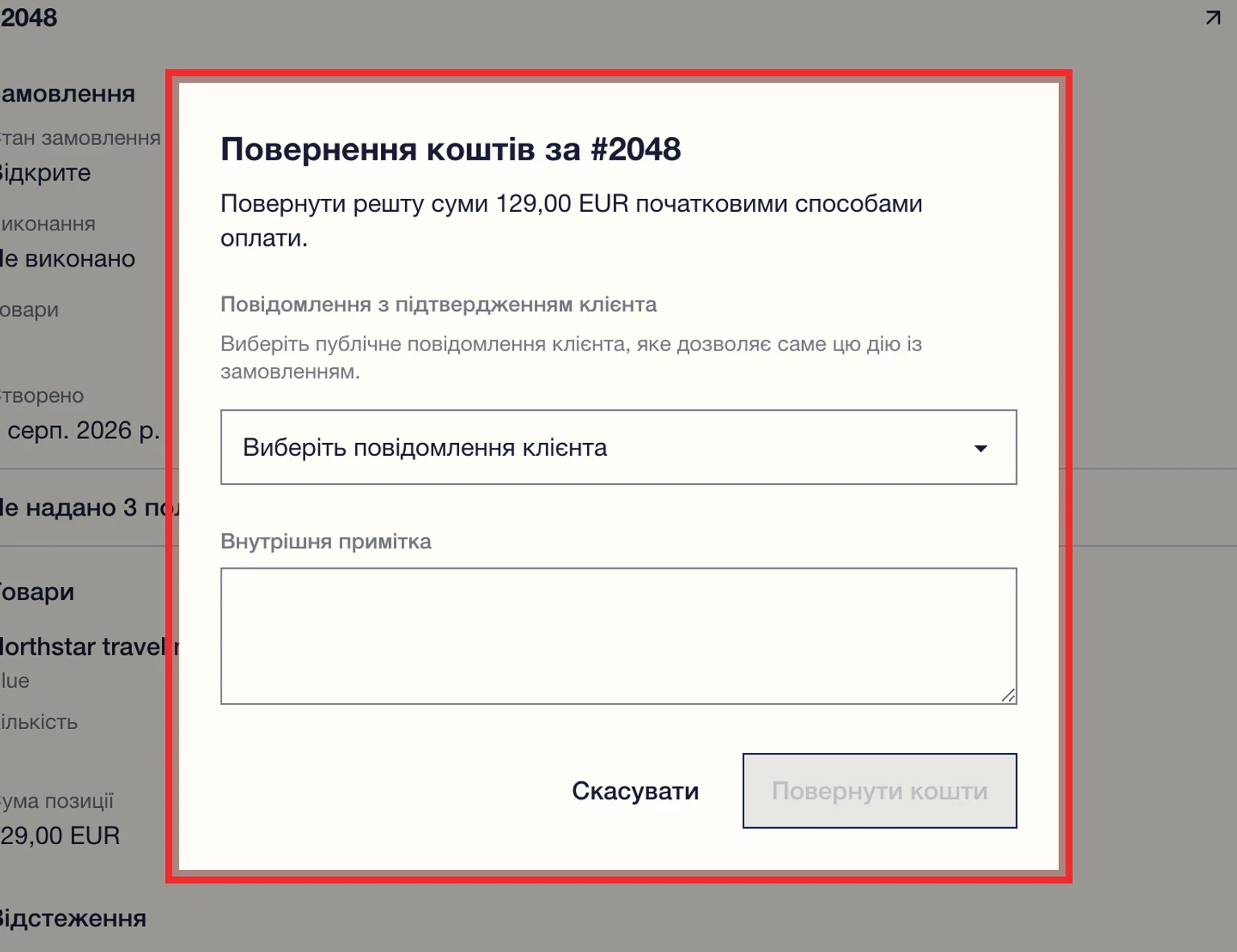
Виберіть Повернути залишок або Скасувати замовлення. Потрібен дозвіл на керування діями із замовленнями.
Перевірте суму або параметри скасування, виберіть останнє отримане публічне повідомлення клієнта, яке підтверджує саме цю дію із замовленням, додайте внутрішню примітку й підтвердьте дію один раз.
У цьому потоці DobroDesk підтримує повне повернення залишку. Часткове повернення або інші варіанти повернення виконуйте у Shopify.
Якщо Shopify не підтвердив результат, відкрийте пов'язане замовлення у Shopify перед новою спробою.
DobroDesk повторно перевіряє актуальне замовлення й суму повернення, вимагає останнє явно отримане підтвердження клієнта для цієї дії із замовленням, запобігає дублюванню й записує дію в журнал аудиту.
Застосуйте ці кроки у своєму просторі
Відкрийте Центр налаштування, щоб виконати інструкції у своєму просторі. Якщо потрібно, увійдіть.