
Ergebnis
Zulässige Discord-Nachrichten erscheinen als Unterhaltungen im gewählten Posteingang.
Discord-Bot-Daten vorbereiten
- Eine aktive Marke, einen Posteingang und ein Antwortpostfach in DobroDesk.
- Discord-Bot-Token, Anwendungs-ID und Öffentlicher Schlüssel.
- Eine Guild ID, mindestens eine erlaubte Kanal-ID sowie Entscheidungen zu Direktnachrichten und erforderlichen Bot-Erwähnungen.
Bot-Token und Öffentlicher Schlüssel sind Zugangsdaten. Teilen Sie sie nicht im Chat oder in einem Dokument. Geben Sie Kanal-IDs durch Kommas oder Leerzeichen getrennt ein.
Discord verbinden und Nachrichtenzugriff aktivieren
Öffnen Sie Verwaltung > Kanäle > Nachrichtenkanäle und wählen Sie Discord verbinden.
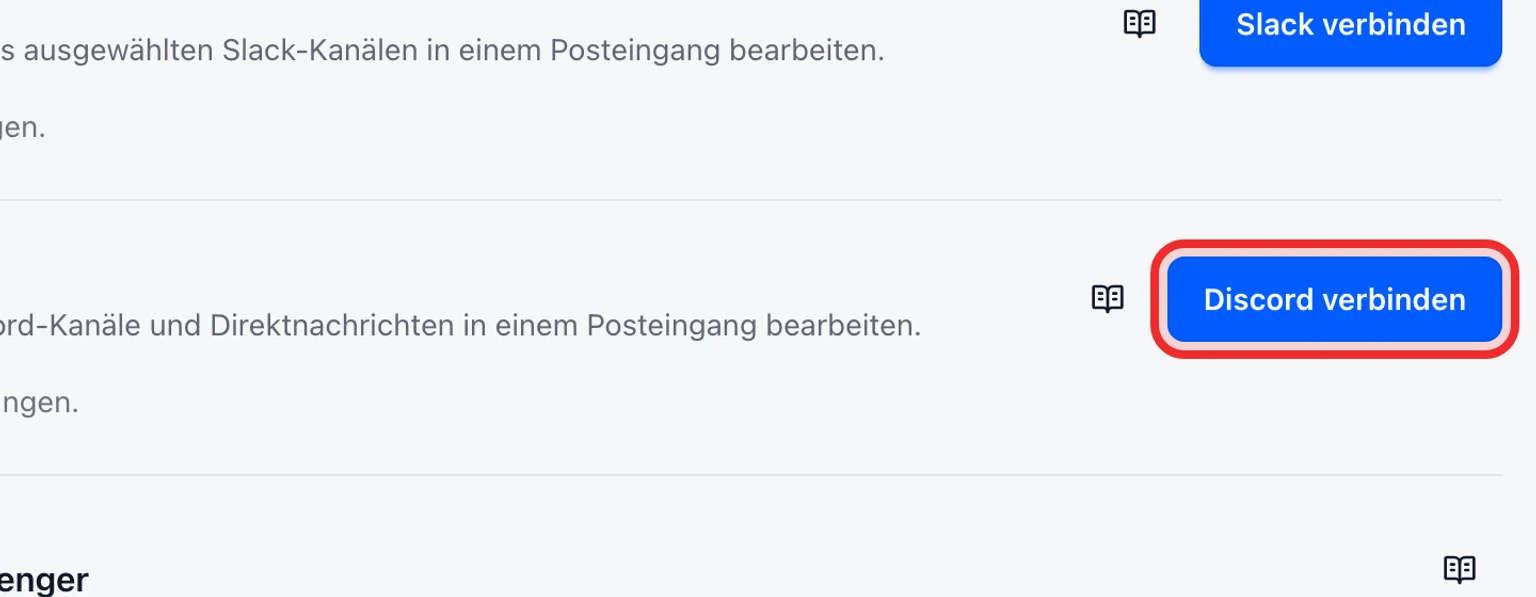
Wählen Sie Marke, Posteingang und Antwortpostfach für diesen Kanal.
Geben Sie Bot-Token, Anwendungs-ID, Öffentlicher Schlüssel, Server-ID und die ausgewählten Kanal-IDs ein.
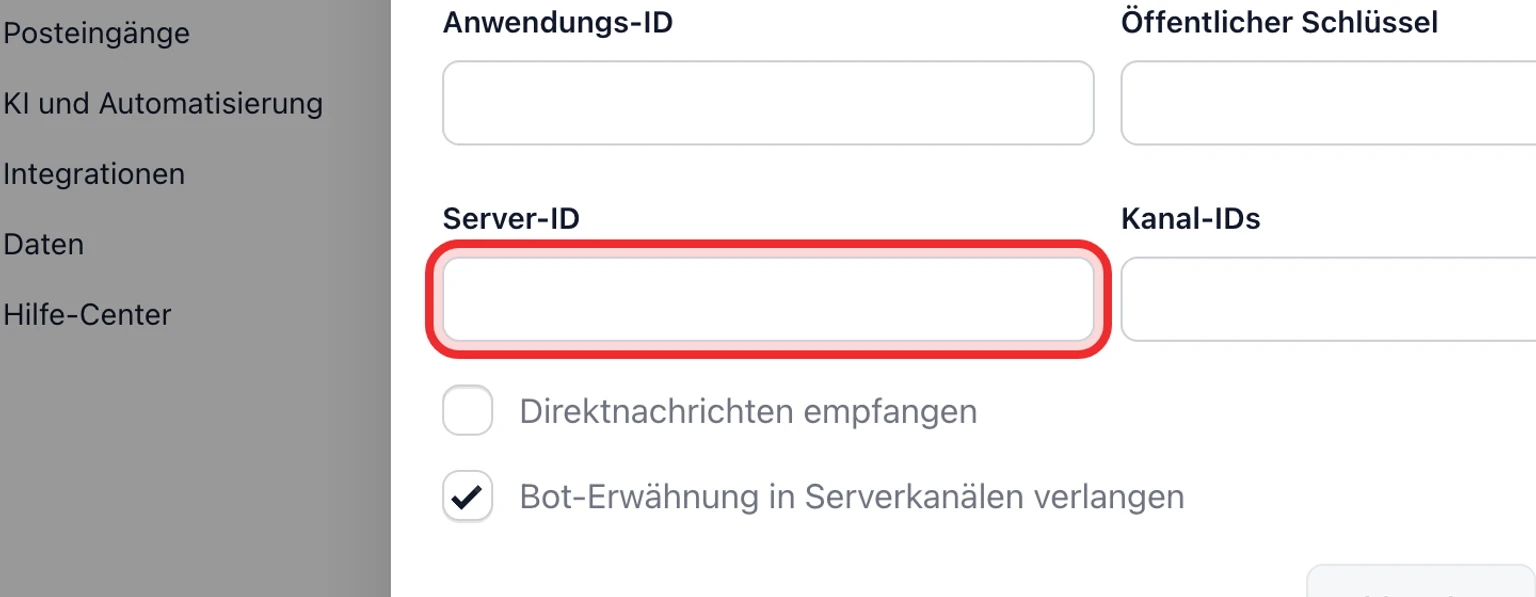
Wählen Sie Direktnachrichten empfangen und Bot-Erwähnung in Serverkanälen erforderlich und dann Verbinden.
Aktivieren Sie im Discord Developer Portal den MESSAGE_CONTENT Intent. DobroDesk startet und verwaltet die Gateway-Verbindung nach dem Verbinden des Bots.
Senden Sie in einem ausgewählten Kanal eine Testnachricht. Erwähnen Sie den Bot, wenn diese Option aktiv ist, und prüfen Sie, ob sie im gewählten Posteingang als Unterhaltung erscheint.


DobroDesk prüft Bot, Anwendung, ausgewählten Server und jeden ausgewählten Kanal vor dem Speichern. Nachrichten außerhalb ausgewählter Kanäle werden ignoriert. Direktnachrichten werden nur bei Aktivierung angenommen und kunden sichtbare Antworten benötigen eine Freigabe.