
Результат
Дозволені повідомлення Discord надходитимуть як звернення до вибраних Вхідних.
Підготуйте дані Discord-бота
- Активні Бренд, Вхідні й пошта для відповідей у DobroDesk.
- Токен Discord-бота, ID застосунку та відкритий ключ.
- Один ID сервера, щонайменше один ID дозволеного каналу та рішення щодо прямих повідомлень і обов'язкових згадок бота.
Токен бота й Публічний ключ є обліковими даними. Не діліться ними в чаті чи документі. Вводьте ID каналів через кому або пробіл.
Підключіть Discord і ввімкніть доступ до повідомлень
Відкрийте Налаштування > Канали > Канали повідомлень і виберіть Підключити Discord.
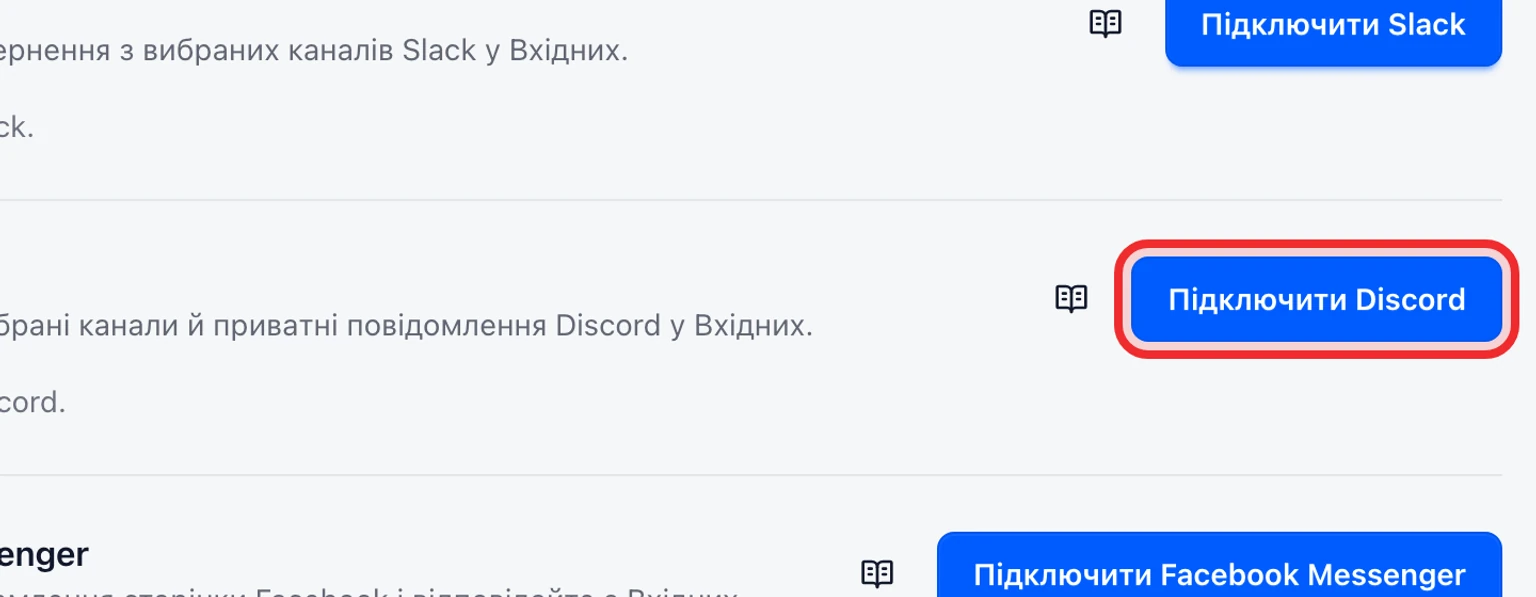
Виберіть Бренд, Вхідні та Пошту для відповідей, яким належатиме цей канал.
Введіть Токен бота, ID застосунку, Публічний ключ, ID сервера та вибрані ID каналів.
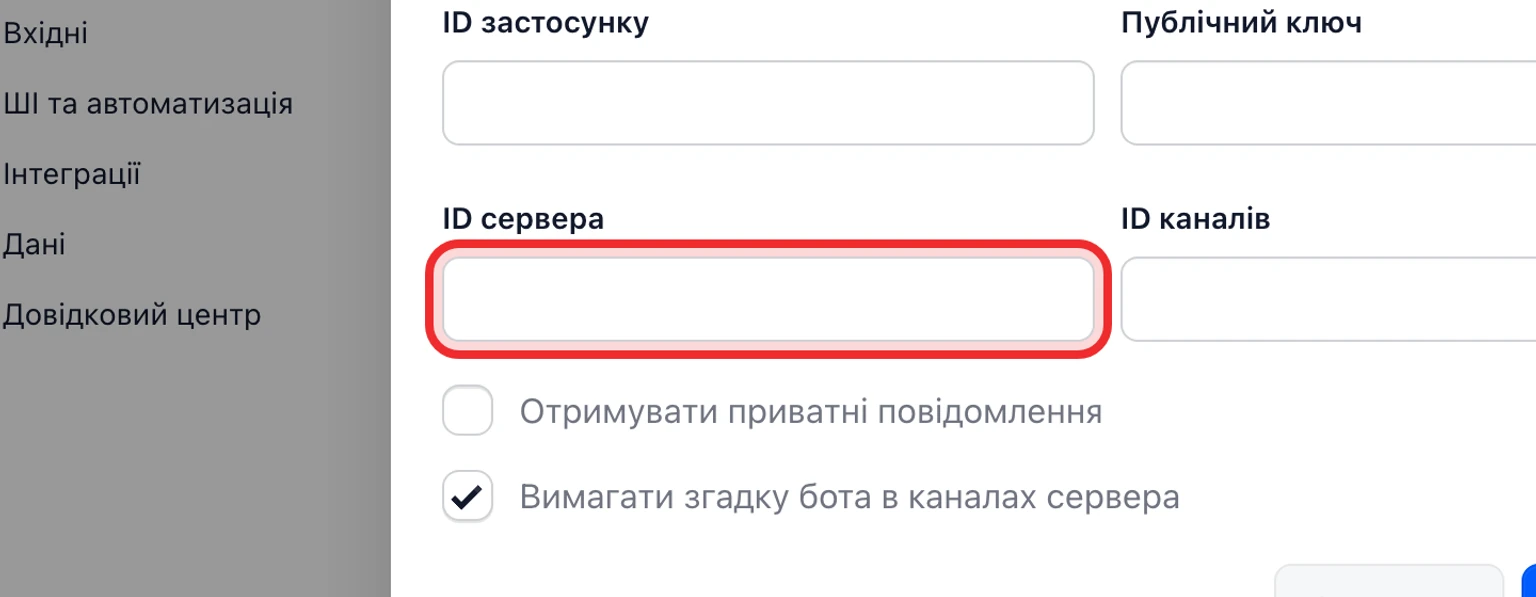
Виберіть Отримувати приватні повідомлення і Вимагати згадку бота в каналах сервера, а потім виберіть Підключити.
У Discord Developer Portal увімкніть намір MESSAGE_CONTENT. Після підключення бота DobroDesk сам запускає та підтримує Gateway-з'єднання.
Надішліть тестове повідомлення у вибраному каналі. Додайте згадку бота, якщо цю опцію ввімкнено, і переконайтеся, що воно стало зверненням у вибраних Вхідних.


DobroDesk перевіряє бота, застосунок, вибраний сервер і кожен вибраний канал перед збереженням. Повідомлення поза вибраними каналами ігноруються. Приватні повідомлення приймаються лише коли їх увімкнено, а видимі клієнту відповіді потребують погодження.