
Ergebnis
Agenten sehen das nächste aktive SLA-Ziel und erhalten einmalig eine Warnung bei Risiko oder Überschreitung.
Geschäftszeiten festlegen
Öffnen Sie Verwaltung > Arbeitsbereich > Geschäftszeiten.
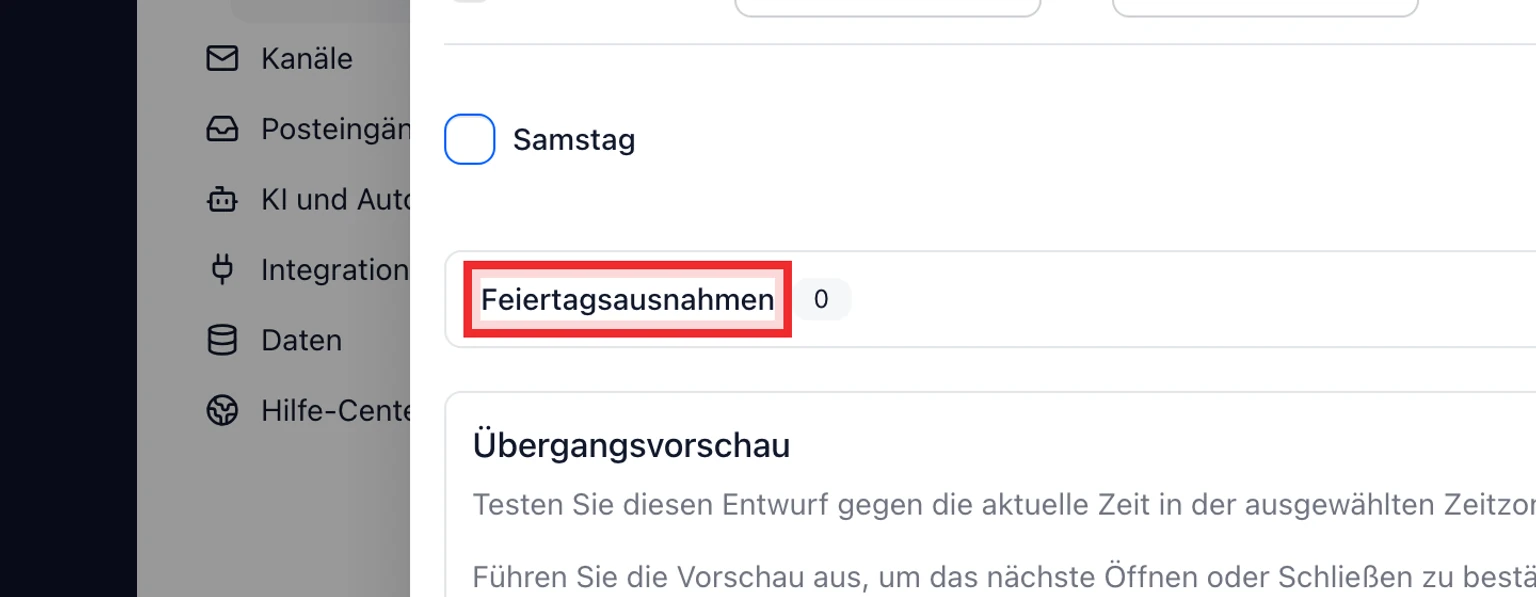
Wählen Sie Zeitzone und Arbeitszeitfenster für jeden unterstützten Tag.
Fügen Sie Feiertagsausnahmen als YYYY-MM-DD | Name hinzu.
Speichern Sie die Geschäftszeiten, bevor Sie SLA-Ziele ändern.

Zeiten außerhalb eines Arbeitszeitfensters und eingetragene Feiertage verbrauchen keine SLA-Minuten.
Benötigte SLA-Richtlinien erstellen
- Öffnen Sie Verwaltung > Posteingänge > SLA-Richtlinien. Erste Antwort misst die erste öffentliche Antwort eines Teammitglieds.
- Nächste Antwort startet nur nach einer neueren Kundennachricht neu, die eine Antwort benötigt.
- Lösung misst die gesamte Geschäftszeit bis zur Lösung der Unterhaltung.
- Gefährdet legt fest, wie früh Agenten vor dem nächsten aktiven Ziel gewarnt werden.
Richtlinie auf einen Posteingang anwenden
Behalten Sie eine Richtlinie als Standard des Arbeitsbereichs bei.
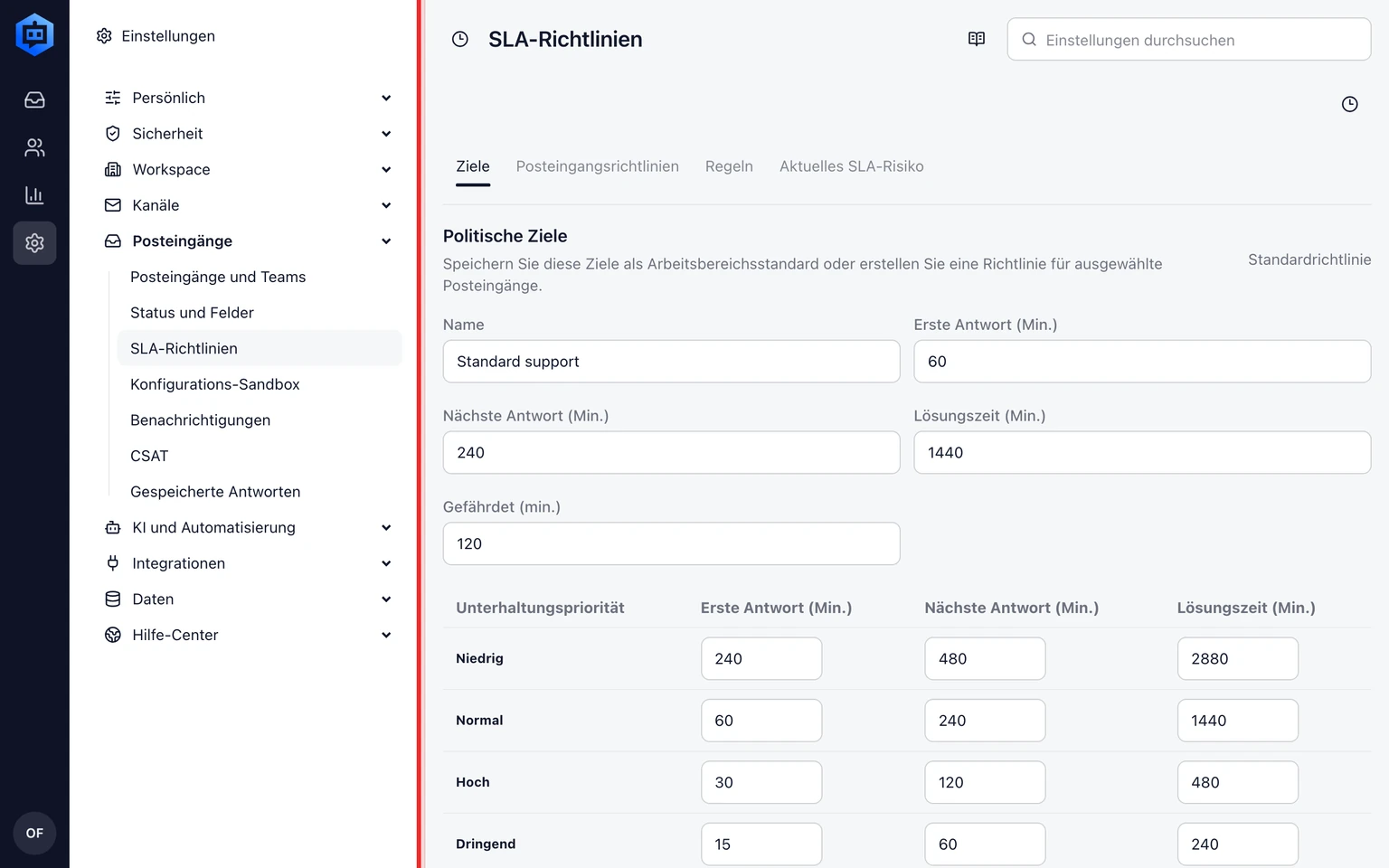
Erstellen Sie eine schnellere oder langsamere eigene Richtlinie, wenn eine Warteschlange ein anderes Leistungsversprechen hat.
Wählen Sie neben diesem Posteingang die eigene Richtlinie oder behalten Sie den Standard des Arbeitsbereichs bei.

Nur das nächste ungelöste Ziel bestimmt die sichtbare Fälligkeit. SLA-Benachrichtigungen werden pro Ziel und Frist nur einmal gesendet.