

Оновлено:
Результат
Оператори бачитимуть найближчу активну ціль SLA й отримуватимуть одне попередження про ризик або порушення.
Установіть робочі години
Відкрийте Налаштування > Робочий простір > Робочі години.
Виберіть часовий пояс і робочий проміжок для кожного дня підтримки.
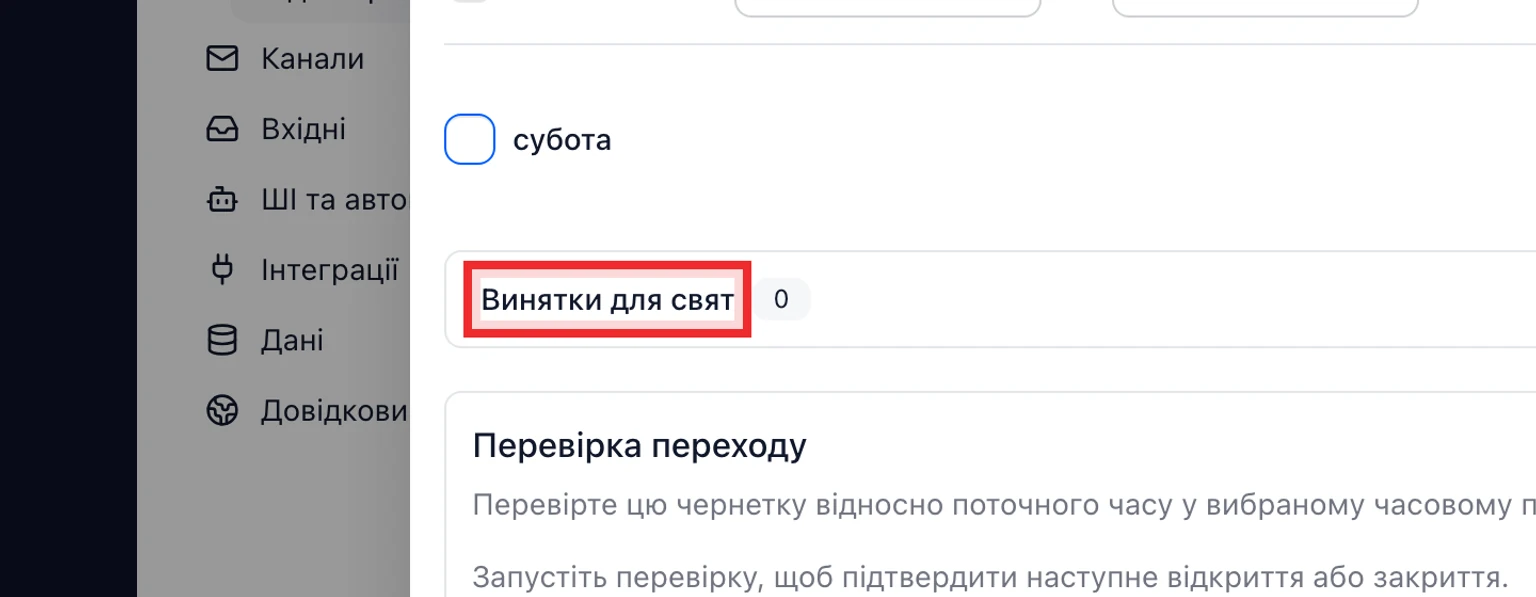
Додайте винятки для свят у форматі YYYY-MM-DD | Name.
Збережіть робочі години перед зміною цілей SLA.
Час поза робочим проміжком і в зазначені свята не витрачає хвилини SLA.
Налаштуйте автоматичні відповіді
Відкрийте Налаштування > Робочий простір > Робочі години й виберіть вкладку Автоматичні відповіді.
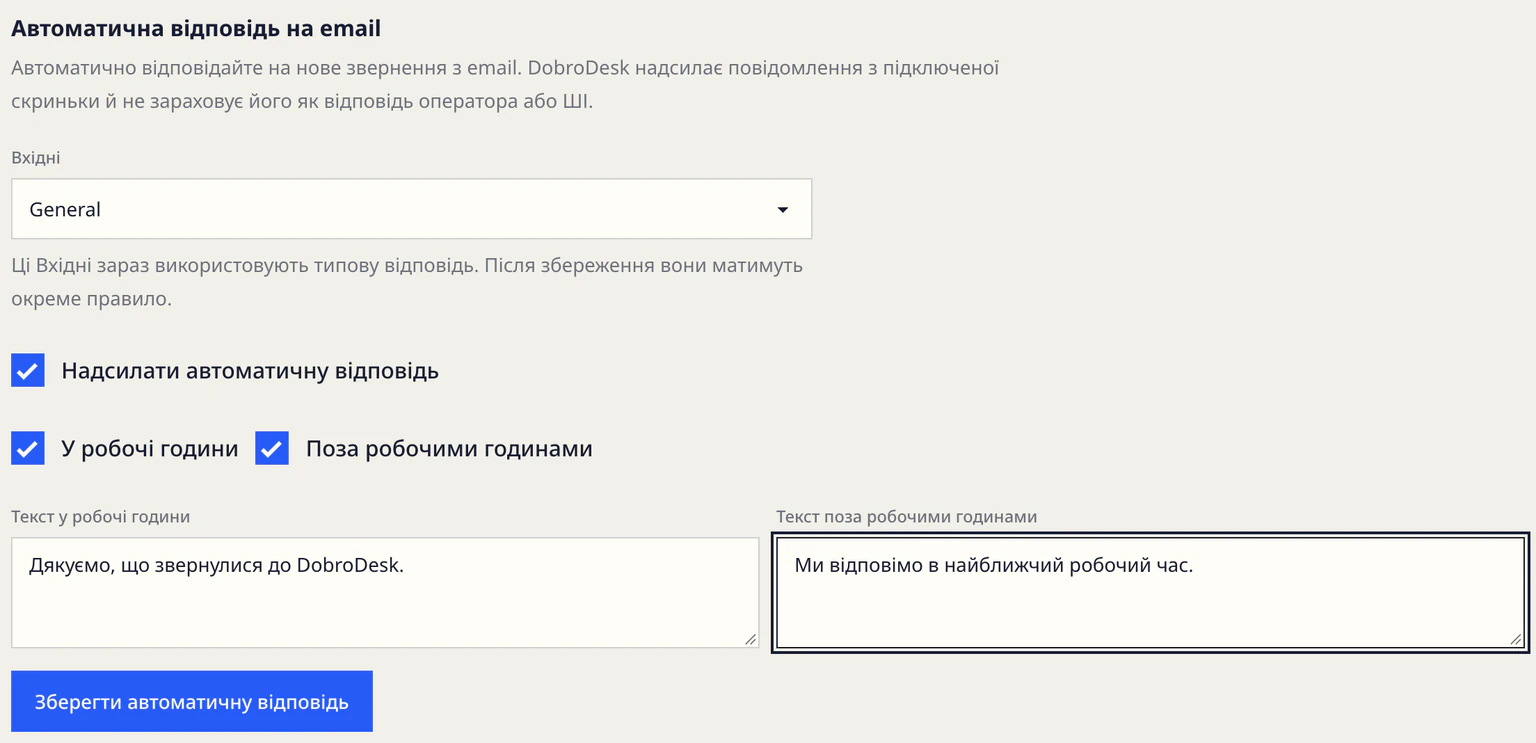
Увімкніть підтвердження, а потім виберіть Під час робочих годин, Поза робочими годинами або обидва варіанти. Відповідне поле з'явиться лише після ввімкнення періоду.
Введіть текст для кожного ввімкненого періоду й виберіть Зберегти. Після вимкнення функції DobroDesk збереже текст, щоб його можна було відновити.
Для збереження потрібен щонайменше один ввімкнений період і текст для кожного ввімкненого періоду. Автоматичні відповіді налаштовуються окремо від цілей SLA.
Створіть потрібні політики SLA
- Відкрийте Налаштування > Вхідні > Політики SLA. Перша відповідь вимірює час до першої публічної відповіді колеги.
- Наступна відповідь перезапускається лише після нового повідомлення клієнта, яке потребує відповіді.
- Вирішення вимірює загальний робочий час до вирішення звернення.
- Під загрозою визначає, наскільки заздалегідь оператори отримують попередження перед найближчою активною ціллю.
Застосуйте політику до Вхідних
Залиште одну політику типовою для робочого простору.
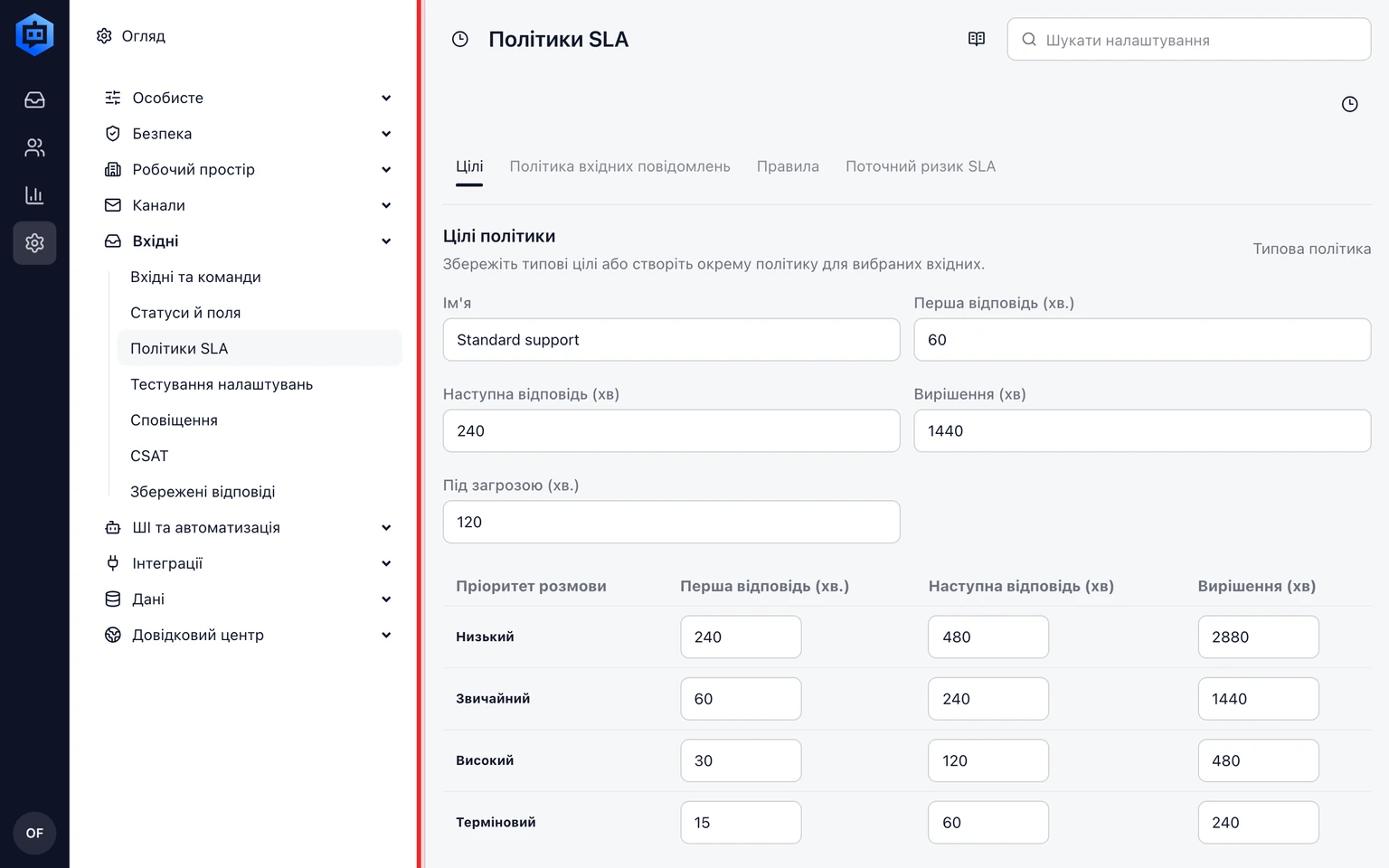
Створіть швидшу або повільнішу користувацьку політику, якщо черга має інші зобов'язання.
Виберіть користувацьку політику для цих Вхідних або залиште типову політику робочого простору.
У видимому терміні враховується лише найближча невиконана ціль. Сповіщення SLA не дублюються для однієї цілі й терміну.
Застосуйте ці кроки у своєму просторі
Відкрийте Центр налаштування, щоб виконати інструкції у своєму просторі. Якщо потрібно, увійдіть.