
Al terminar
El widget responde las preguntas cubiertas en el idioma del cliente, mientras que las solicitudes sensibles o inciertas esperan a un compañero.
Prepara primero respuestas aprobadas
Las respuestas automáticas solo son útiles cuando DobroDesk tiene una respuesta revisada para la pregunta del cliente. Crea una fuente de preguntas frecuentes públicas para cada idioma compatible con el widget. No confíes en que el modelo invente información que falte sobre productos, facturación o cuentas.
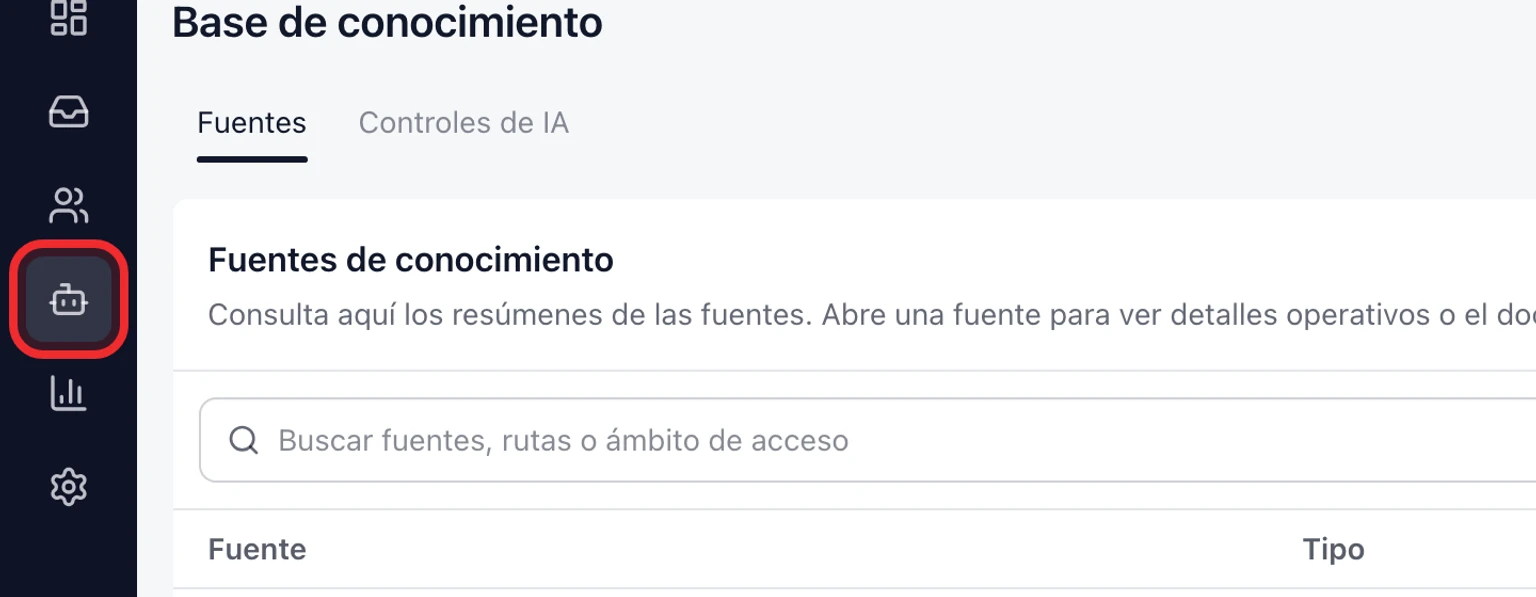
Abre Administración > IA y automatización > Fuentes de conocimiento.
En Crear fuente, elige Tipo de fuente > Preguntas frecuentes públicas e introduce un Nombre de la fuente claro, por ejemplo Returns FAQ.
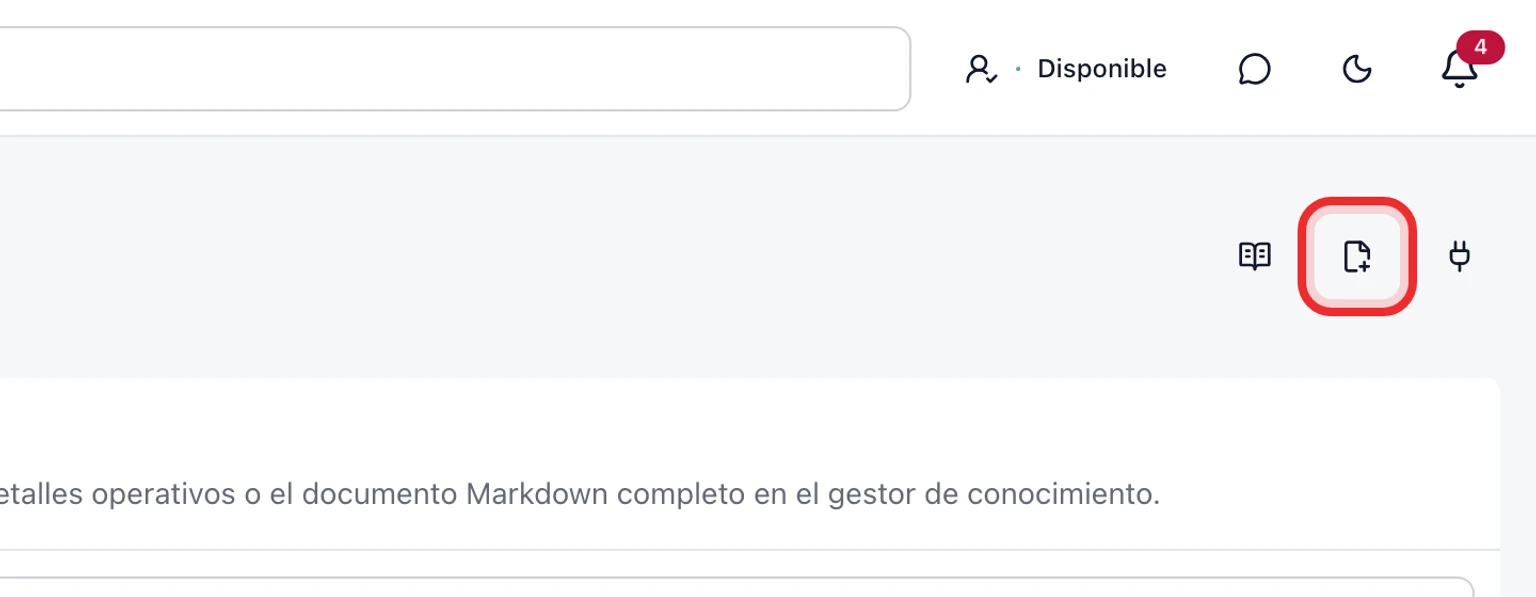
Introduce la Pregunta del cliente y la Respuesta aprobada completa que sea segura para mostrar públicamente.
Elige el idioma y activa Respuestas de IA y Disponible para IA del widget. Completa Colección del Centro de ayuda o Ámbito del buzón solo cuando la respuesta pertenezca a ese contexto más específico.
Selecciona Crear fuente. Repite estos pasos para el otro idioma compatible en lugar de mezclar idiomas en una respuesta.
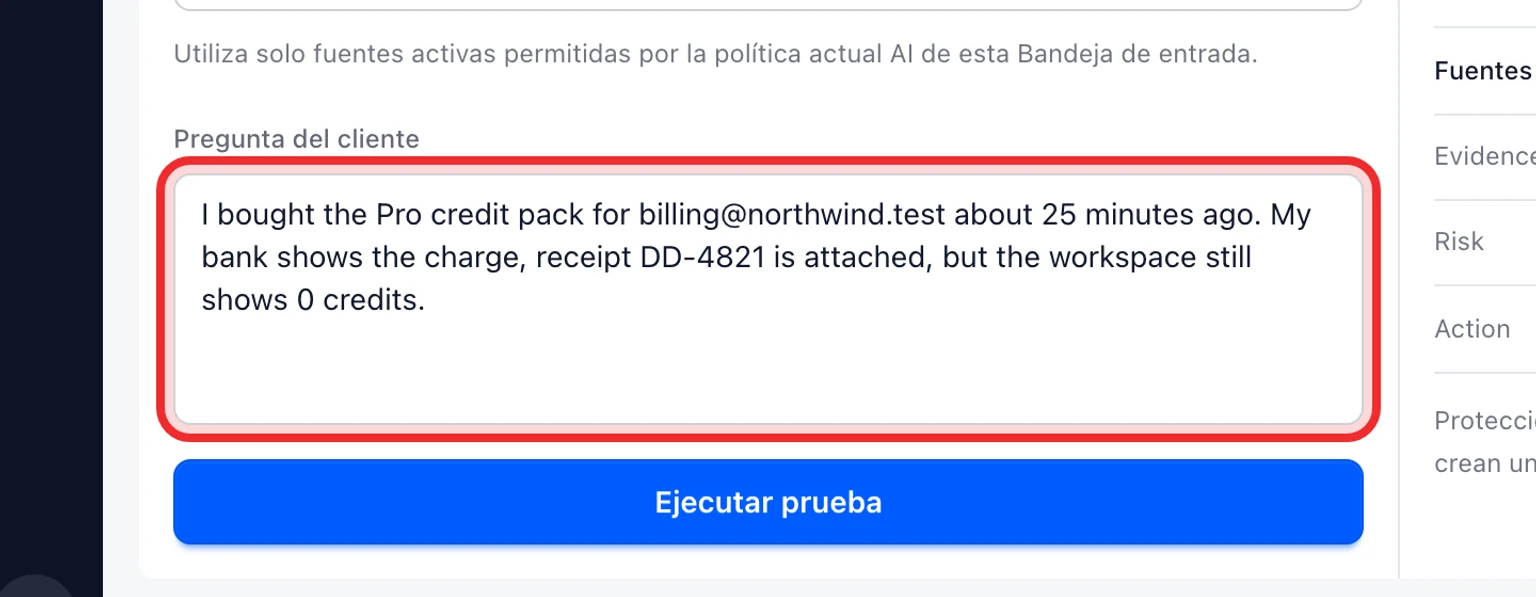


Permite que el buzón de respuesta use esas fuentes
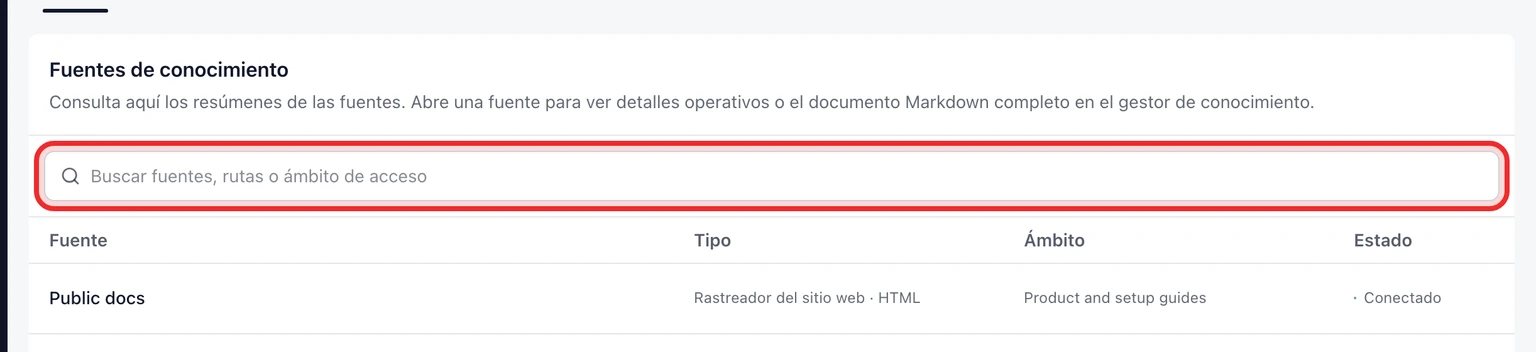
En la página Fuentes de conocimiento, busca Ámbito de conocimiento del buzón.
Selecciona el mismo Buzón que utiliza el widget como Email de respuesta.
Selecciona solo las fuentes revisadas válidas para ese buzón y elige Guardar acceso del buzón.
Abre Administración > IA y automatización > Modo de respuesta, selecciona el mismo Buzón y mantén Borradores activados activado.
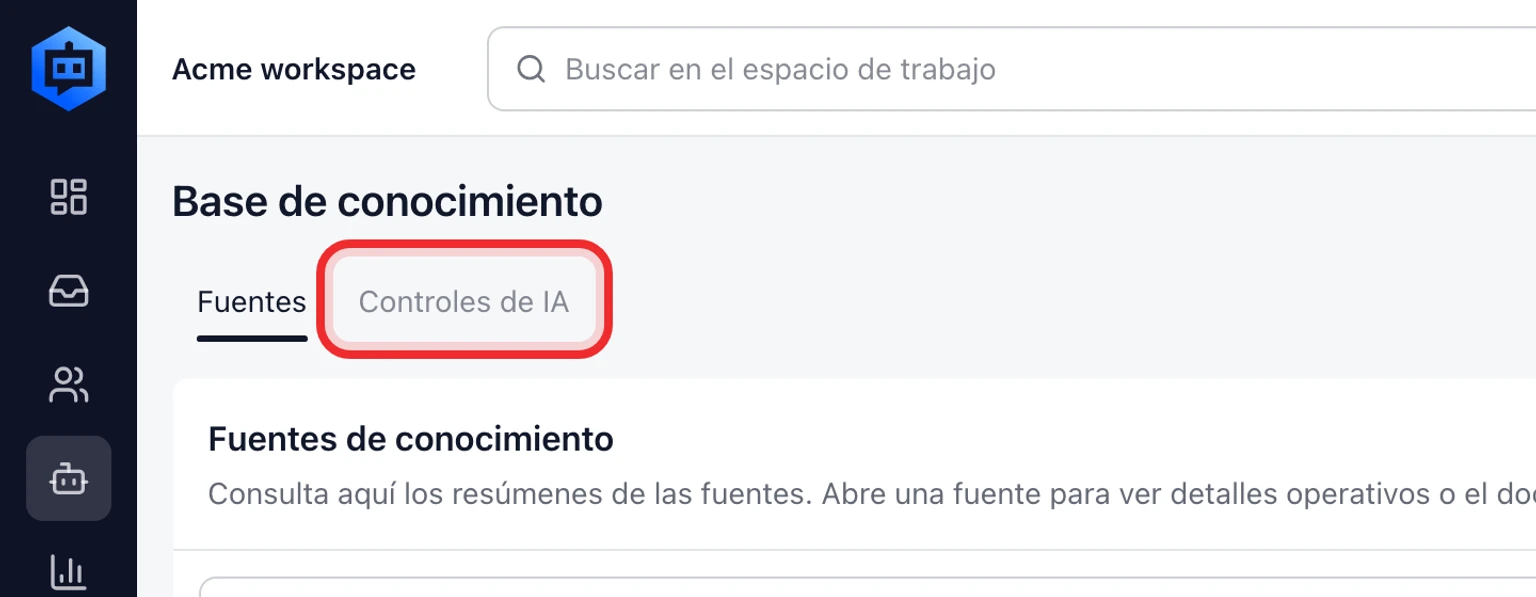
Para permitir respuestas automáticas, elige Modo de respuesta > Automático de forma predeterminada, activa Automático permitido y establece Umbral de confianza automática. Empieza por 0,90 y guarda la política de IA.
Elige qué puede hacer este widget
Abre Administración, elige Canales y abre Widgets web.
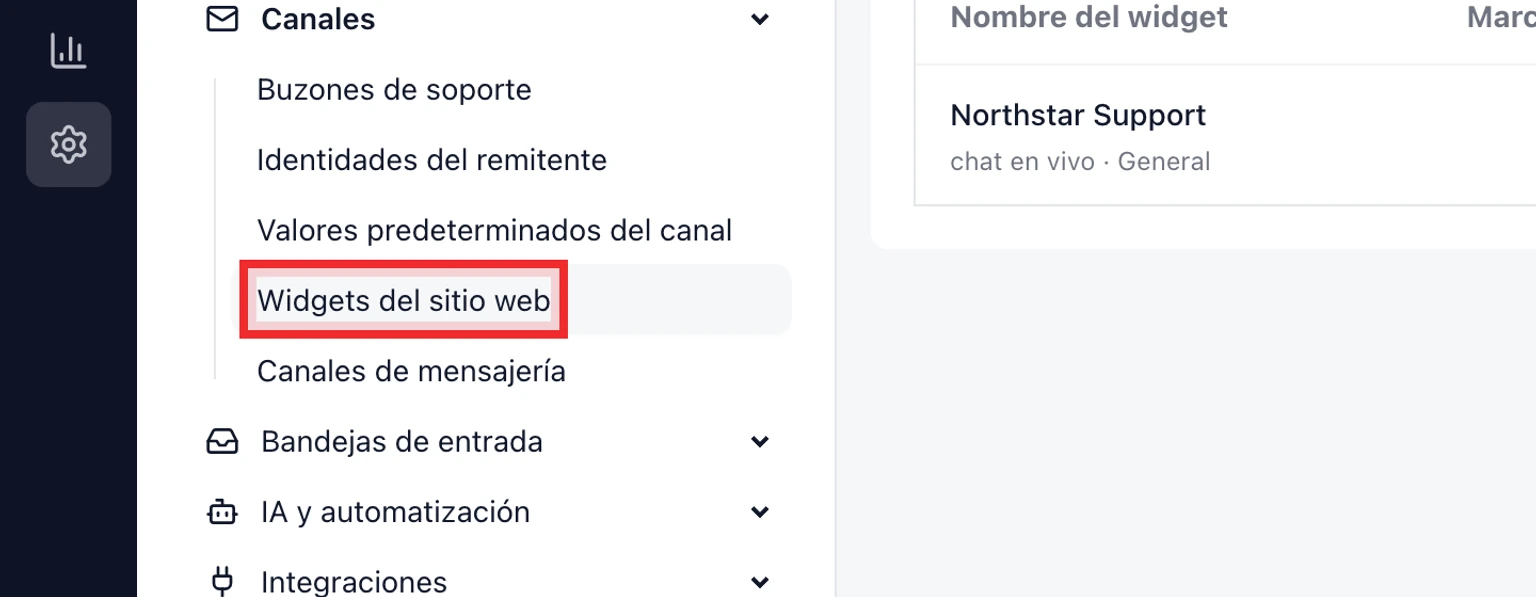
Selecciona el widget que quieres configurar. Cada widget conserva su propia opción de respuestas de IA.
En Respuestas de IA, elige Solo respuestas humanas, Preparar borradores para el equipo o Responder automáticamente cuando se superen las protecciones.
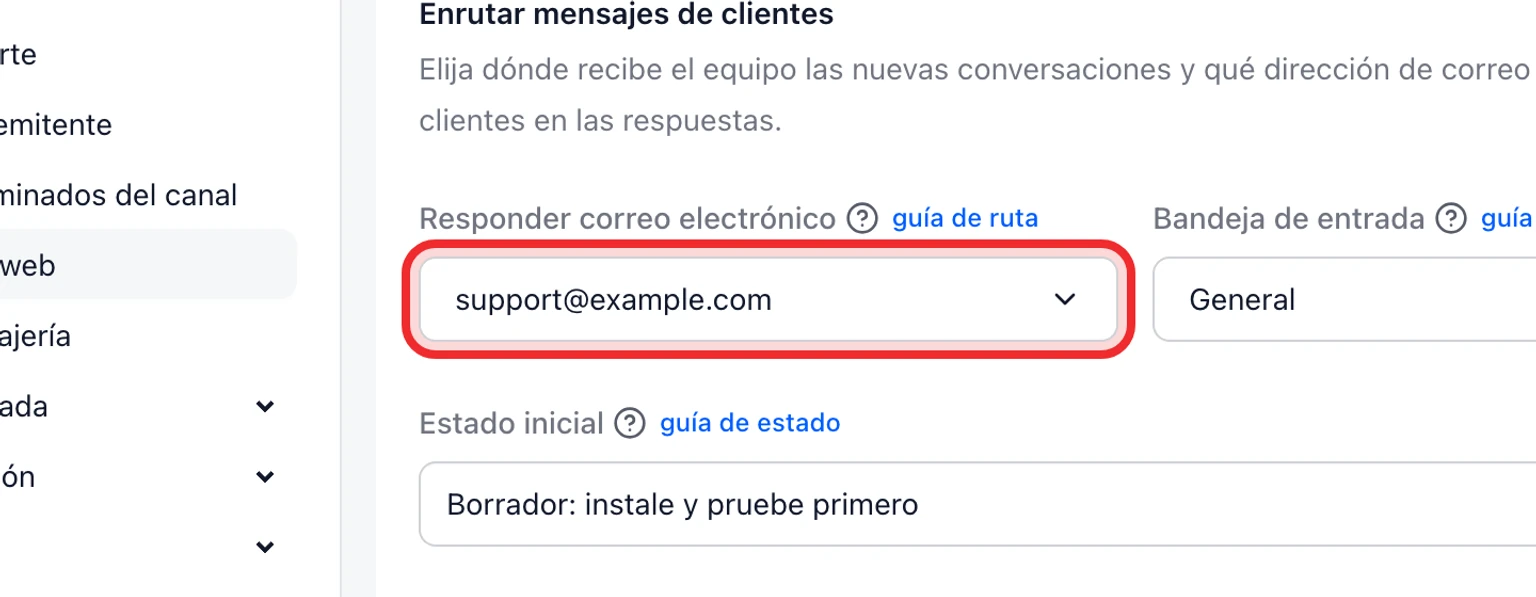
Guarda los cambios.


- Solo respuestas humanas: la IA no prepara ni envía respuestas para este widget aunque el buzón permita respuestas automáticas.
- Preparar borradores para el equipo: DobroDesk prepara una respuesta, pero un compañero la revisa y la envía.
- Responder automáticamente cuando se superen las protecciones: DobroDesk solo puede enviar cuando las fuentes aprobadas alcanzan el umbral y ninguna regla de seguridad exige la intervención de una persona.
La opción de cada widget actúa como límite máximo. Elegir el modo automático no omite la política del buzón, el ámbito de conocimiento ni las reglas para solicitudes sensibles.
Prueba una pregunta cubierta y una derivación
Abre el sitio web real en una ventana privada e inicia una conversación nueva en el widget con una dirección de prueba que puedas identificar.
Haz la pregunta exacta cubierta por la fuente aprobada. Confirma que la respuesta sea correcta, breve, natural y esté en el mismo idioma.
Haz una pregunta relacionada que la fuente no responda. Confirma que DobroDesk espere a un compañero en lugar de adivinar.
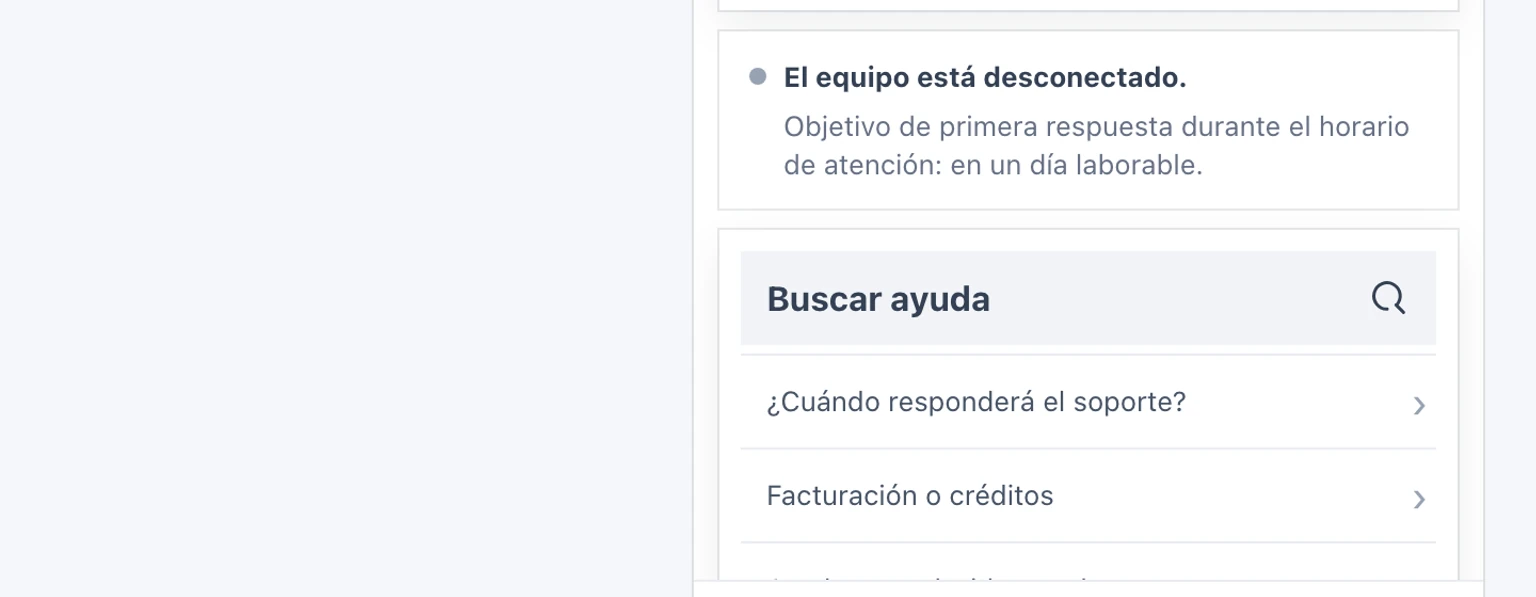
Envía una solicitud sensible, como una consulta sobre eliminación de cuenta, privacidad, seguridad, abuso o devolución de un cargo. Confirma que no se envíe una respuesta automática.
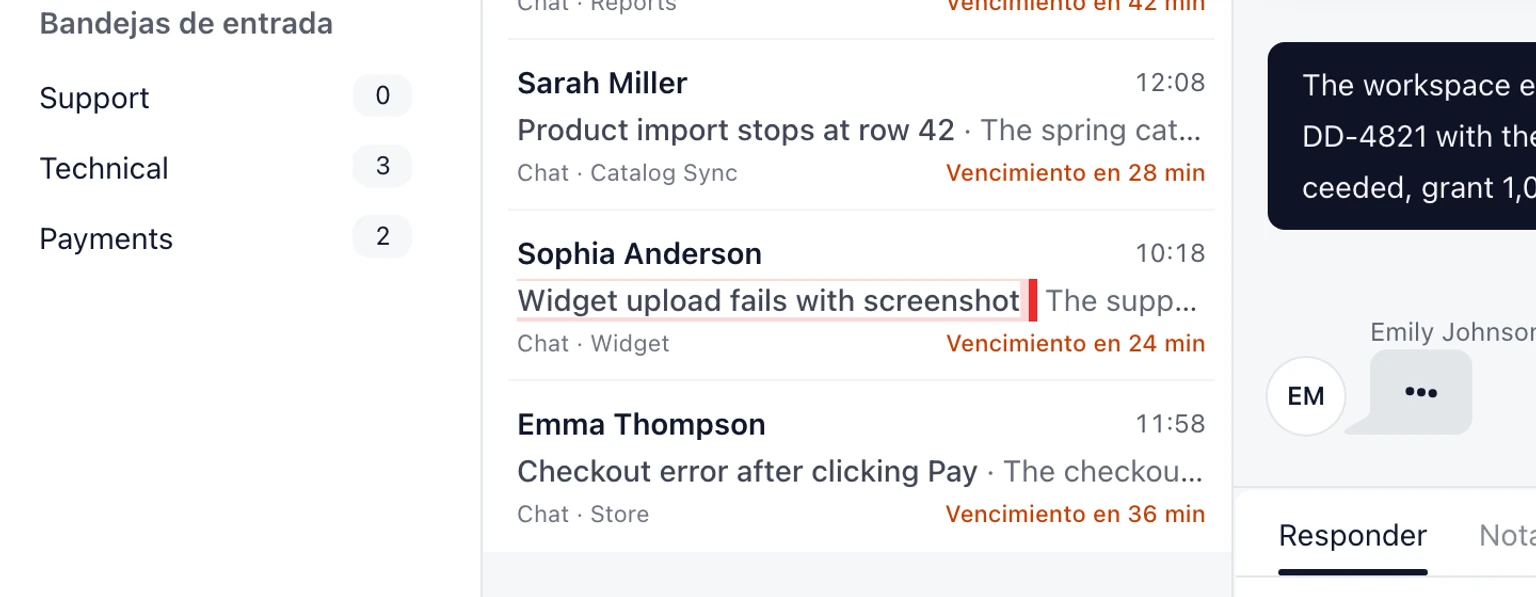
Responde desde la bandeja de entrada de DobroDesk y confirma que el cliente vea el mensaje de inmediato en el widget abierto.


No actives las respuestas automáticas para clientes hasta que se superen tanto la prueba de pregunta cubierta como la de derivación de una solicitud sensible.
Si no aparece una respuesta automática
- El widget está configurado como Solo respuestas humanas o Preparar borradores para el equipo.
- El buzón de respuesta no permite respuestas autónomas o la opción Borradores está desactivada.
- No hay ninguna fuente activa seleccionada para el buzón de respuesta.
- La fuente no está permitida para respuestas de IA o para el widget, o usa otro idioma.
- La mejor fuente aprobada no alcanza el umbral configurado.
- La solicitud es sensible, pide hablar con una persona o coincide con una regla de derivación humana.