

Resultado
O widget responde às perguntas cobertas no idioma do cliente, enquanto pedidos sensíveis ou incertos aguardam um colega.
Preparar primeiro as respostas aprovadas
Respostas automáticas só são úteis quando o DobroDesk tem uma resposta revisada para a pergunta do cliente. Crie uma fonte de FAQ pública para cada idioma compatível com o widget. Não dependa do modelo para inventar informações ausentes sobre produto, faturamento ou conta.
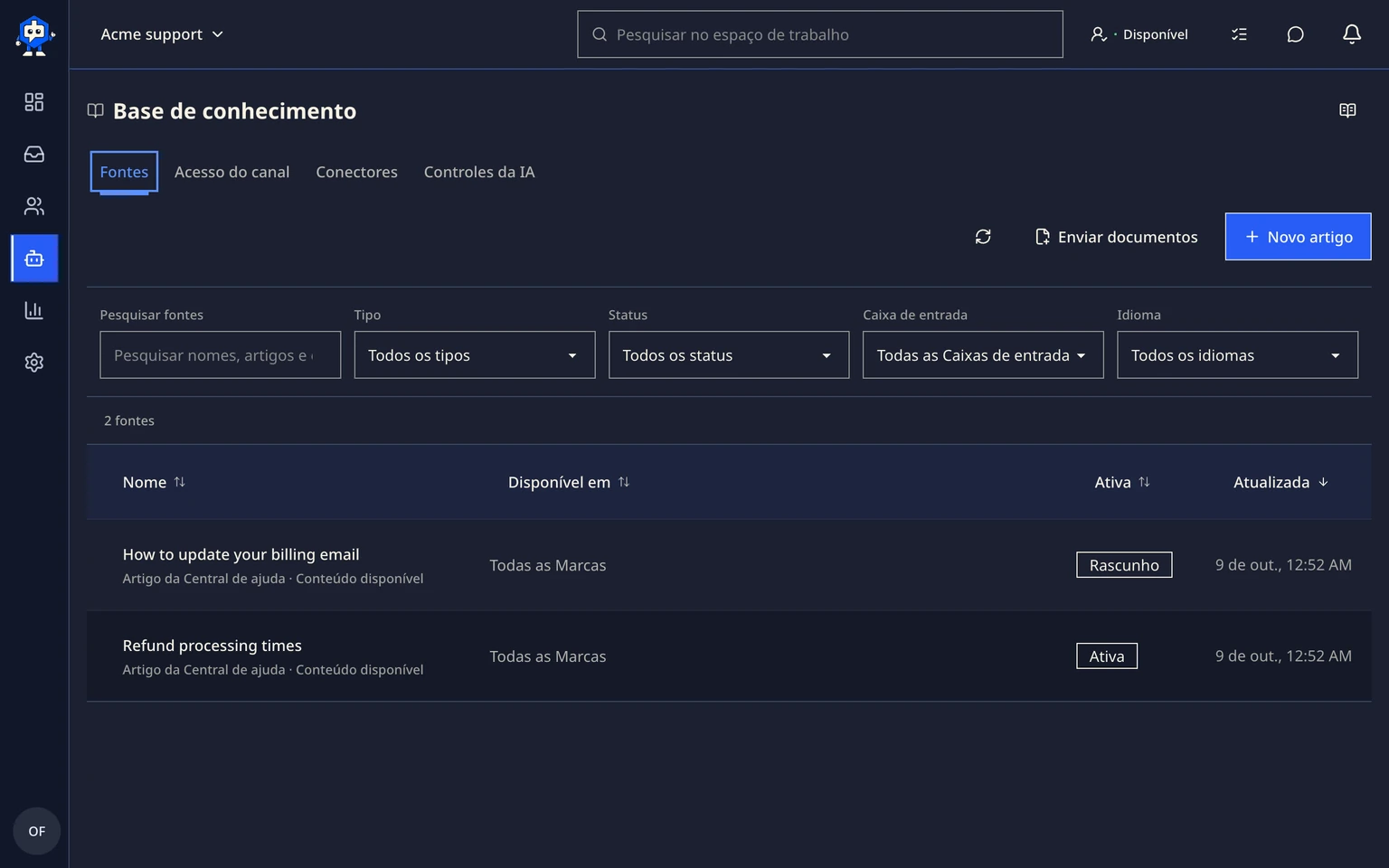
Abra Administração > IA e automação > Fontes de conhecimento.
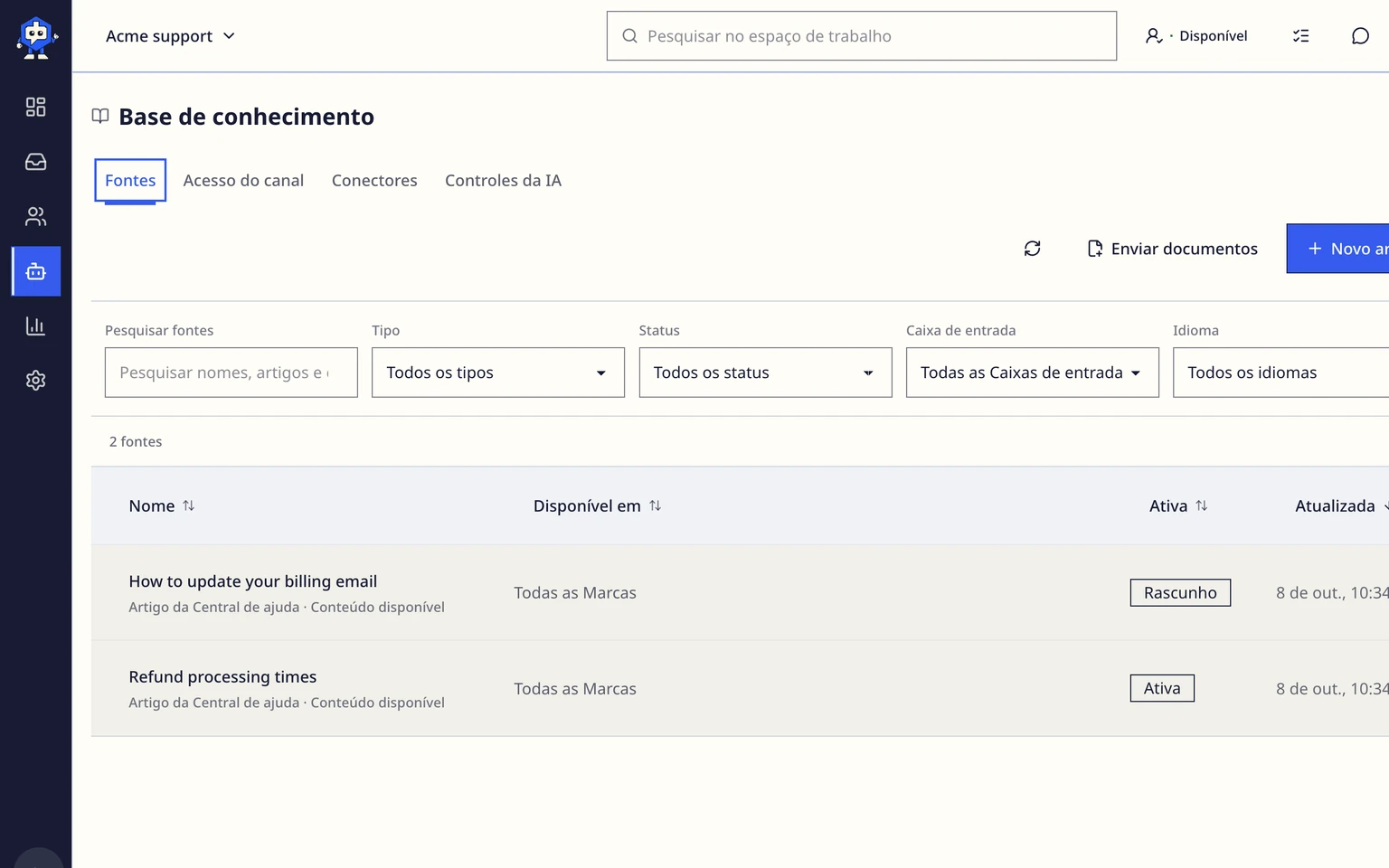
Em Criar fonte, escolha Tipo de fonte > FAQ pública e informe um Nome da fonte claro, por exemplo FAQ de devoluções.
Informe a pergunta e a resposta revisada completa que é segura para exibição pública.
Escolha o idioma e ative as respostas da IA para o widget. Limite a fonte a uma seção da Central de ajuda ou a uma Caixa de entrada somente quando esse contexto mais restrito for necessário.
Selecione Criar fonte. Repita estas etapas para o outro idioma compatível em vez de misturar idiomas em uma mesma resposta.
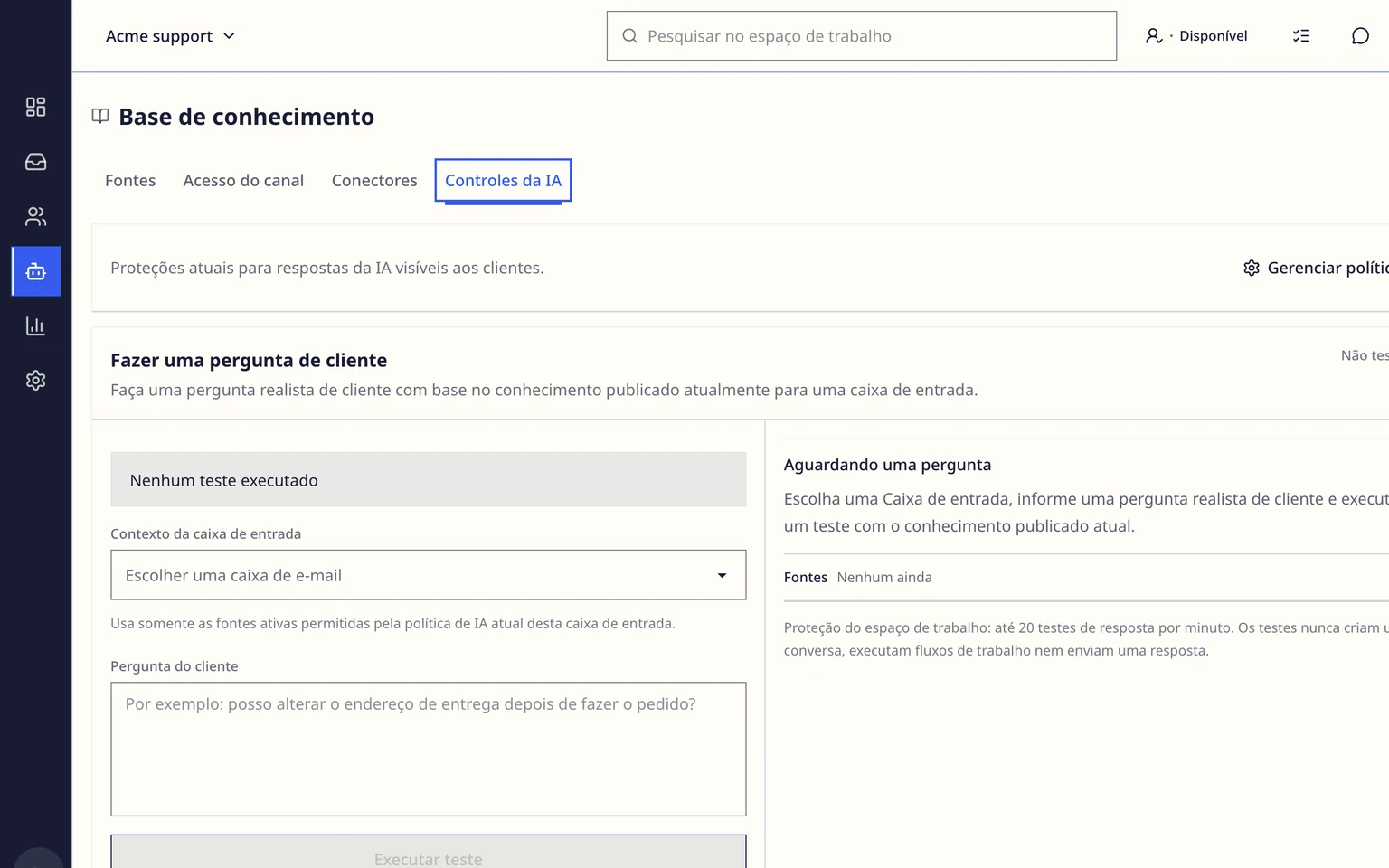


Permitir que a caixa de e-mail de resposta use essas fontes
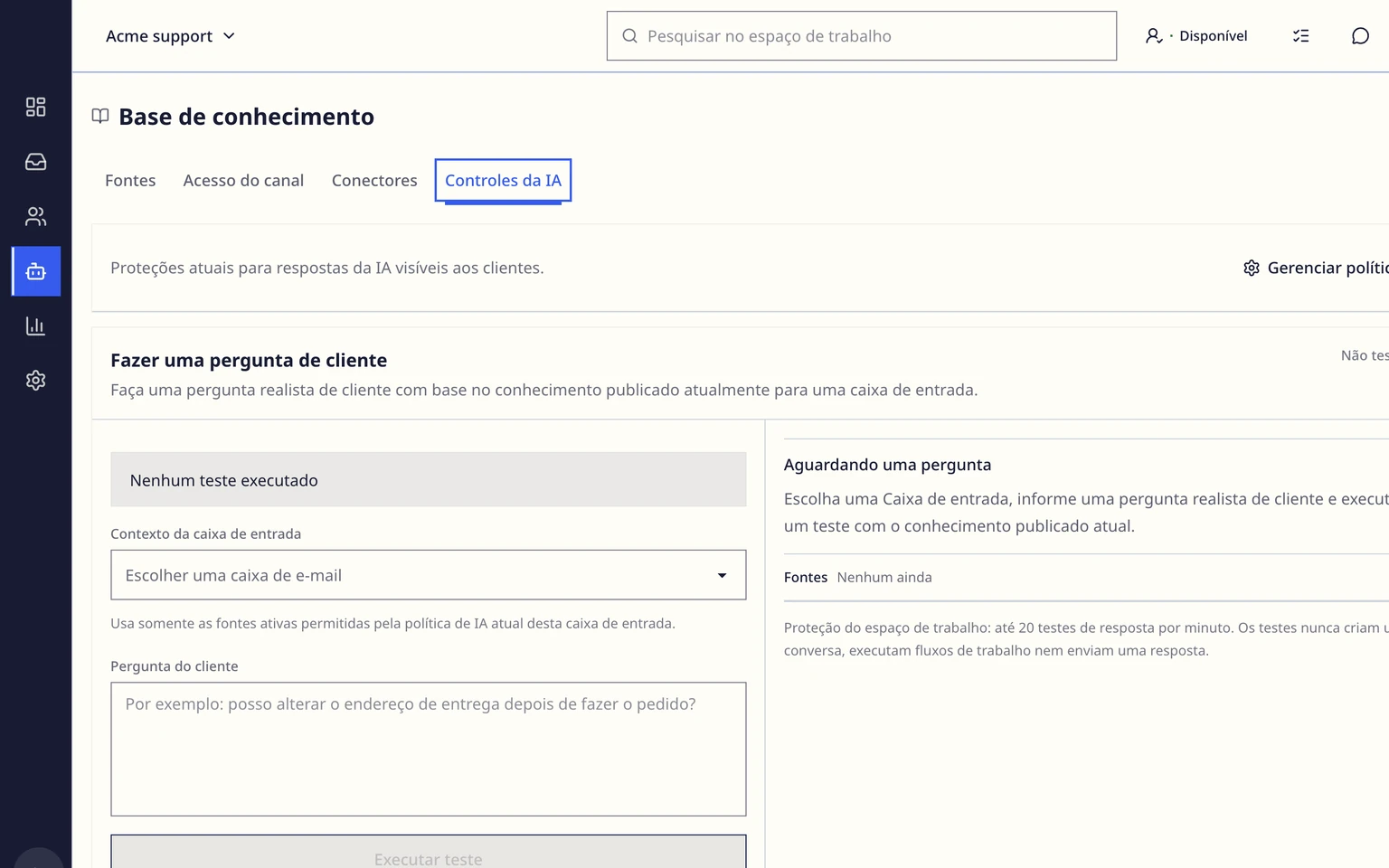
Na página Fontes de conhecimento, abra as configurações de acesso da caixa de e-mail de resposta.
Selecione a mesma Caixa de e-mail usada como E-mail de resposta do widget.
Selecione somente as fontes revisadas válidas para essa caixa de e-mail e escolha Salvar escopo da caixa de e-mail.
Abra Administração > IA e automação > Modo de resposta, selecione a mesma Caixa de e-mail e mantenha Rascunhos ativados.
Para permitir respostas automáticas, escolha Modo de resposta > Autônomo por padrão, ative Autonomia permitida e defina o Limite de confiança autônoma. Comece em 0.90 e salve a política de IA.
Escolher o que este widget pode fazer
Abra Administração, escolha Canais e abra Widgets do site.
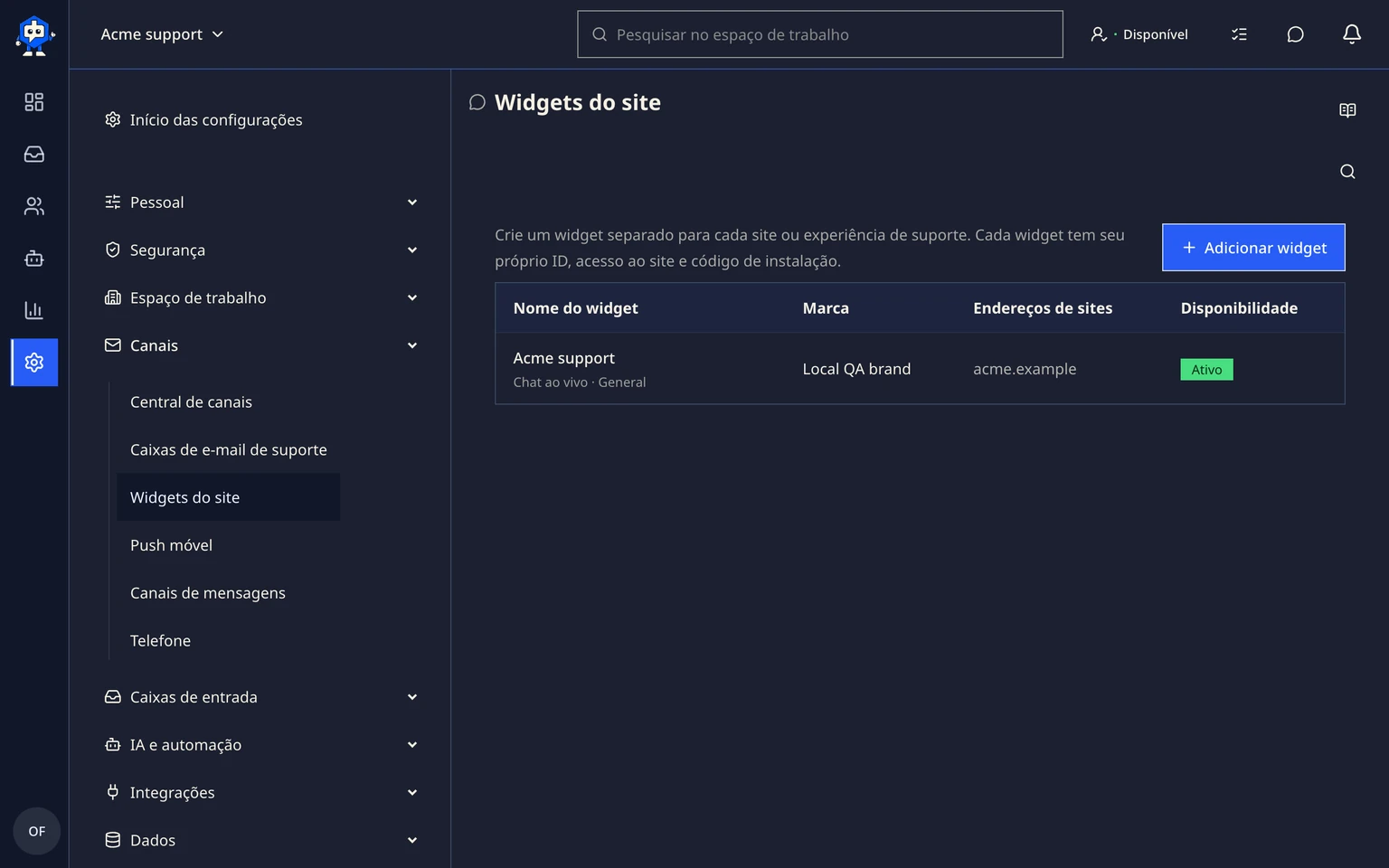
Selecione o widget que você quer configurar. Cada widget mantém sua própria configuração de respostas da IA.
Em Respostas da IA, escolha Somente respostas humanas, Preparar rascunhos para colegas ou Responder automaticamente quando as proteções forem aprovadas.
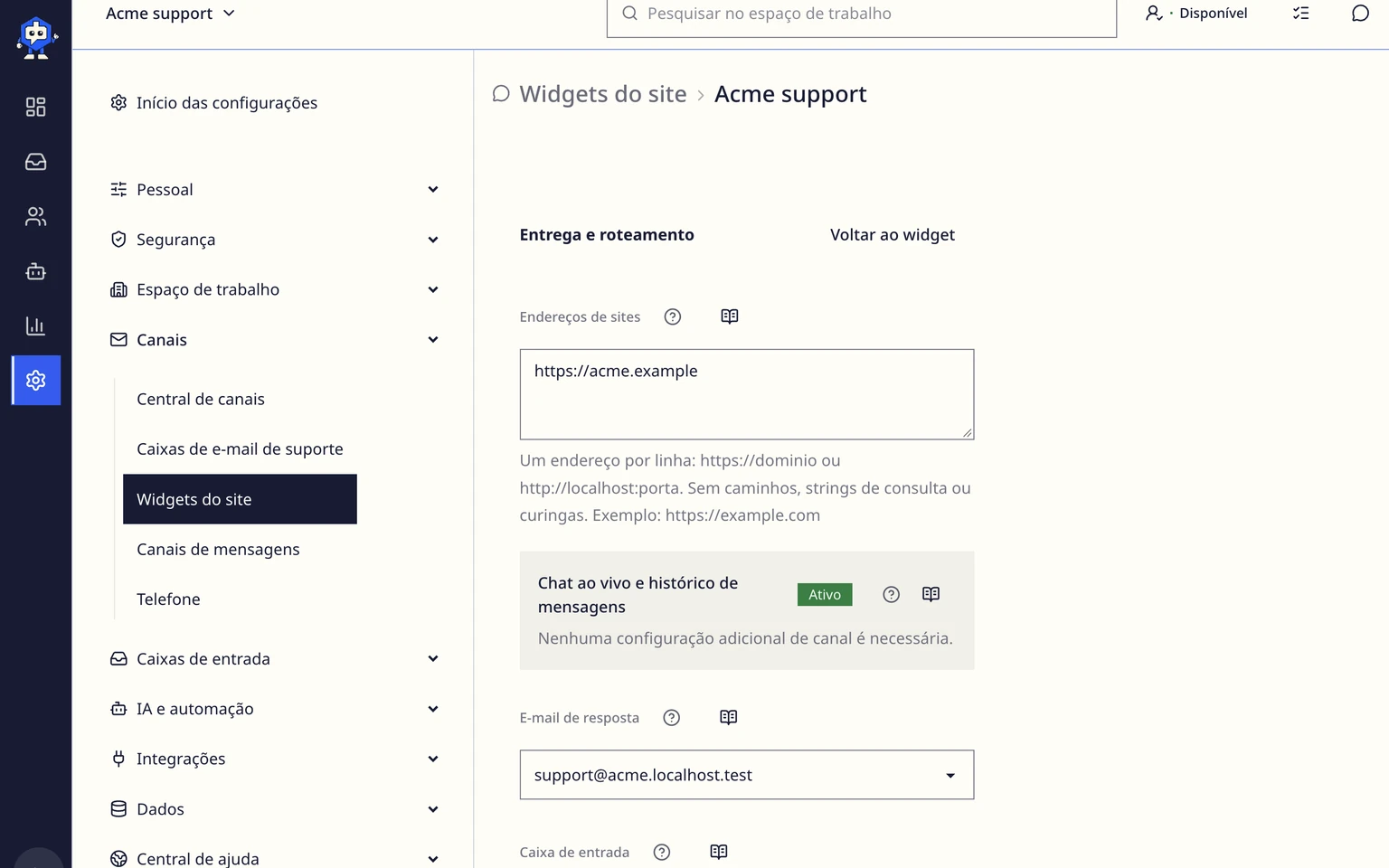
Salve as alterações.


- Somente respostas humanas: a IA não cria rascunhos nem envia respostas para este widget, mesmo que a caixa de e-mail permita respostas automáticas.
- Preparar rascunhos para colegas: o DobroDesk prepara uma resposta, mas um colega a revisa e envia.
- Responder automaticamente quando as proteções forem aprovadas: o DobroDesk só pode enviar quando as evidências aprovadas atingirem o limite e nenhuma regra de segurança exigir uma pessoa.
A configuração por widget define um limite superior. Escolher o modo automático não ignora a política da caixa de e-mail, o escopo do conhecimento nem as regras para pedidos sensíveis.
Testar uma pergunta coberta e uma transferência
Abra o site real em uma janela privada e inicie uma nova conversa no widget usando um endereço de teste que você consiga identificar.

Faça exatamente a pergunta do cliente coberta pela fonte aprovada. Confirme que a resposta é correta, breve, natural e está no mesmo idioma.
Faça uma pergunta relacionada que a fonte não responda. Confirme que o DobroDesk aguarda um colega em vez de adivinhar.
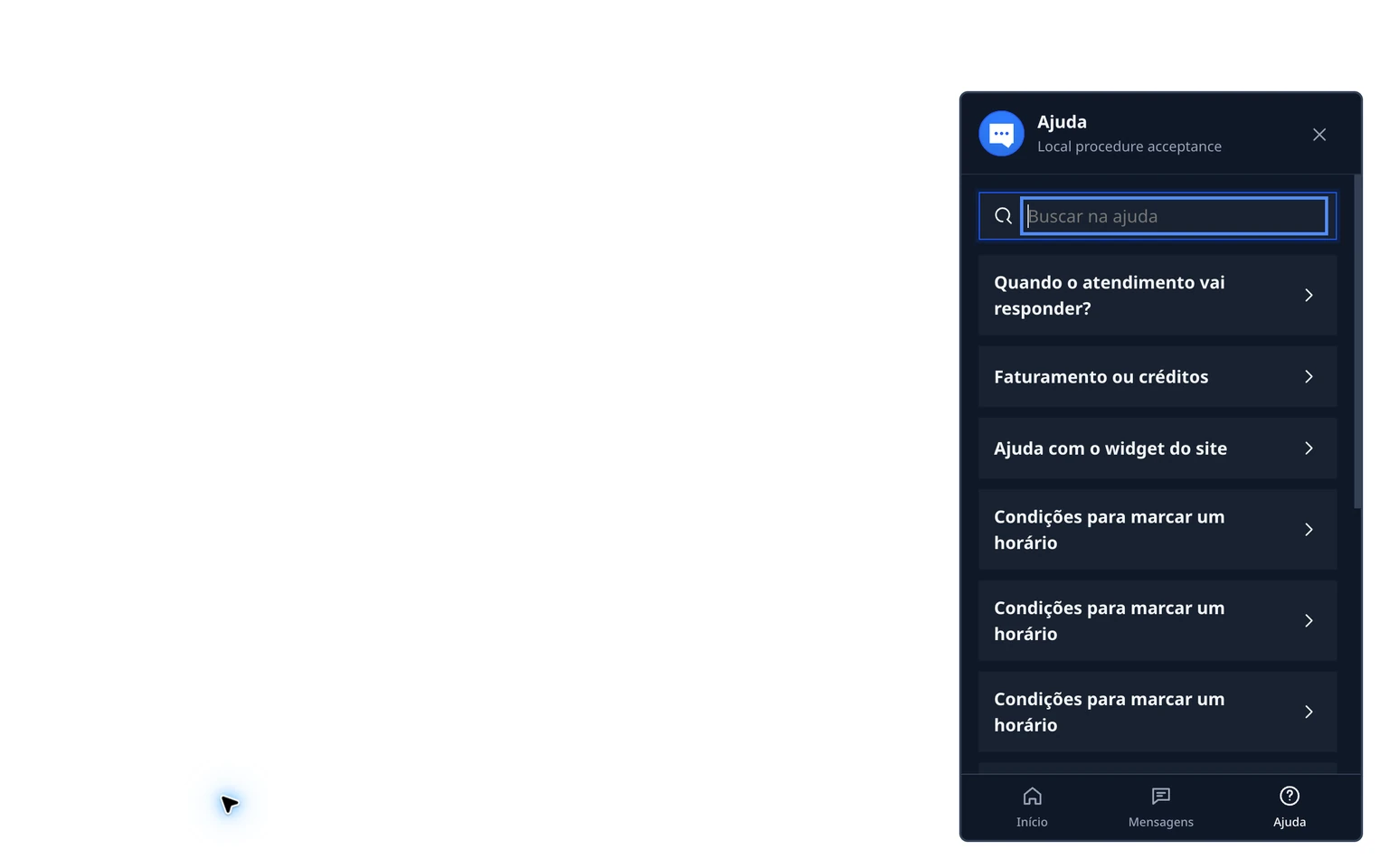
Envie um pedido sensível, como exclusão de conta, privacidade, segurança, abuso ou estorno. Confirme que nenhuma resposta automática é enviada.
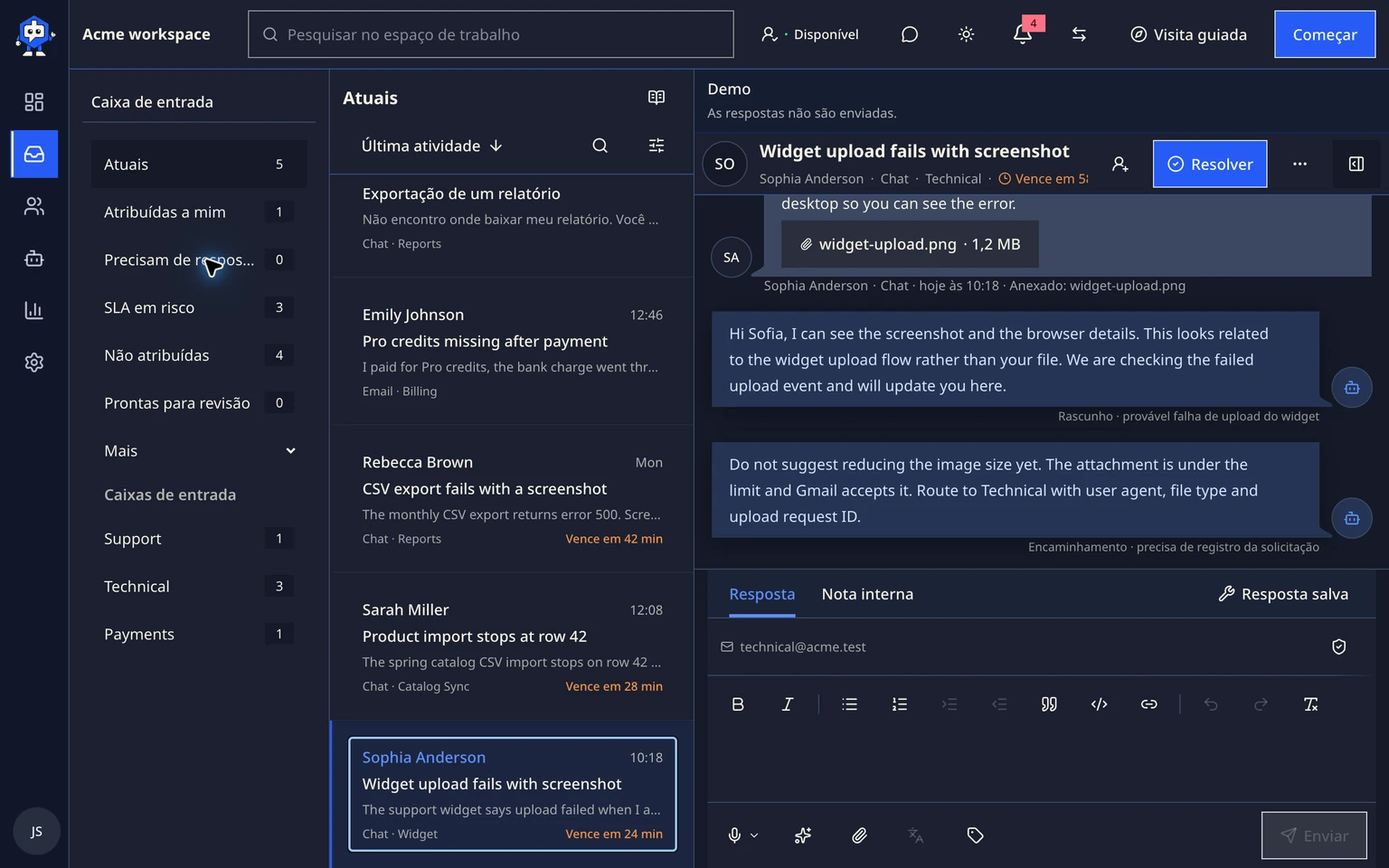
Responda pela Caixa de entrada do DobroDesk e confirme que o cliente vê a mensagem imediatamente no widget aberto.


Não ative respostas automáticas para clientes até que o teste da pergunta coberta e a transferência de pedido sensível sejam aprovados.
Se uma resposta automática não aparecer
- O widget está configurado como Somente respostas humanas ou Preparar rascunhos para colegas.
- A caixa de e-mail de resposta não permite respostas autônomas ou Rascunhos ativados está desativado.
- Nenhuma fonte ativa está selecionada para a caixa de e-mail de resposta.
- A fonte não permite respostas da IA, não é permitida para o widget ou usa outro idioma.
- A melhor evidência aprovada está abaixo do limite configurado.
- O pedido é sensível, solicita uma pessoa ou corresponde a uma regra de encaminhamento humano.