

Résultat
Les connaissances sont disponibles uniquement lorsque le client actuel correspond à une audience active et épinglée.
Créer une audience
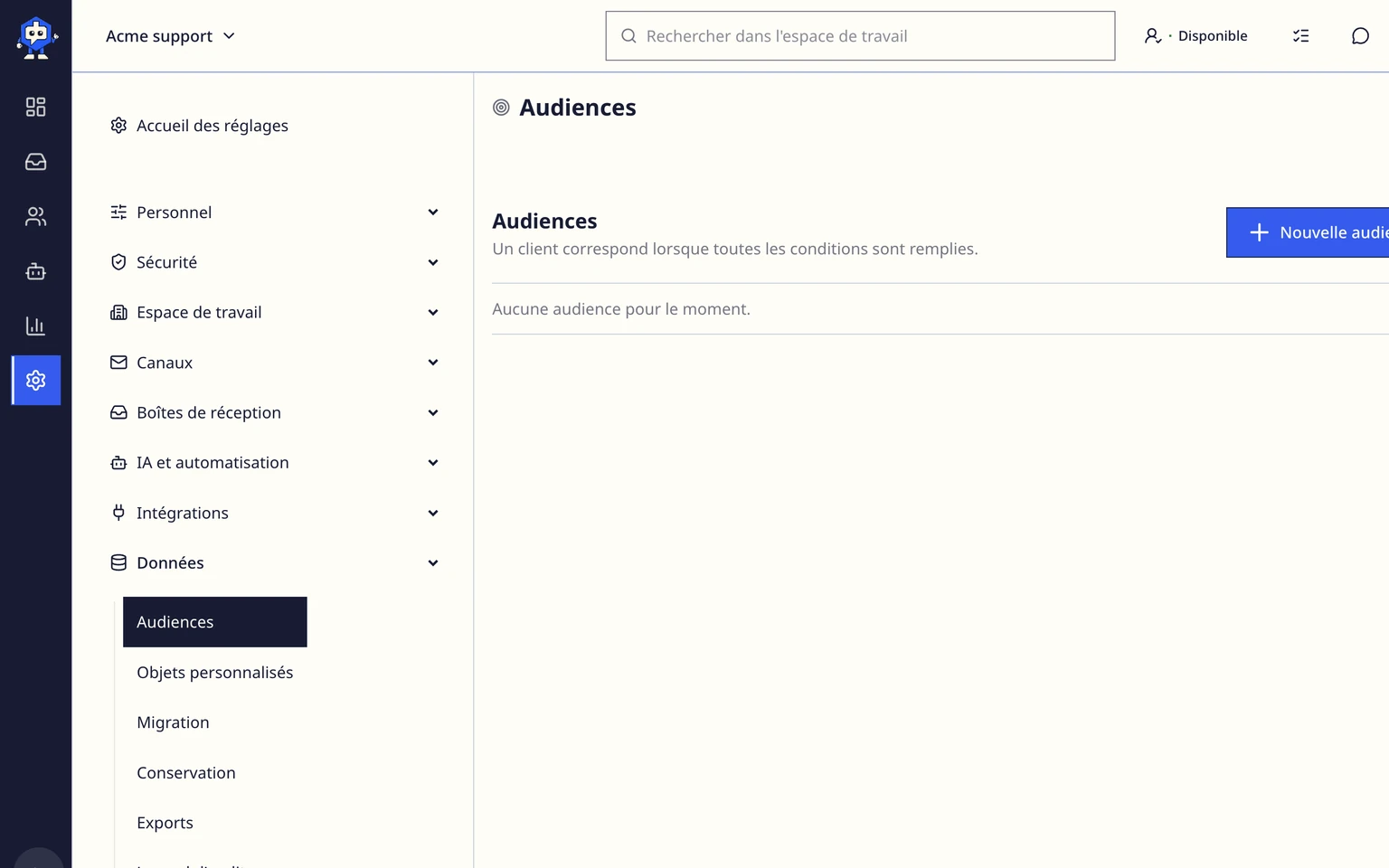
Ouvrez Réglages > Données > Audiences.
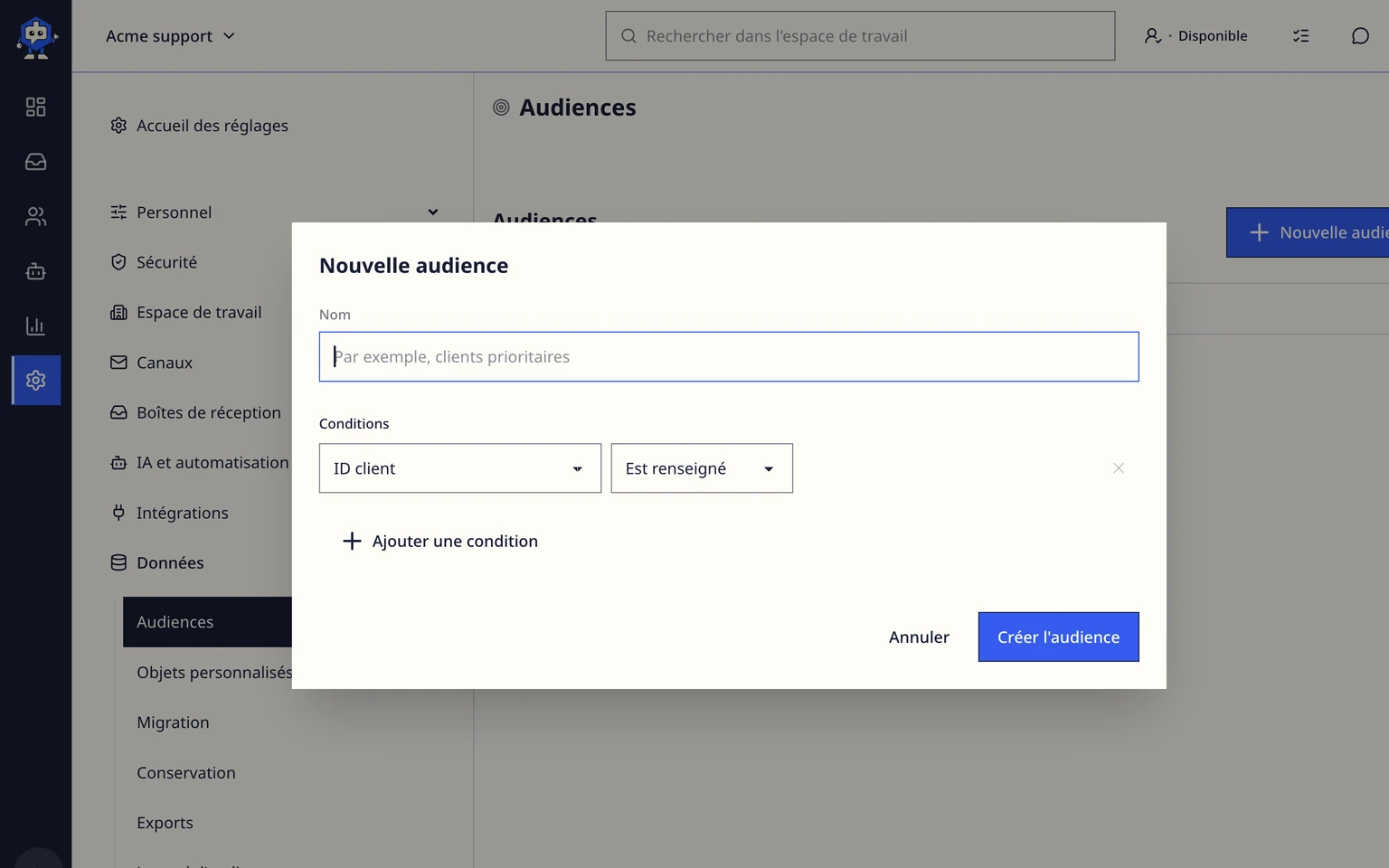
Saisissez un nom explicite, puis choisissez un attribut client ou entreprise, un opérateur et une valeur.
Choisissez Ajouter une règle pour chaque condition supplémentaire, puis choisissez Créer une audience.

Comprendre la correspondance
Toutes les règles d'une audience doivent correspondre : une audience fonctionne comme un AND. Par exemple, un client marqué premium dans une entreprise dont le domaine est example.com doit satisfaire les deux conditions.
Lorsqu'une source de connaissances possède plusieurs audiences sélectionnées, il suffit de correspondre à l'une d'elles : la sélection fonctionne comme un OR. L'éditeur de sources sélectionne actuellement une audience à la fois.
- Utilisez l'ID client, le domaine e-mail ou une étiquette pour le contexte propre au client.
- Utilisez l'ID de l'entreprise ou son domaine principal uniquement lorsque le contexte confirmé de l'entreprise du client doit contrôler l'accès.
- Utilisez l'opérateur un de pour les valeurs alternatives dans une seule règle, par exemple deux domaines e-mail approuvés.
Appliquer une audience aux connaissances approuvées
Ouvrez Réglages > IA et automatisation > Sources de connaissances et modifiez la source.
Dans la sélection d'audience, choisissez une audience active, puis enregistrez et approuvez la révision de la source.
Après avoir modifié ou désactivé une audience, actualisez la portée de la source et approuvez une nouvelle révision avant de lui faire confiance.

DobroDesk épingle la version sélectionnée de l'audience. Si l'audience est absente, désactivée ou modifiée, ou si le contexte client est incomplet, la source est exclue avant la récupération ou une réponse IA. DobroDesk ne remplace jamais une nouvelle règle.