

Ergebnis
Wissen ist nur verfügbar, wenn der aktuelle Kunde einer aktiven, festgeschriebenen Zielgruppe entspricht.
Zielgruppe erstellen
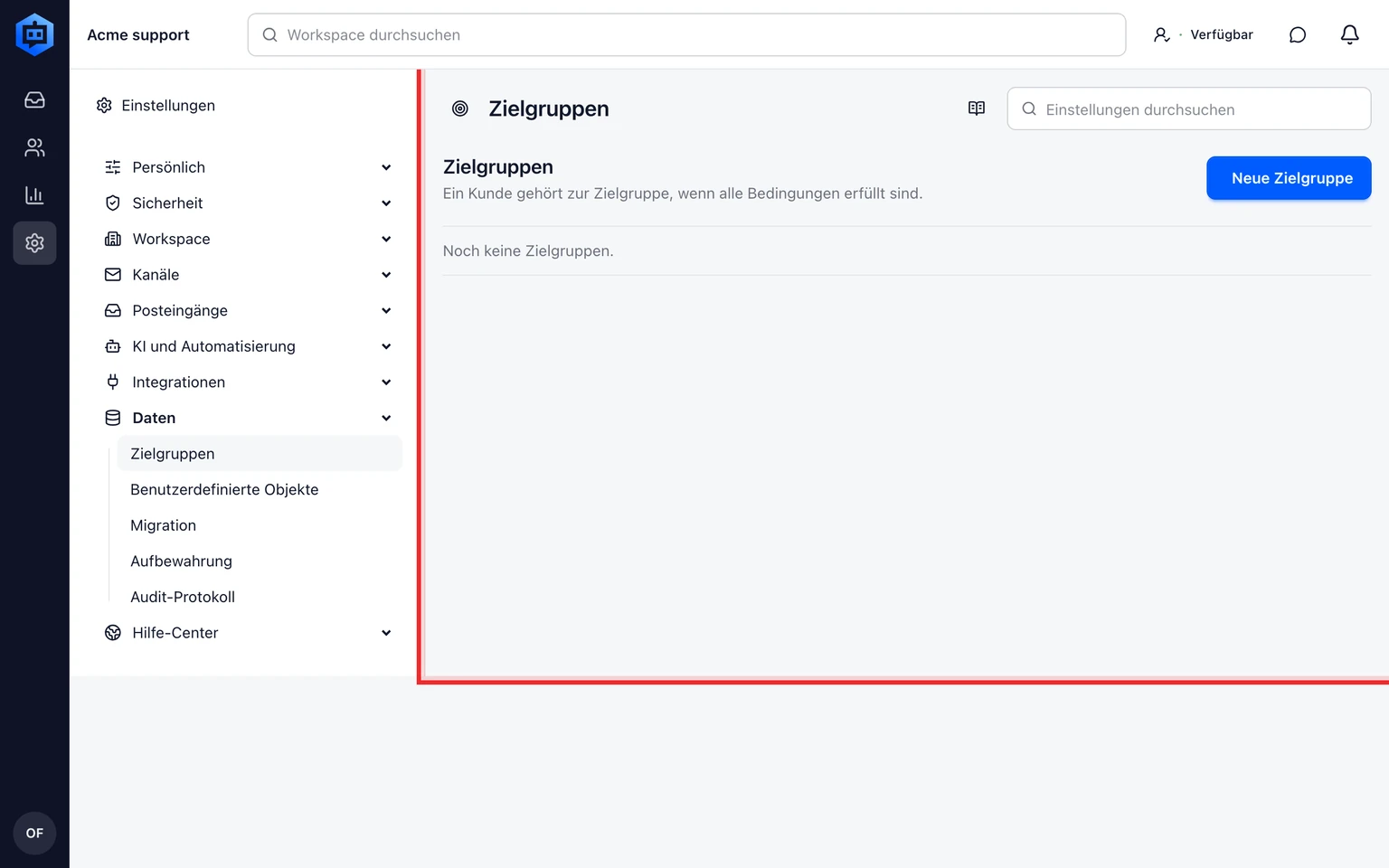
Öffnen Sie Einstellungen > Daten > Zielgruppen.
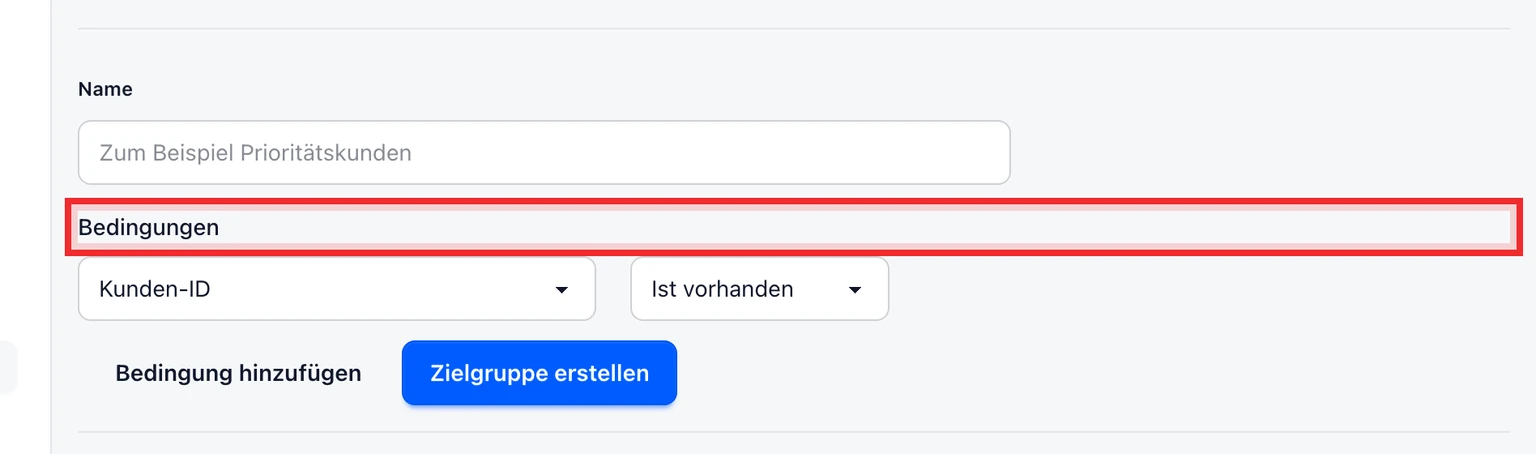
Geben Sie einen eindeutigen Namen ein und wählen Sie ein Kunden- oder Unternehmensattribut, einen Operator und einen Wert.
Wählen Sie Regel hinzufügen für jede weitere Bedingung und danach Zielgruppe erstellen.

Abgleich verstehen
Jede Regel in einer Zielgruppe muss zutreffen: Eine Zielgruppe ist eine UND-Verknüpfung. Ein Kunde mit dem Tag premium bei example.com muss beispielsweise beide Bedingungen erfüllen.
Hat eine Wissensquelle mehrere ausgewählte Zielgruppen, genügt die Übereinstimmung mit einer davon: Die Auswahl ist eine ODER-Verknüpfung. Der aktuelle Quelleneditor wählt jeweils eine Zielgruppe aus.
- Verwenden Sie Kunden-ID, E-Mail-Domain oder Tag für kundenbezogenen Kontext.
- Verwenden Sie Unternehmens-ID oder primäre Domain nur, wenn der bestätigte Unternehmenskontext des Kunden den Zugriff steuern soll.
- Verwenden Sie einer von für alternative Werte in einer Regel, etwa zwei freigegebene E-Mail-Domains.
Zielgruppe auf freigegebenes Wissen anwenden
Öffnen Sie Einstellungen > KI und Automatisierung > Wissensquellen und bearbeiten Sie die Quelle.
Wählen Sie unter Zielgruppenbereich eine aktive Zielgruppe, speichern Sie und geben Sie die Quellenrevision frei.
Aktualisieren Sie nach einer Änderung oder Deaktivierung der Zielgruppe den Quellenbereich und geben Sie eine neue Quellenrevision frei, bevor Sie sich darauf verlassen.

DobroDesk schreibt die Version der gewählten Zielgruppe fest. Fehlt die Zielgruppe, ist sie deaktiviert oder geändert oder ist der Kundenkontext unvollständig, wird die Quelle vor Abruf oder KI-Antwort ausgeschlossen. DobroDesk ersetzt sie nie durch eine neuere Regel.