

Результат
Знання доступні лише тоді, коли поточний клієнт відповідає активній зафіксованій аудиторії.
Створіть аудиторію
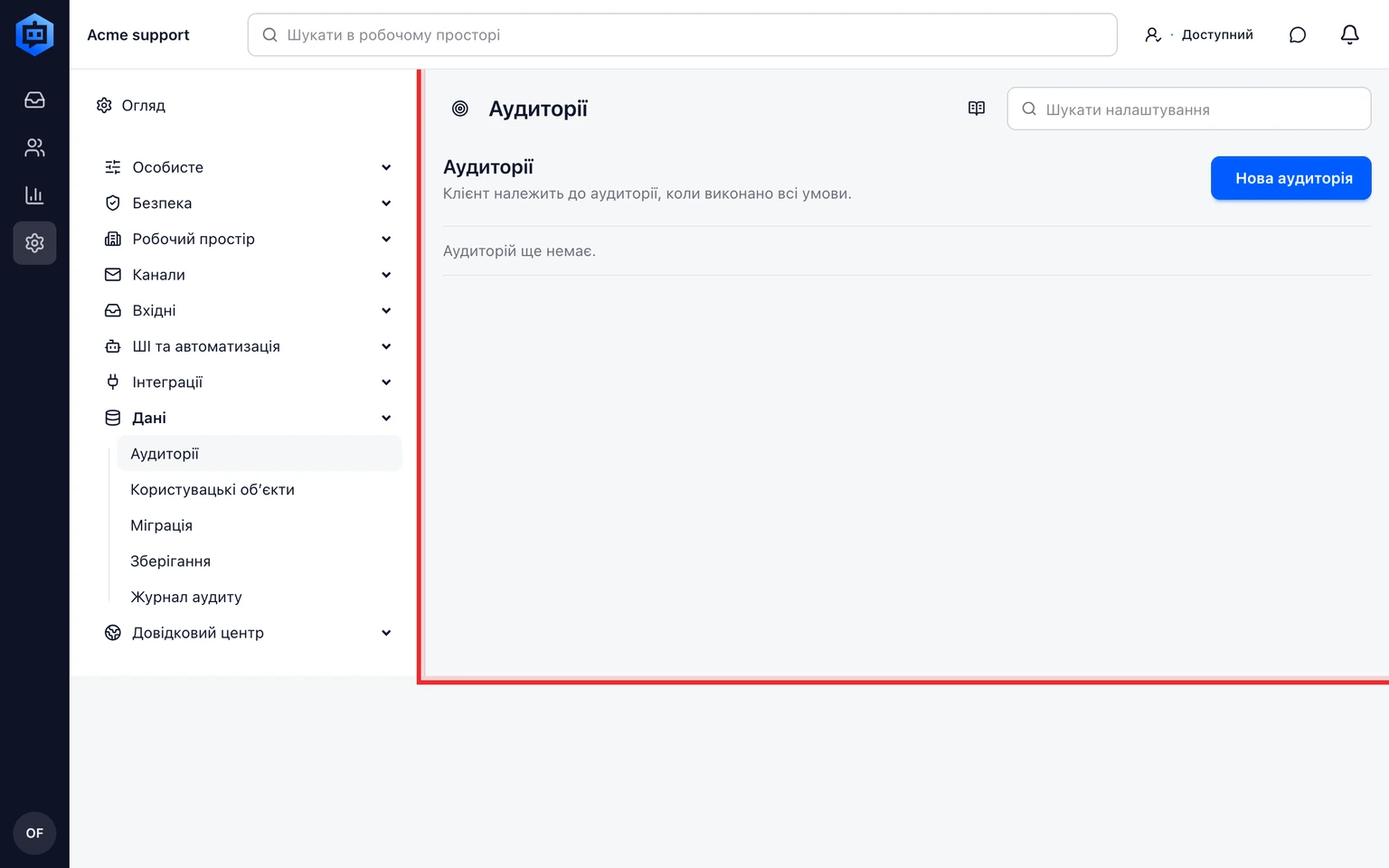
Відкрийте Налаштування > Дані > Аудиторії.
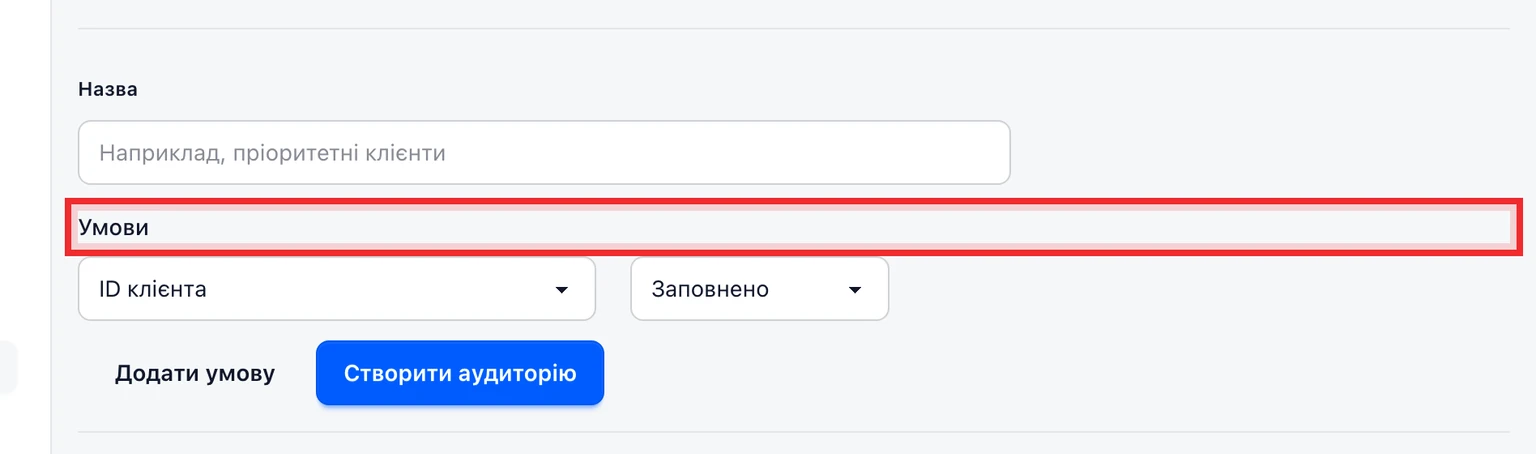
Введіть зрозумілу назву, виберіть атрибут клієнта або компанії, оператор і значення.
Вибирайте Додати правило для кожної додаткової умови, а потім Створити аудиторію.

Зрозумійте зіставлення
Усі правила в одній аудиторії мають збігтися: аудиторія працює за логікою І. Наприклад, клієнт з тегом premium у компанії example.com має відповідати обом умовам.
Коли джерело знань має кілька вибраних аудиторій, досить відповідності будь-якій з них: вибір працює за логікою АБО. Поточний редактор джерела дає вибрати одну аудиторію за раз.
- Використовуйте ID клієнта, домен email або тег для контексту конкретного клієнта.
- Використовуйте ID компанії або основний домен лише тоді, коли доступ має залежати від підтвердженого контексту компанії клієнта.
- Виберіть оператор "одне з" для альтернативних значень одного правила, наприклад двох схвалених доменів електронної пошти.
Застосуйте аудиторію до перевірених знань
Відкрийте Налаштування > ШІ та автоматизація > Джерела знань і відредагуйте джерело.
У межах аудиторії виберіть активну аудиторію, збережіть і погодьте редакцію джерела.
Після зміни або вимкнення аудиторії оновіть межі джерела й погодьте нову редакцію, перш ніж покладатися на неї.

DobroDesk фіксує версію вибраної аудиторії. Якщо аудиторії немає, її вимкнено, змінено або контекст клієнта неповний, джерело виключається до пошуку чи відповіді ШІ. DobroDesk ніколи не підставляє новіше правило.