

Resultado
O conhecimento fica disponível somente quando o cliente atual corresponde a um público ativo e fixado.
Criar um público
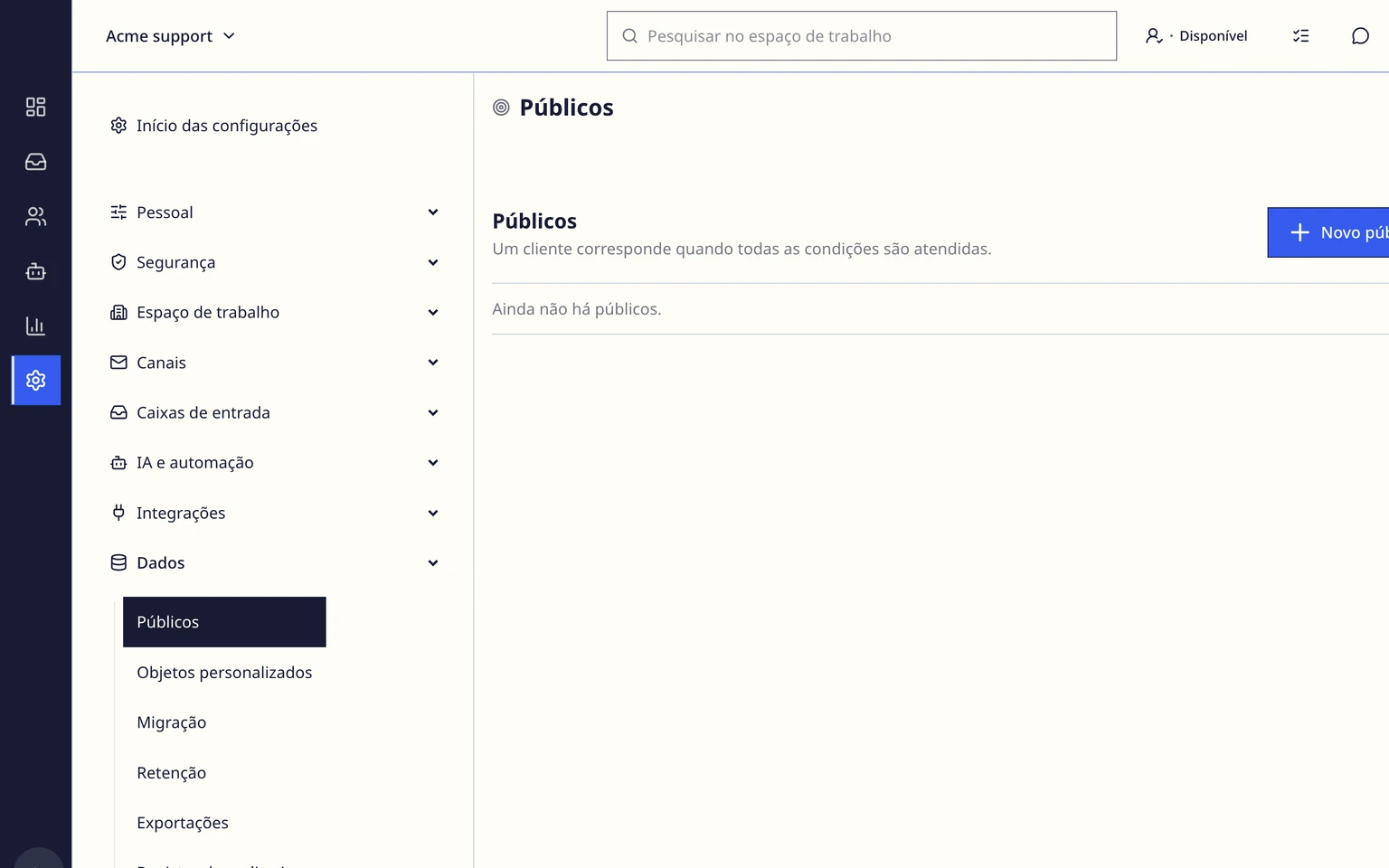
Abra Configurações > Dados > Públicos.
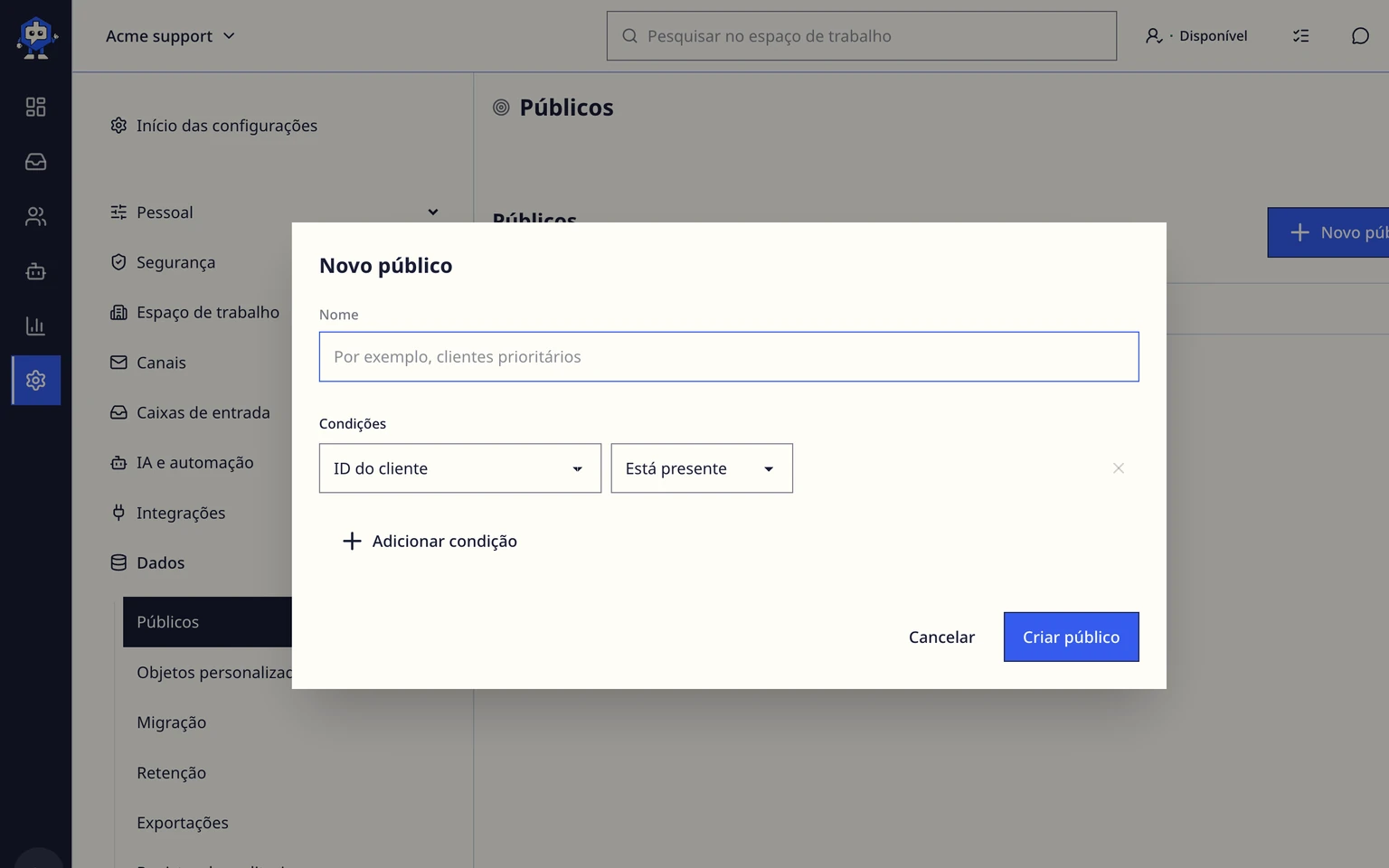
Informe um nome claro e depois escolha um atributo de cliente ou empresa, um operador e um valor.
Escolha Adicionar regra para cada condição adicional e depois selecione Criar público.

Entender a correspondência
Todas as regras de um público precisam corresponder: um público funciona como um AND. Por exemplo, um cliente marcado como premium em uma empresa com example.com precisa atender às duas condições.
Quando uma fonte de conhecimento tem mais de um público selecionado, basta corresponder a qualquer público selecionado: a seleção funciona como um OR. O editor de fontes atual seleciona um público por vez.
- Use ID do cliente, domínio de e-mail ou etiqueta para contexto específico do cliente.
- Use ID da empresa ou domínio principal somente quando o contexto confirmado da empresa do cliente precisar controlar o acesso.
- Use um de para valores alternativos em uma única regra, por exemplo dois domínios de e-mail aprovados.
Aplicar um público ao conhecimento aprovado
Abra Configurações > IA e automação > Fontes de conhecimento e edite a fonte.
Na seleção de público, escolha um público ativo e depois salve e aprove a revisão da fonte.
Depois de alterar ou desativar um público, atualize o escopo da fonte e aprove uma nova revisão da fonte antes de confiar nela.

O DobroDesk fixa a versão selecionada do público. Se o público estiver ausente, desativado, alterado ou se o contexto do cliente estiver incompleto, a fonte será excluída antes da recuperação ou de uma resposta da IA. O DobroDesk nunca substitui uma regra nova.