

Resultado
Os clientes veem uma identidade de suporte reconhecível, expectativas úteis e somente as opções de contato que sua equipe está pronta para atender.
Escolher o nome que os clientes verão
O nome do espaço de trabalho mostrado aos clientes aparece no cabeçalho do widget e nas mensagens do sistema voltadas ao cliente. Use o nome da empresa, da Marca ou da equipe de suporte que o visitante já reconhece. Suporte Acme é mais claro do que um código interno de departamento, como Equipe CX 2.
O ID da integração é diferente. O DobroDesk gera esse identificador público aleatório depois da criação e o coloca no código do widget copiado. Você pode gerar um novo ID nas configurações do widget se a instalação precisar ser substituída.

Escolher quando o widget aceita mensagens
- Rascunho mantém o widget público indisponível enquanto você prepara e testa sua configuração no DobroDesk.
- Ativo aceita o tráfego dos clientes e é o status correto para um widget lançado.
- Pausado preserva a configuração, mas interrompe novas conversas enquanto você investiga ou faz uma alteração operacional temporária.
- Desativado mantém a configuração salva, mas torna o widget público indisponível quando ele não deve mais ser usado.
Entender a conversa do cliente
O widget do site oferece aos clientes uma única experiência de suporte. Eles podem enviar uma mensagem e voltar pelo mesmo navegador para ver a resposta da equipe. O DobroDesk cuida da entrega da mensagem sem expor escolhas técnicas de canal na configuração do widget.
Abra o widget no site real e selecione Falar com o suporte.
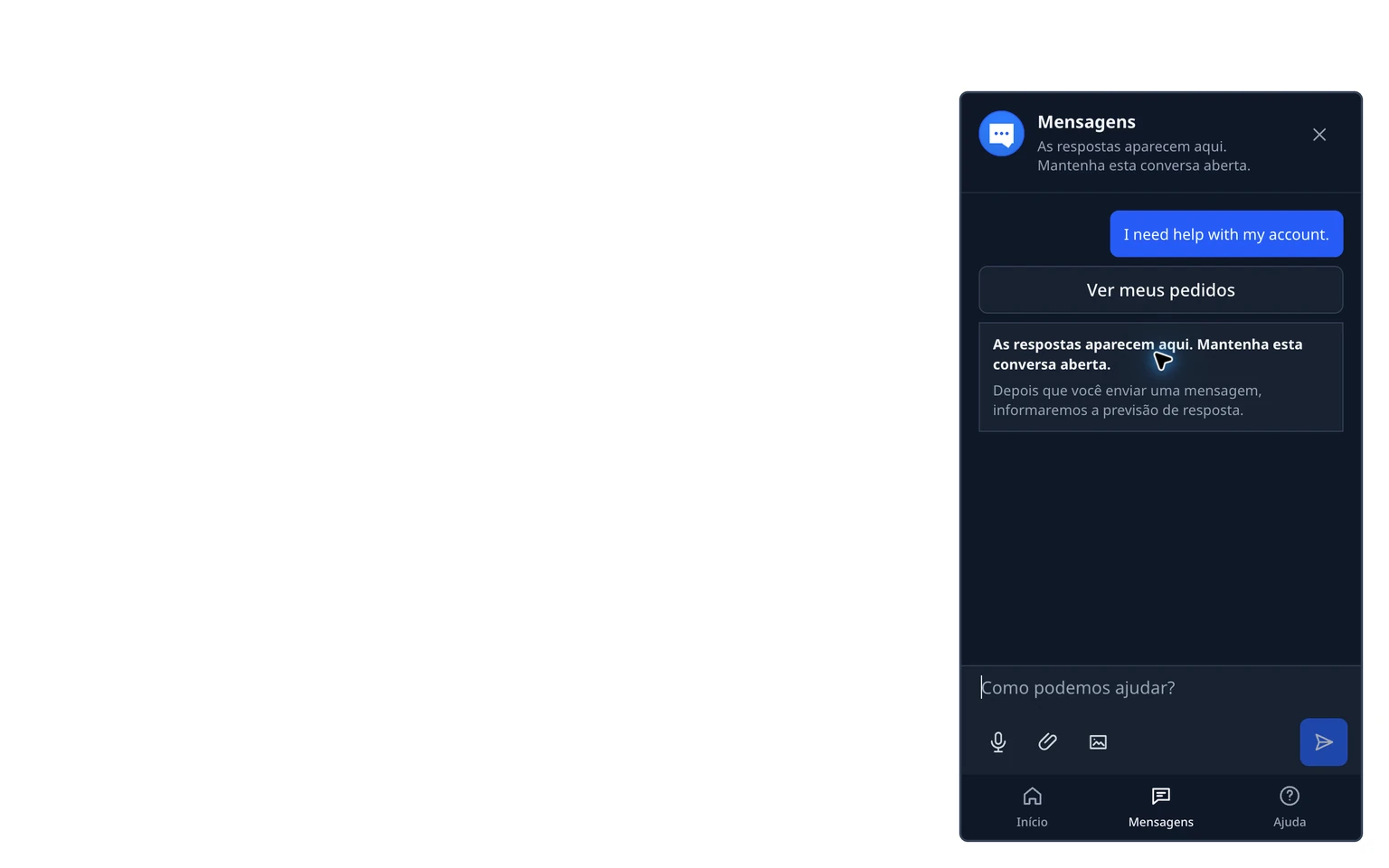
Confirme que os campos de e-mail e mensagem são claros para um cliente.
Envie uma mensagem e verifique que ela chega à Caixa de entrada selecionada.
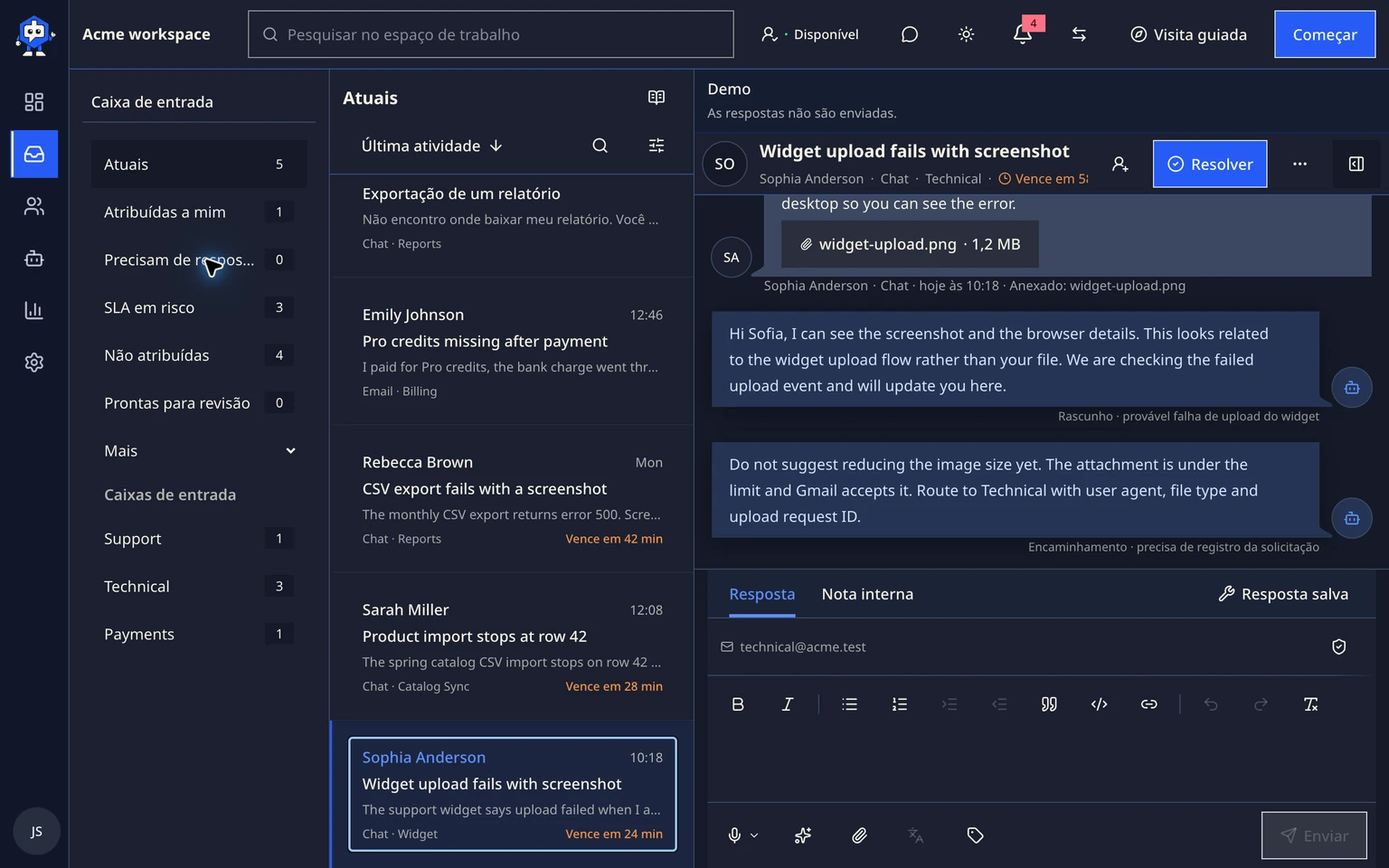
Responda pelo DobroDesk e confirme que o cliente pode voltar pelo mesmo navegador e ler a resposta.


Revisar as informações dentro do widget
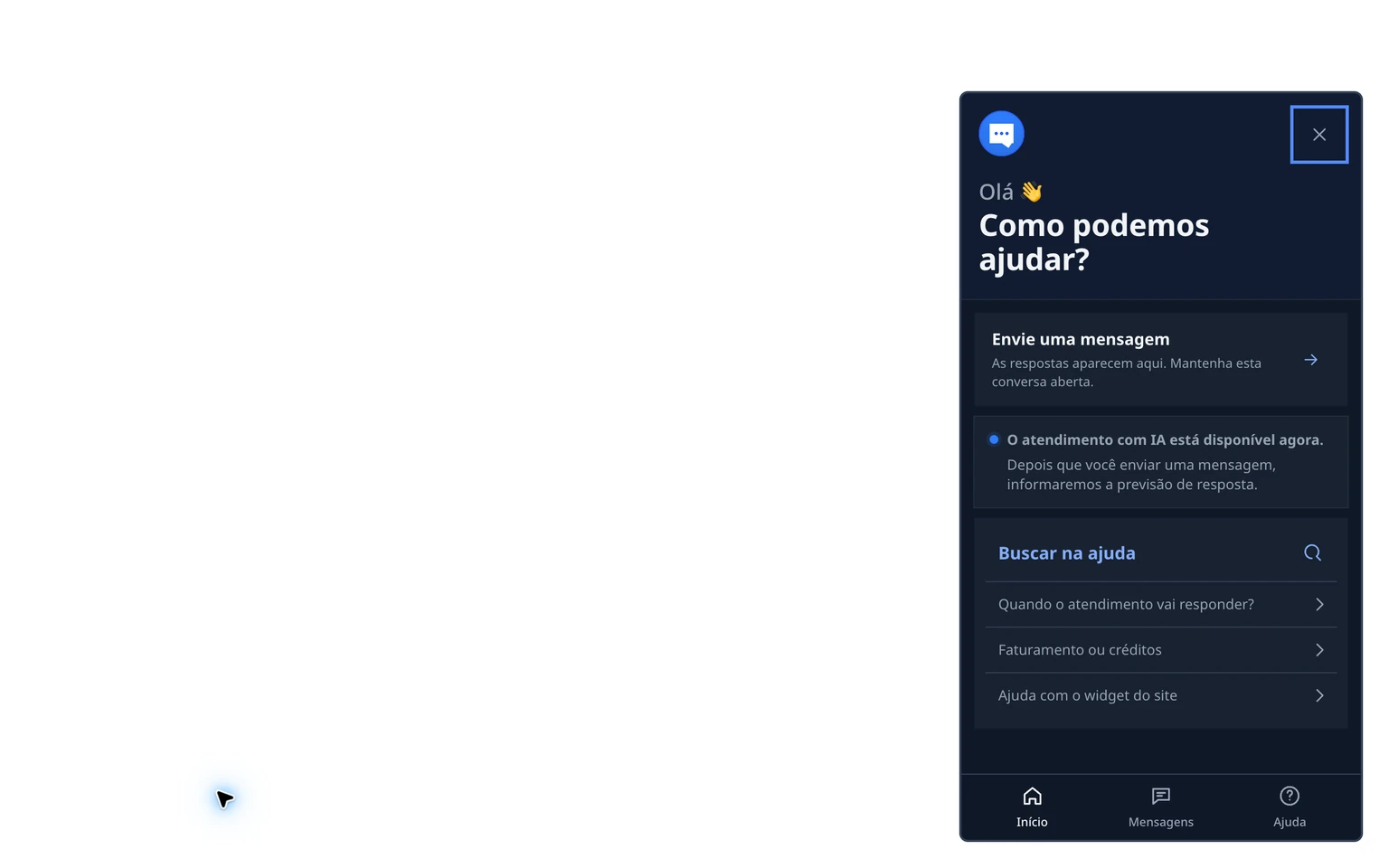
Abra o widget em uma página real e confira o nome de suporte público no cabeçalho.
Leia a mensagem de disponibilidade e tempo de resposta como um cliente. Ela deve criar uma expectativa honesta baseada no horário de atendimento e na cobertura da equipe.
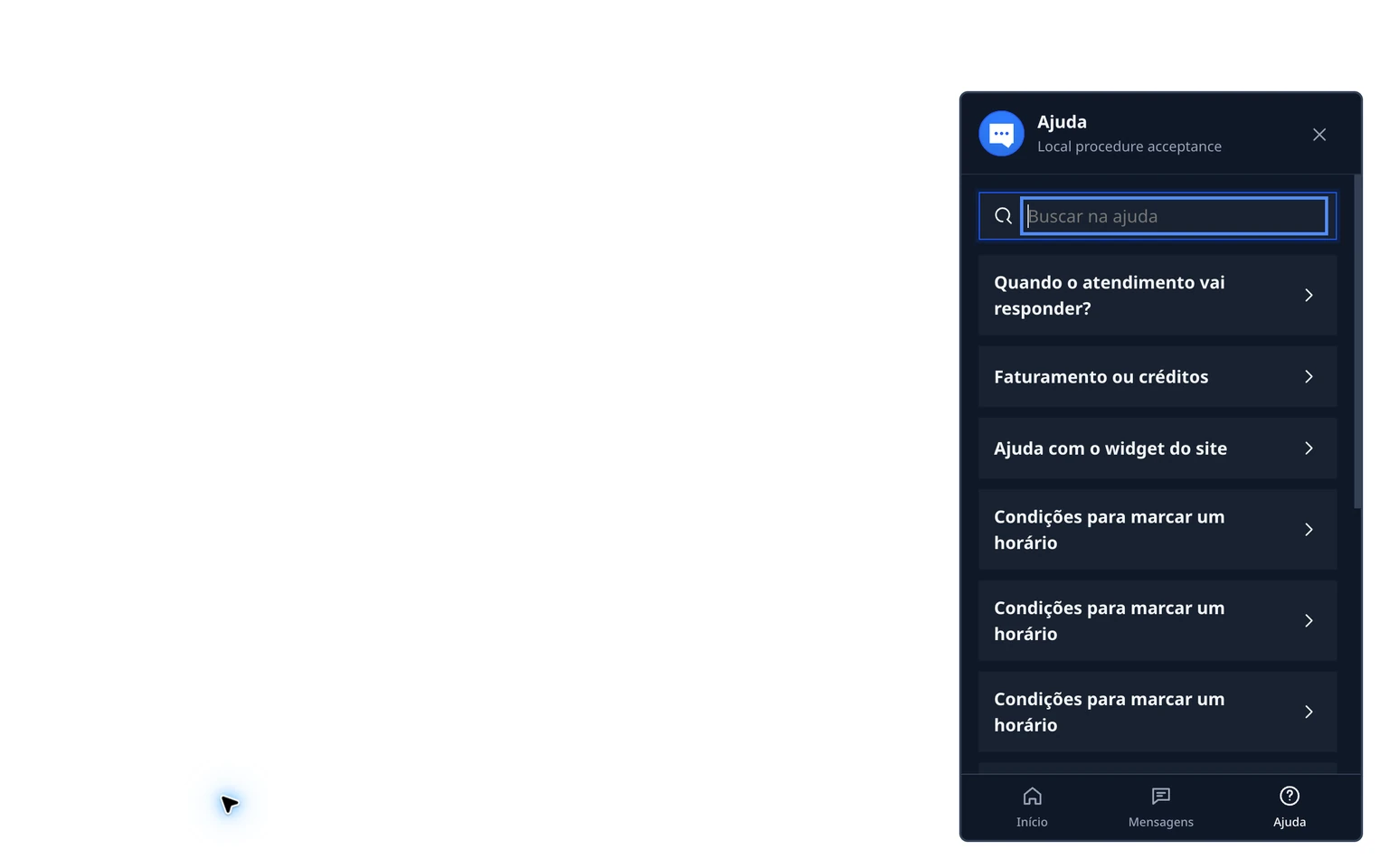
Abra cada resposta sugerida. Somente informações públicas aprovadas devem aparecer. Remova preços desatualizados, procedimentos privados ou rascunhos inacabados do conhecimento voltado ao cliente.
Selecione Falar com o suporte e confirme que os campos de e-mail e mensagem são compreensíveis sem terminologia interna.


Usar widgets separados quando a experiência for diferente
Um widget pode atender páginas que compartilham a mesma identidade de suporte, os mesmos endereços de site e a mesma Caixa de entrada de destino. Crie um widget separado quando outra Marca precisar de um nome público diferente ou quando outro site precisar de uma Caixa de entrada ou e-mail de resposta diferente.
Não crie um segundo widget apenas porque o layout de uma página mudou no mesmo site. Mantenha um widget quando a experiência de suporte e a responsabilidade não mudarem. Isso facilita a instalação, os testes e a solução de problemas no futuro.
- Use nomes que os clientes reconhecem, em vez de abreviações internas.
- Mantenha as expectativas de resposta corretas em vez de prometer atendimento instantâneo.
- Revise as respostas públicas sempre que produtos, políticas ou horários de atendimento mudarem.
- Teste pela perspectiva do cliente depois de cada alteração nas configurações públicas.