
Результат
Клієнти зможуть переглядати схвалені відповіді й відкривати кожну статтю за сталою адресою.
Підготуйте публічні статті
Відкрийте Налаштування > ШІ та автоматизація > Джерела знань.
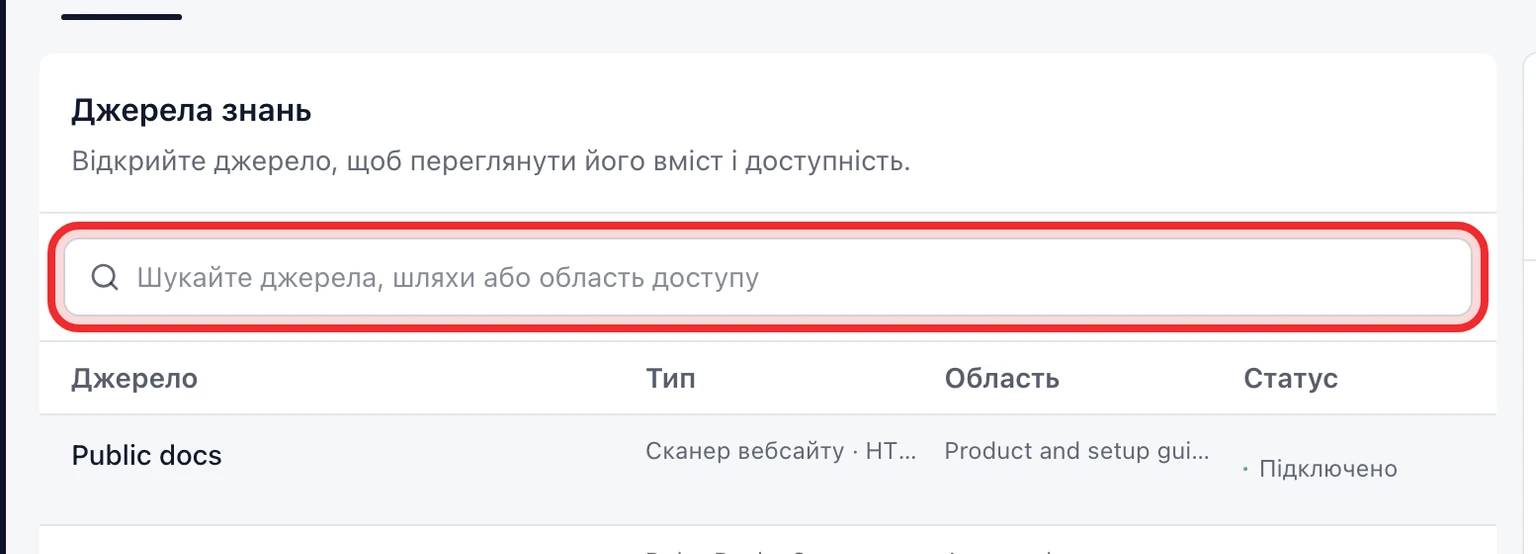
Виберіть Нова стаття й введіть назву, запитання клієнта, перевірену відповідь, мову та колекцію.
Збережіть статтю як приватну чернетку, а потім перевірте дані для пошуку, аудиторію й область Brand.
Схваліть точну статтю. Схвалення робить її доступною для вибору, але не публікує одразу на всіх сайтах.
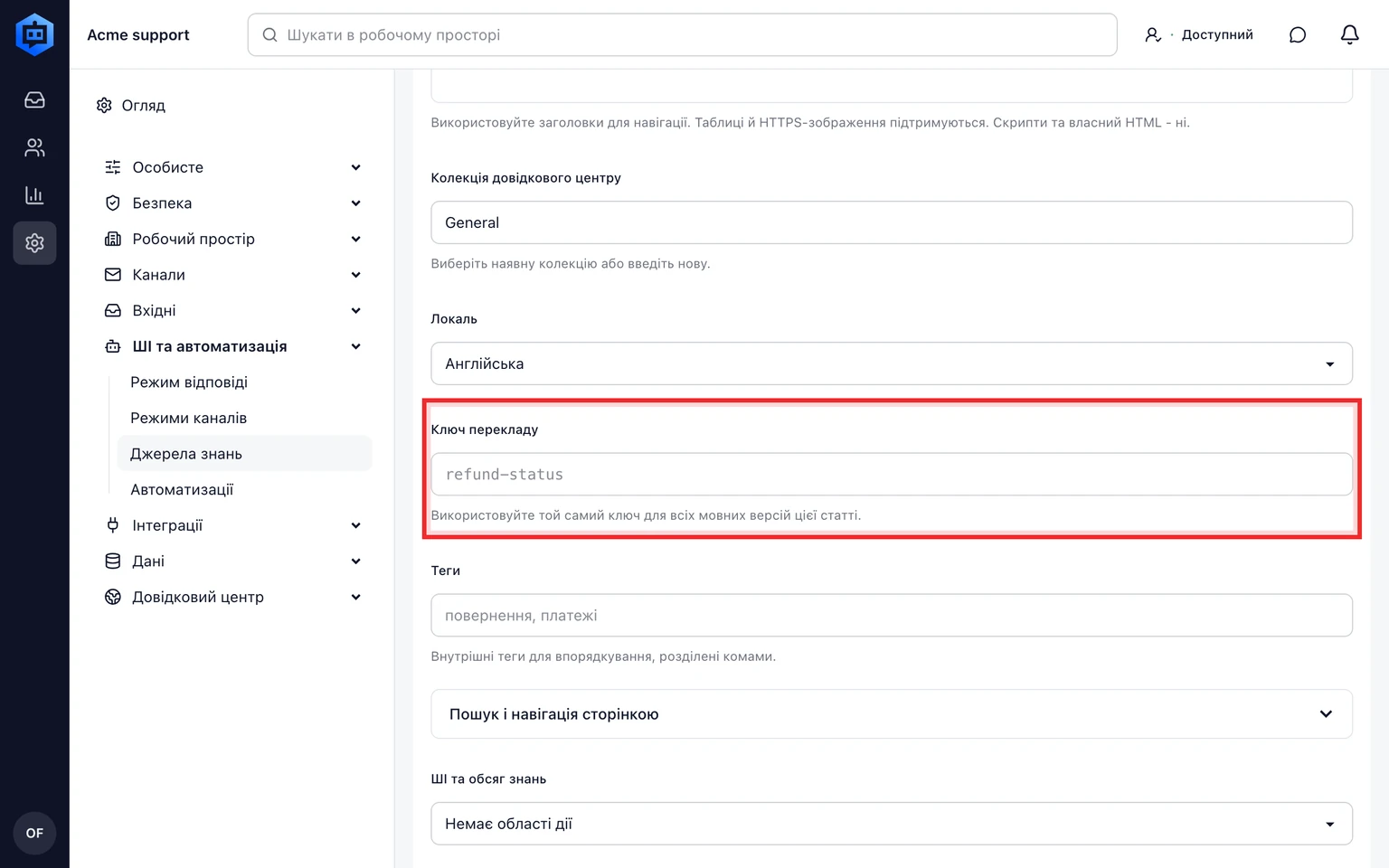
Створіть окрему статтю для кожної мови й дайте відповідним версіям однаковий ключ перекладу, щоб у налаштуваннях було видно відсутні переклади.


Перегляньте або відновіть попередню версію
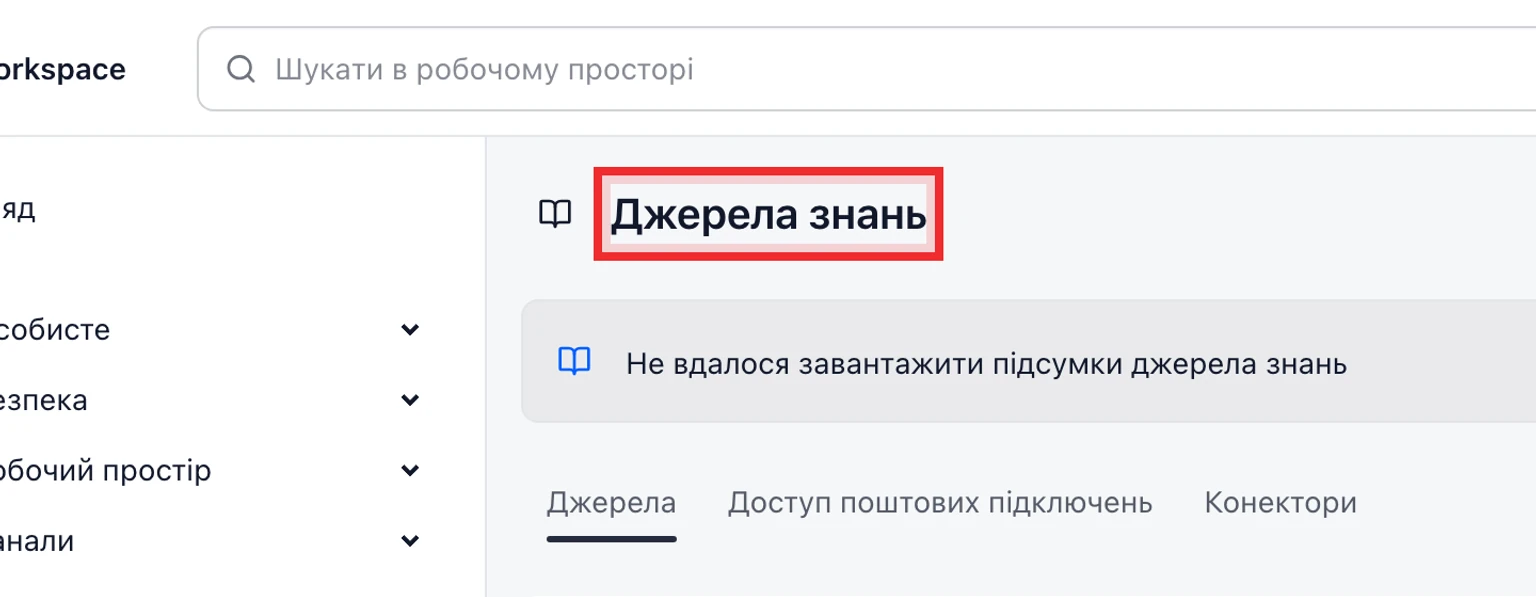
Виберіть наявний Публічні FAQ у Джерела знань.
Перегляньте історію версій під редактором.
Виберіть Відновити для потрібної версії.
Перевірте відновлений вміст і опублікуйте його, коли він стане точним.

Відновлені версії завжди є чернетками. Доступ ШІ та віджета залишається вимкненим, доки колега знову не перевірить і не опублікує матеріал.
Налаштуйте й опублікуйте один сайт
Відкрийте Налаштування > Довідковий центр і виберіть сайт, прив'язаний до потрібного віджета.
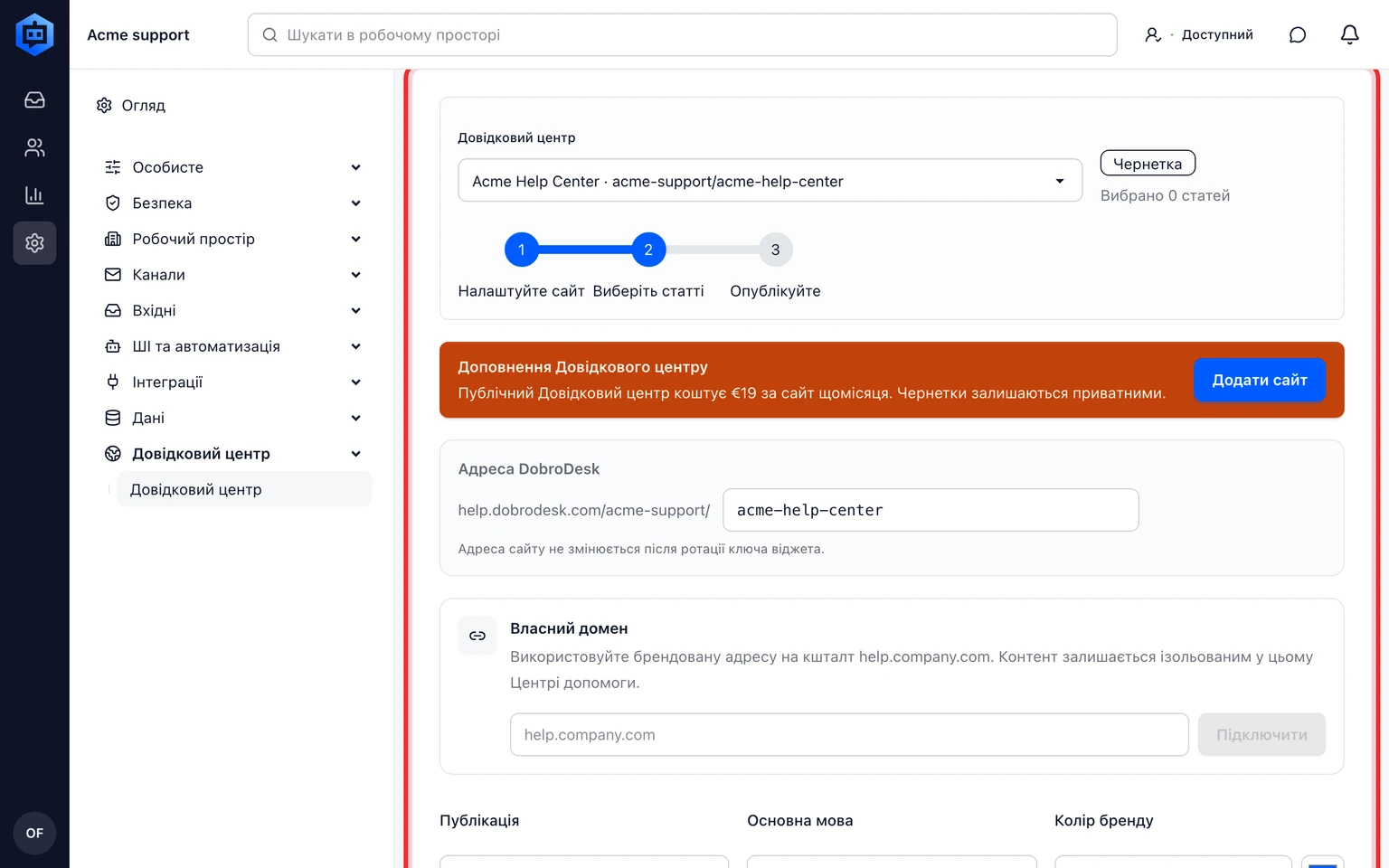
Виберіть Додати сайт, щоб активувати доповнення за €19 за сайт щомісяця. Сайт залишається приватним, доки оплата не підтвердить доступ.
Налаштуйте Адресу DobroDesk, необов'язковий Власний домен, мови й Бренд сайту.
Виберіть схвалені статті для цього сайту. Статті з іншого робочого простору, Бренду або Вхідних недоступні.
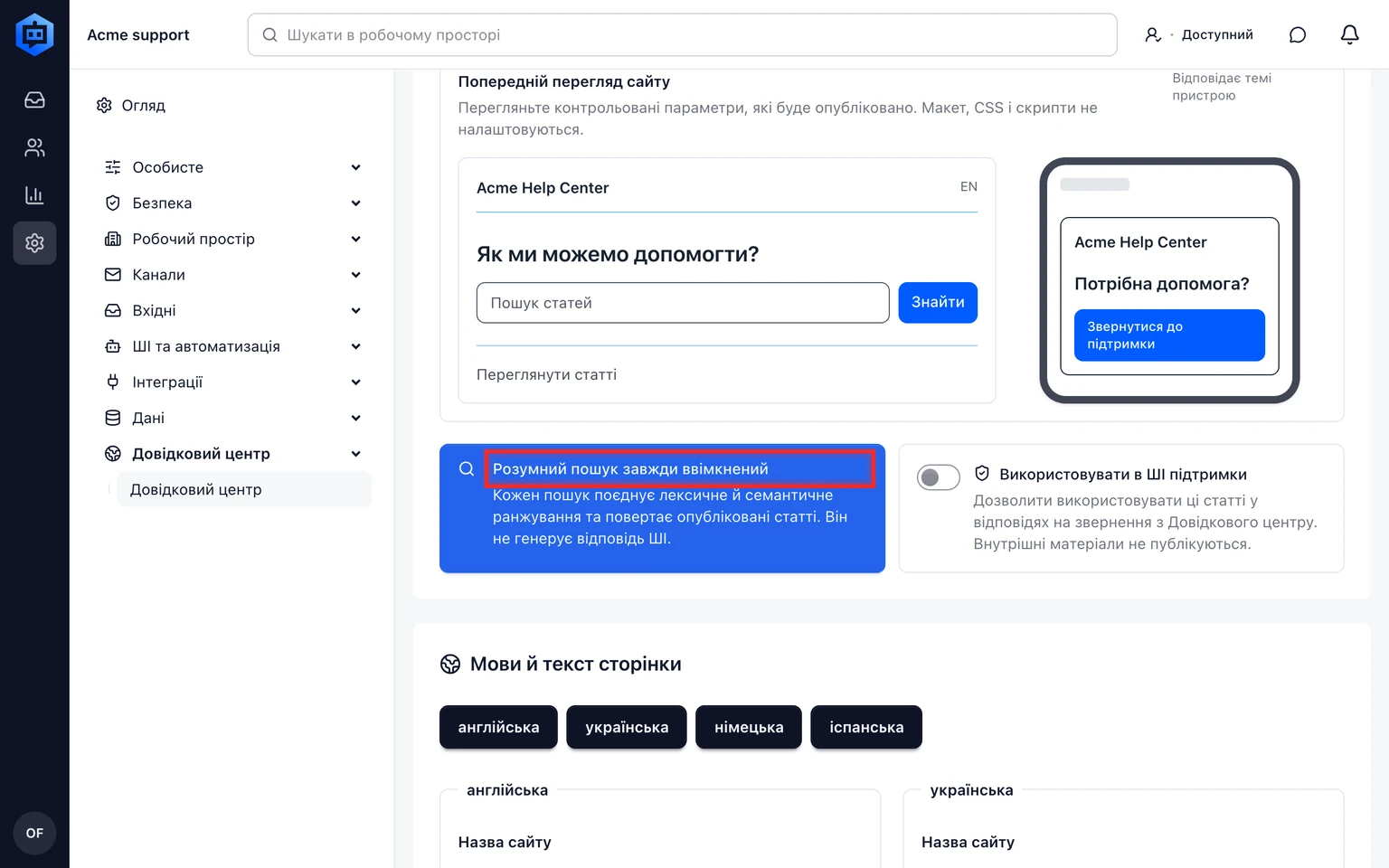
У розділі Публікація виберіть Опубліковано й збережіть зміни. Відкривайте публічне посилання лише після появи активного доступу.
Знайдіть відому статтю й перевірте запит без відповіді. Пошук повертає лише статті, а Написати в підтримку відкриває прив'язаний віджет.
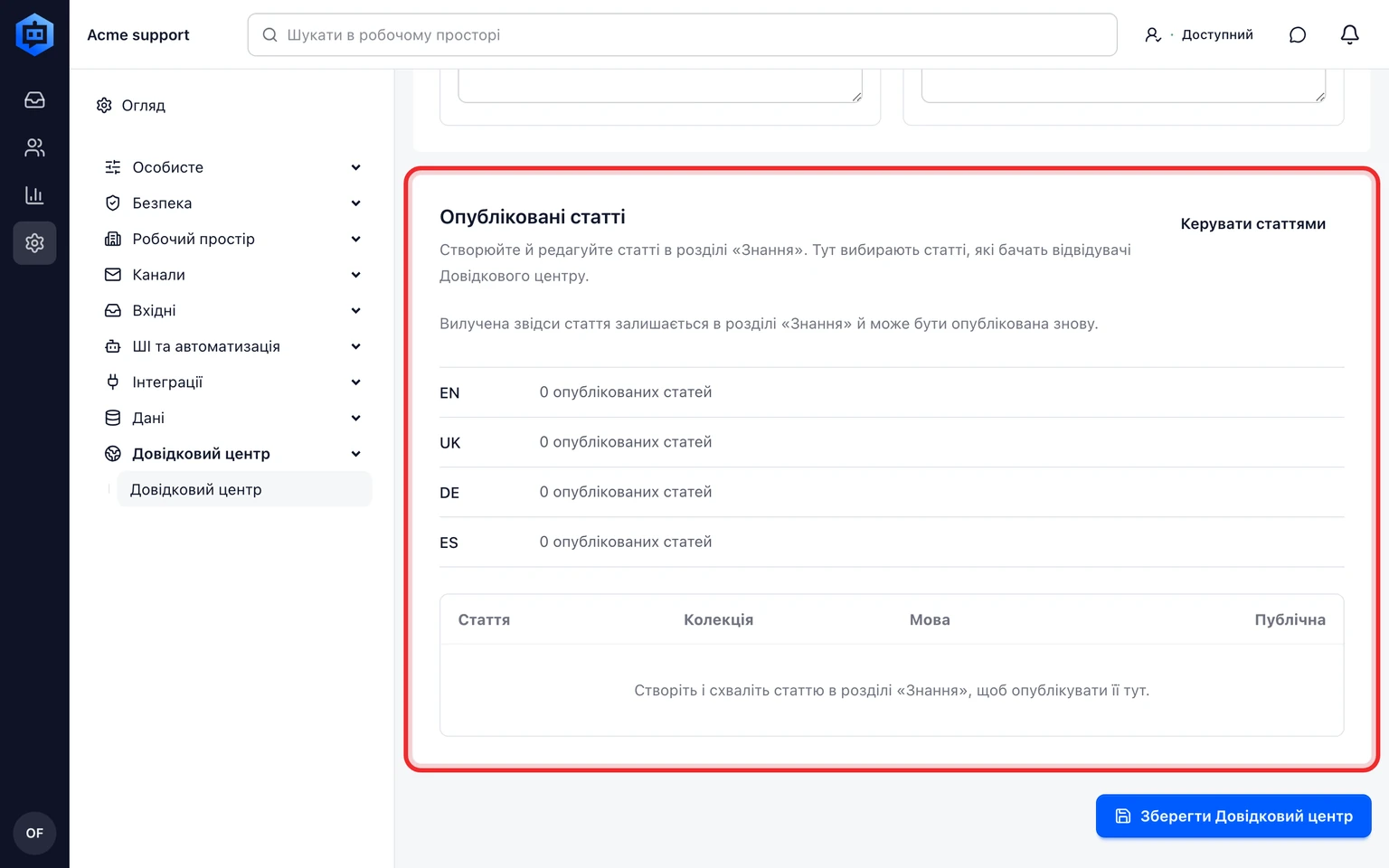


Пошук у Довідковому центрі не генерує ШІ-відповідь. ШІ запускається лише після відкриття ізольованого віджета підтримки.
Опрацюйте відгуки про статті
Опубліковані статті запитують, чи була відповідь корисною. Після негативної оцінки читач може відкрити прив'язаний віджет підтримки, а DobroDesk передасть контекст статті.
Відкрийте Налаштування > ШІ та автоматизація > Джерела знань і виберіть Проблеми.
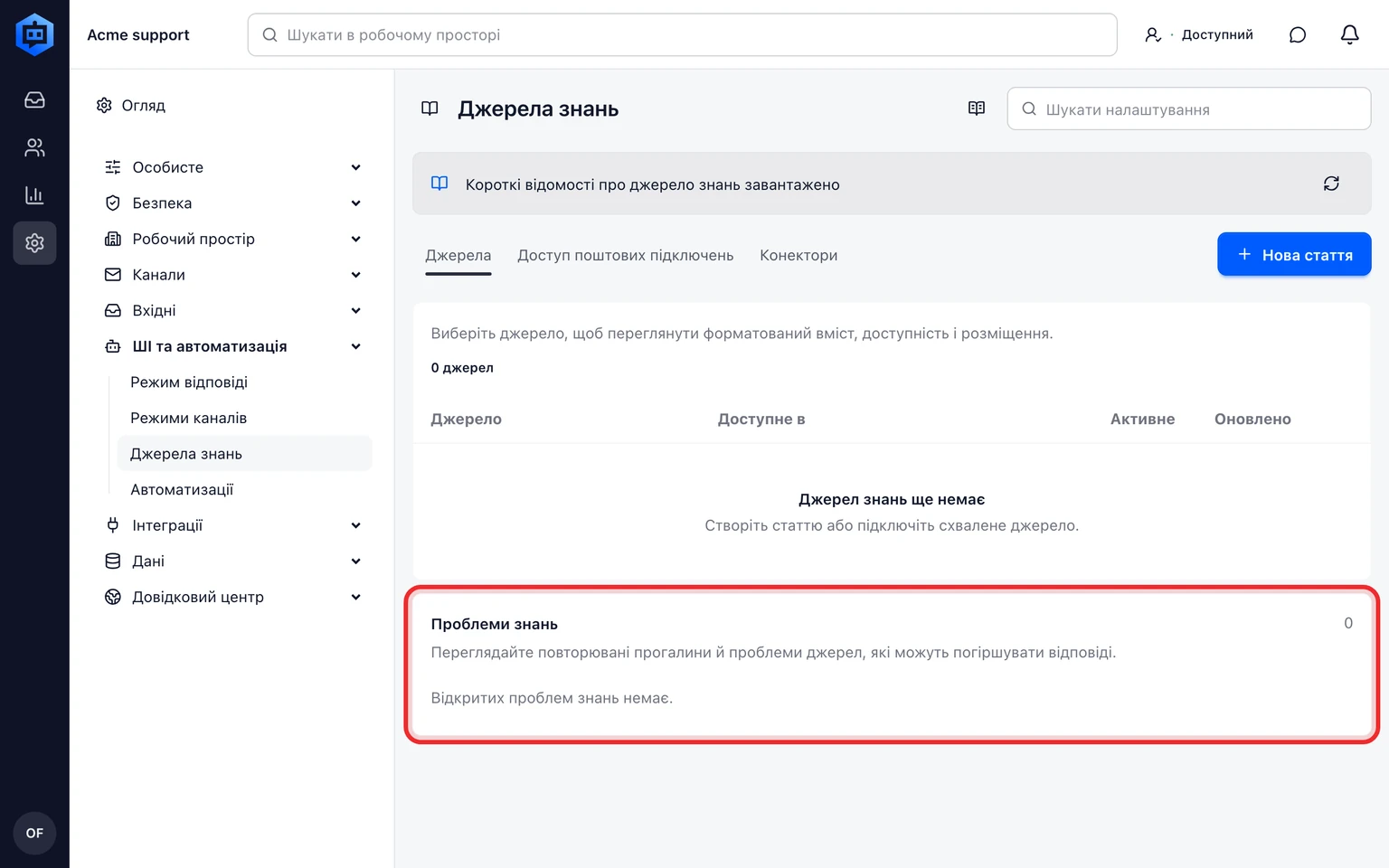
Відфільтруйте Негативний відгук про статтю й відкрийте відповідну публічну статтю.
Виправте відповідь, перевірте зміни й опублікуйте нову версію. Лічильник проблем зберігає повторні відгуки читачів про ту саму опубліковану статтю.
