
Al terminar
Los clientes pueden consultar respuestas aprobadas y abrir cada artículo en una URL estable.
Prepara artículos públicos
Abre Administración > IA y automatización > Fuentes de conocimiento.
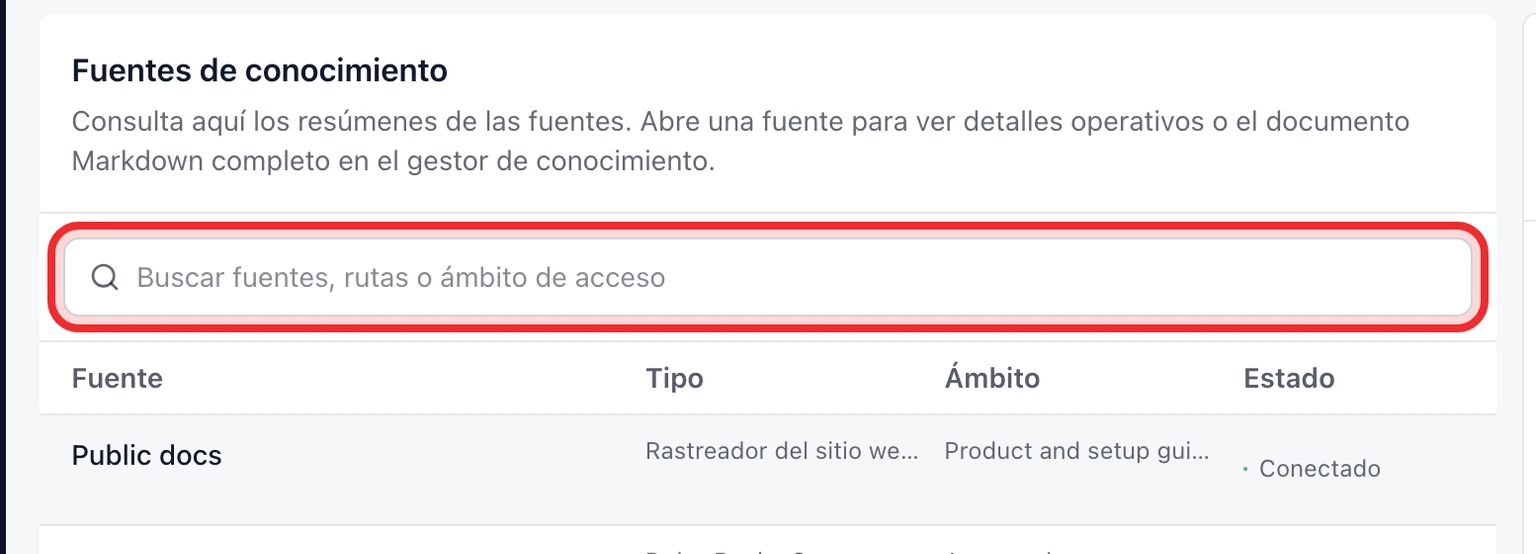
Elige Nuevo artículo e introduce el título, la pregunta, la respuesta revisada, el idioma y la colección.
Guarda el artículo como borrador privado y revisa sus metadatos de búsqueda, audiencia y alcance de Marca.
Aprueba el artículo cuando sea correcto. Esto permite seleccionarlo para un sitio, pero no lo publica automáticamente en todos.
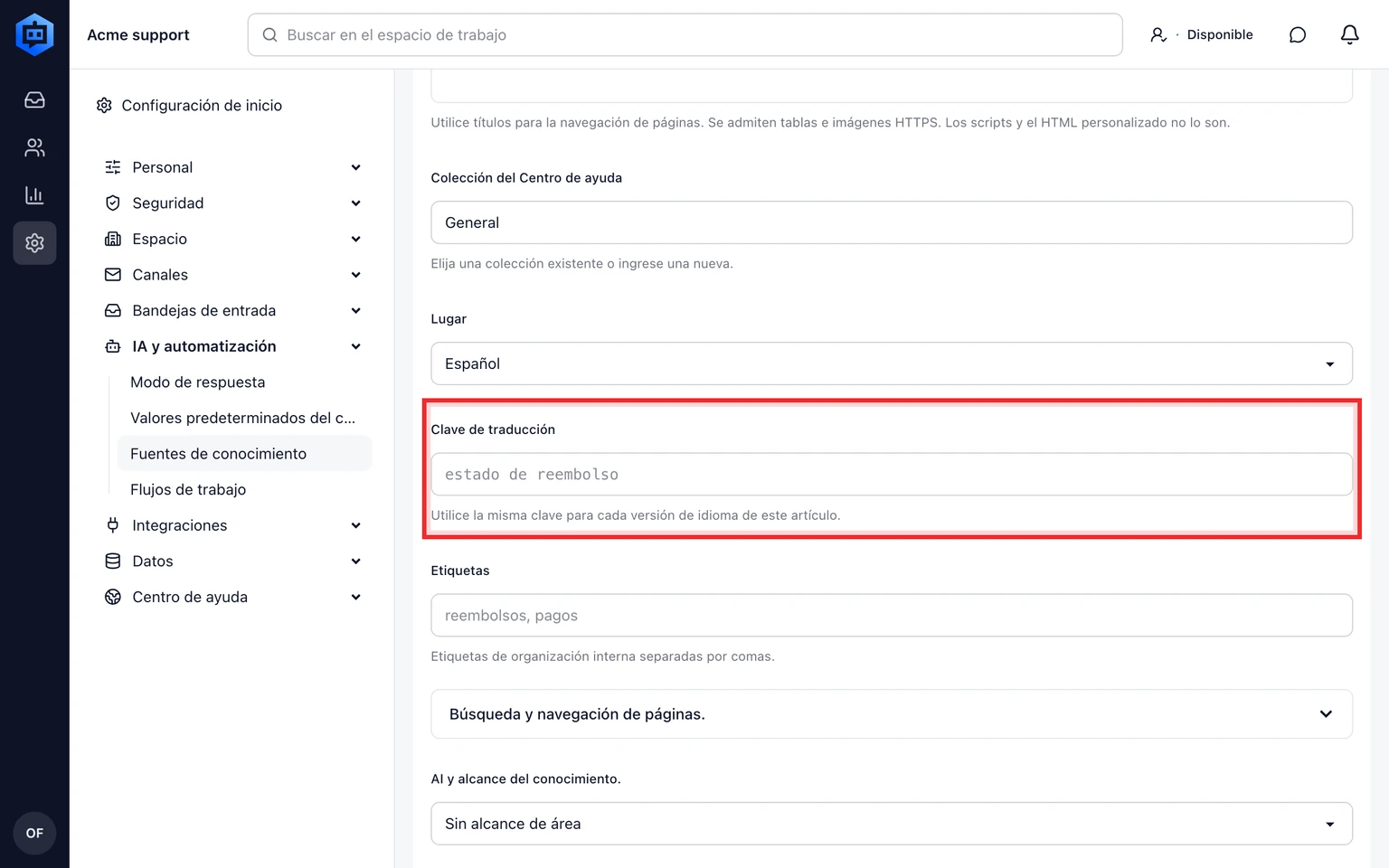
Crea un artículo para cada idioma y usa la misma clave de traducción en las versiones equivalentes para que Administración señale las traducciones pendientes.


Revisa o restaura una versión anterior
Selecciona una Pregunta frecuente pública existente en Fuentes de conocimiento.
Revisa su historial de versiones debajo del editor.
Selecciona Restaurar en la versión que necesites.
Revisa el contenido restaurado y publícalo cuando sea correcto.
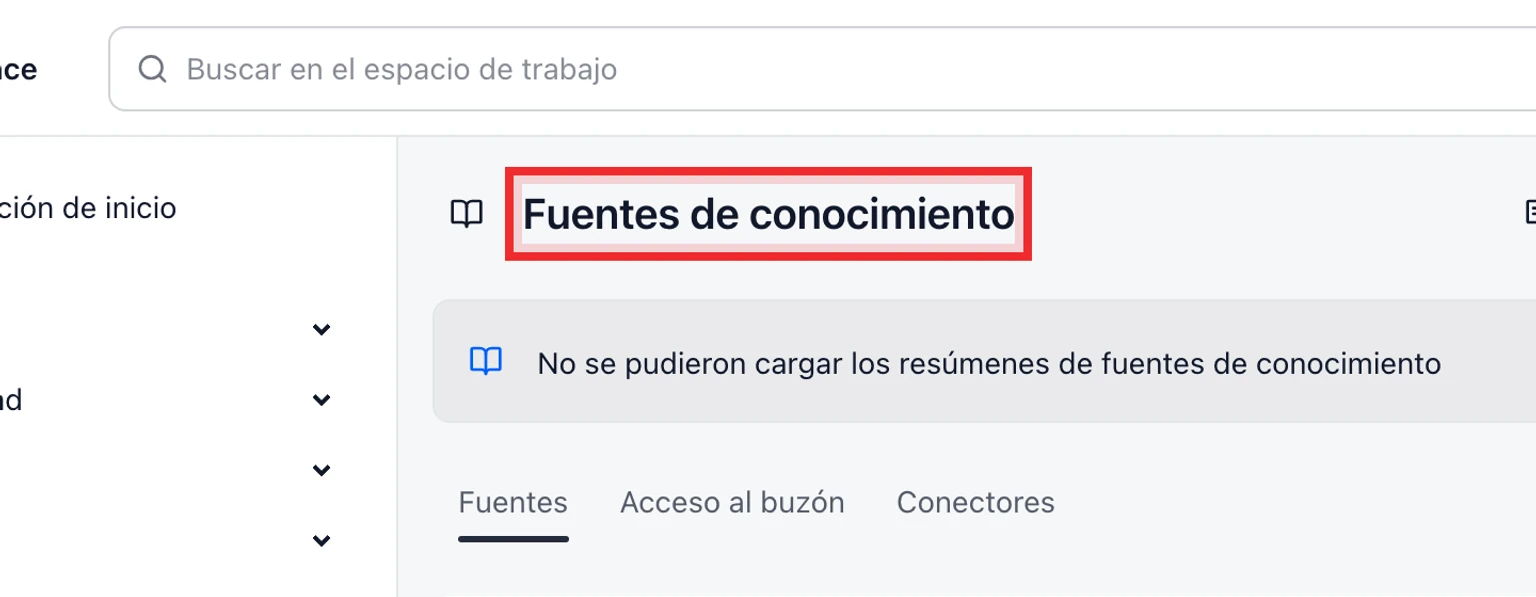

Las versiones restauradas siempre son borradores. El acceso de la IA y del widget permanece desactivado hasta que un compañero las revise y vuelva a publicarlas.
Configura y publica un sitio
Abre Administración > Centro de ayuda y elige el sitio vinculado al widget correcto.
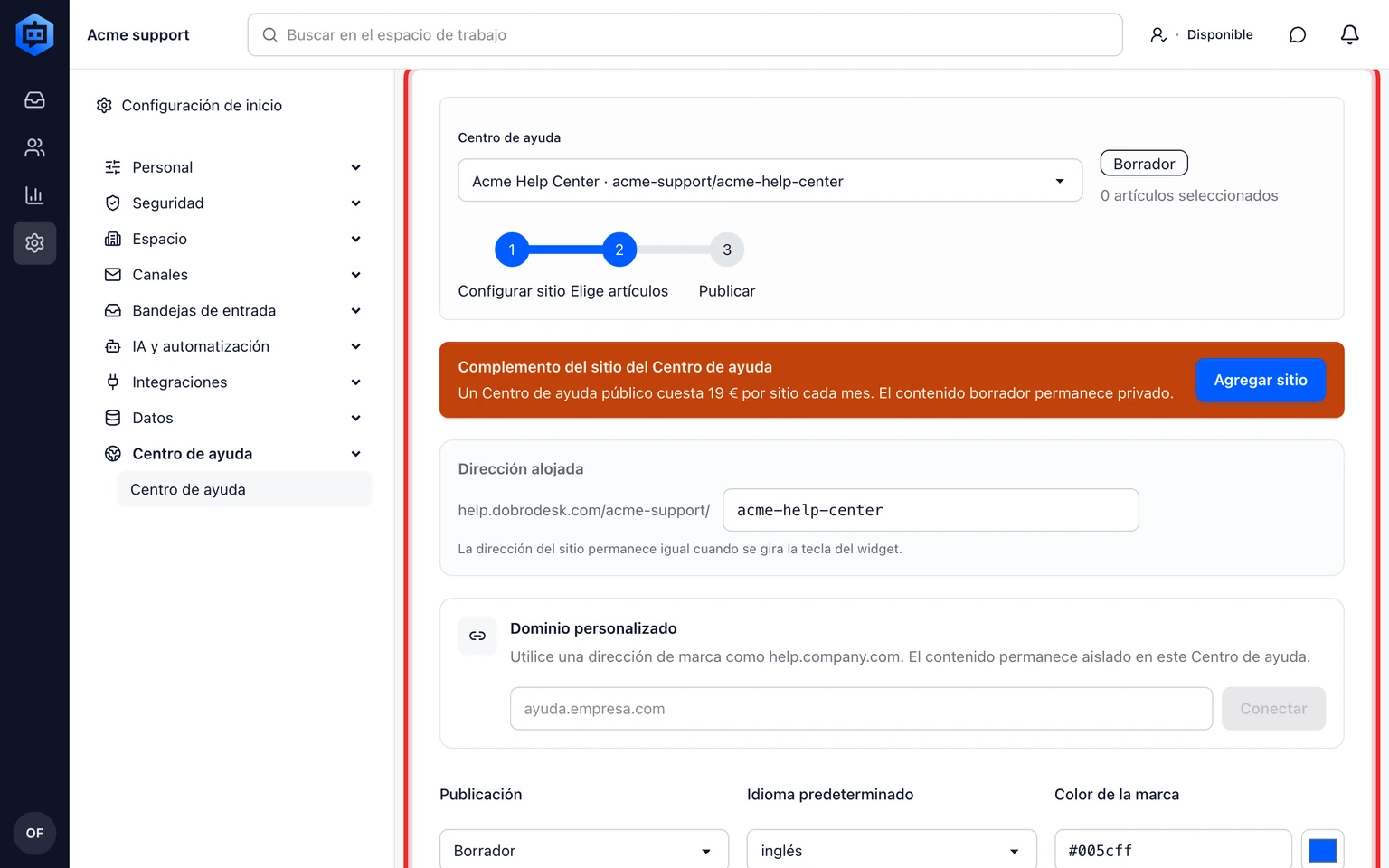
Selecciona Añadir sitio para activar el complemento de €19 por sitio al mes. El sitio permanece privado hasta que facturación confirme el acceso.
Configura la dirección alojada, el dominio personalizado opcional, los idiomas y el tema limitado.
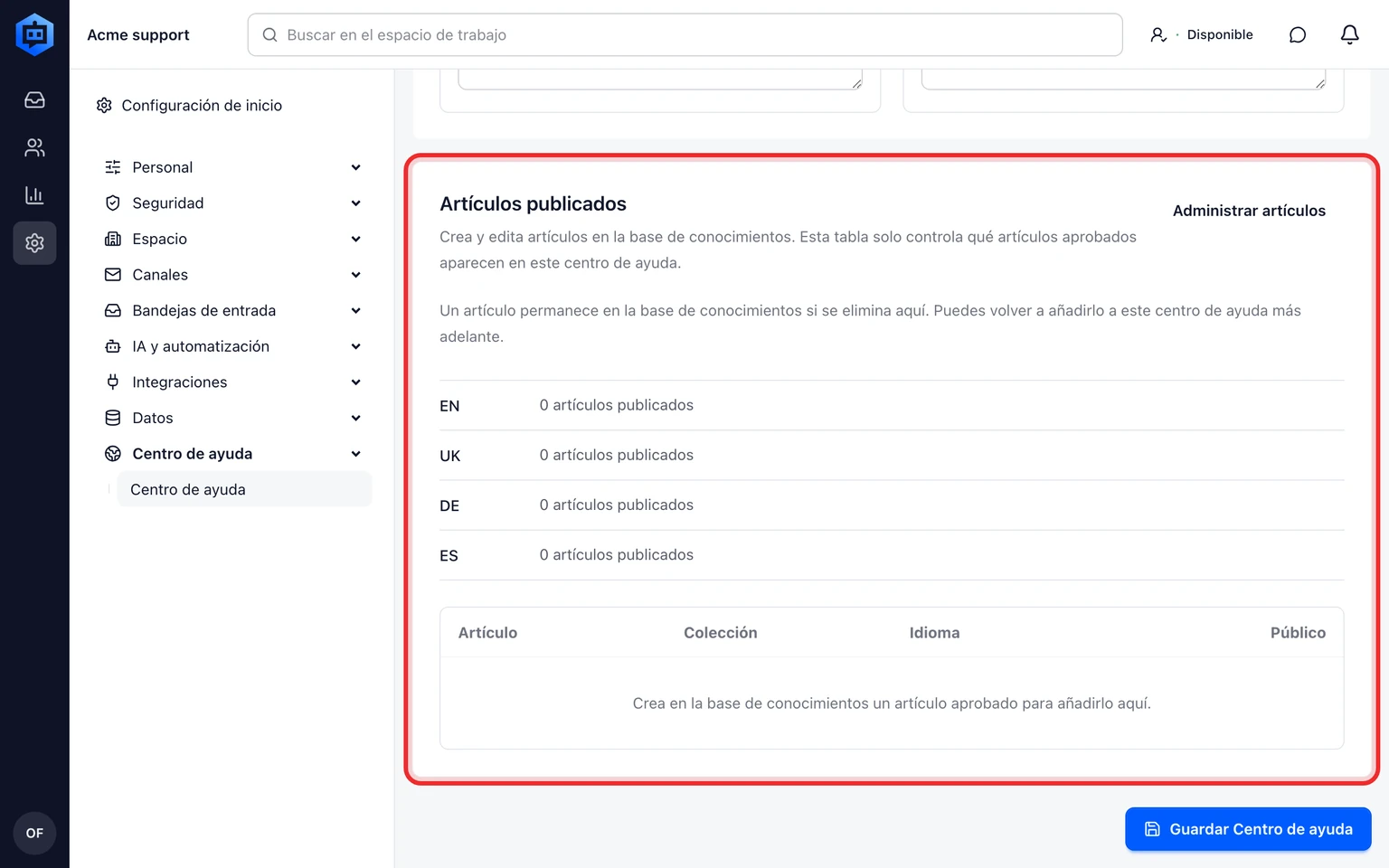
Elige los artículos aprobados para este sitio. Los artículos de otro espacio de trabajo, Marca o Bandeja no están disponibles.
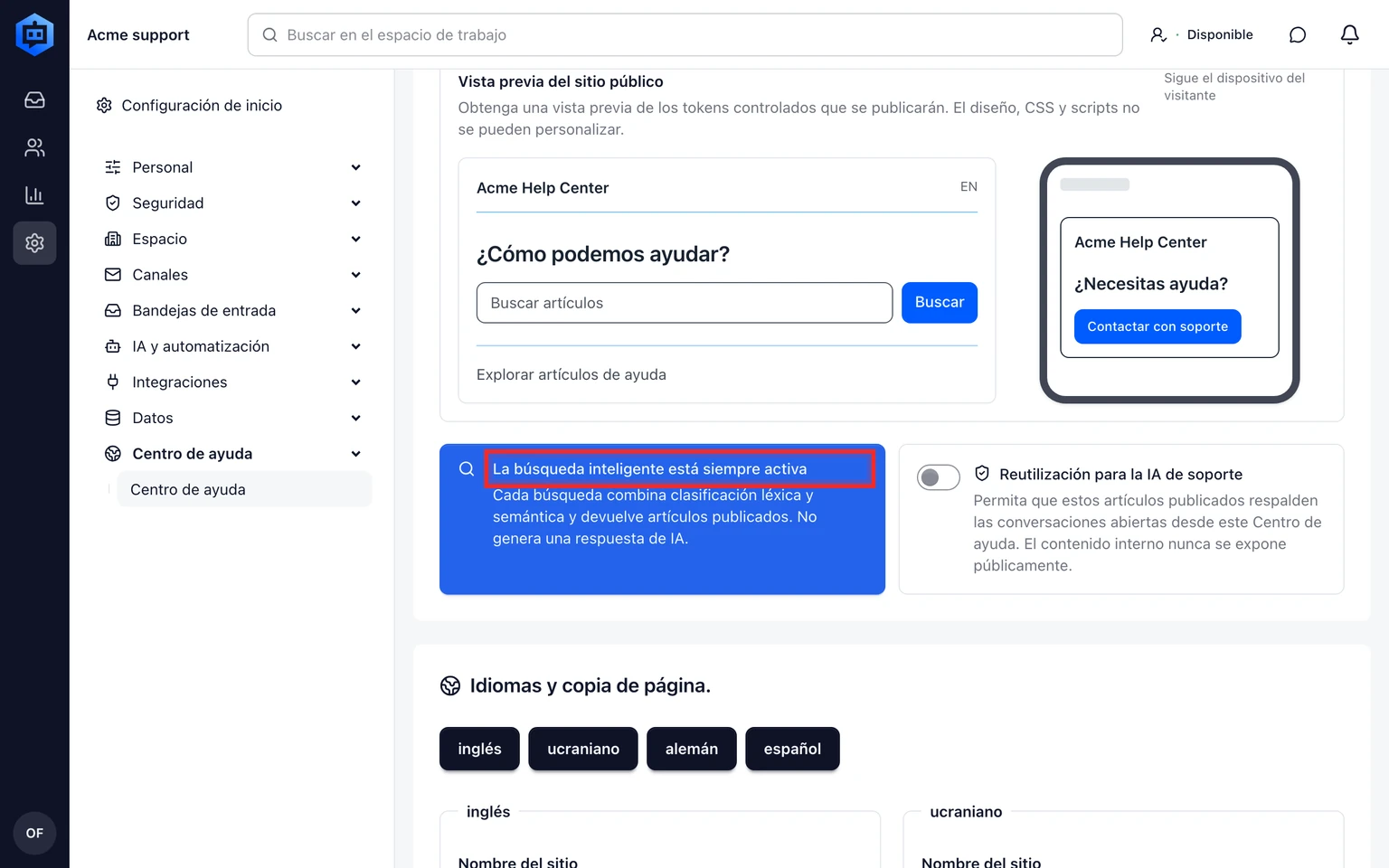
Define Publicación como Publicado y guarda. Abre el enlace público solo cuando el acceso activo sea visible.
Busca un artículo conocido y una pregunta sin respuesta. La búsqueda devuelve solo artículos y Contactar con soporte abre el widget vinculado.


La búsqueda del Centro de ayuda no genera respuestas de IA. La IA solo empieza cuando el visitante abre el widget de soporte separado.
Revisa los comentarios de los artículos
Los artículos publicados preguntan si la respuesta fue útil. Tras una valoración negativa, el lector puede abrir el widget de soporte vinculado y DobroDesk conserva el contexto del artículo.
Abre Administración > IA y automatización > Fuentes de conocimiento y selecciona Problemas.
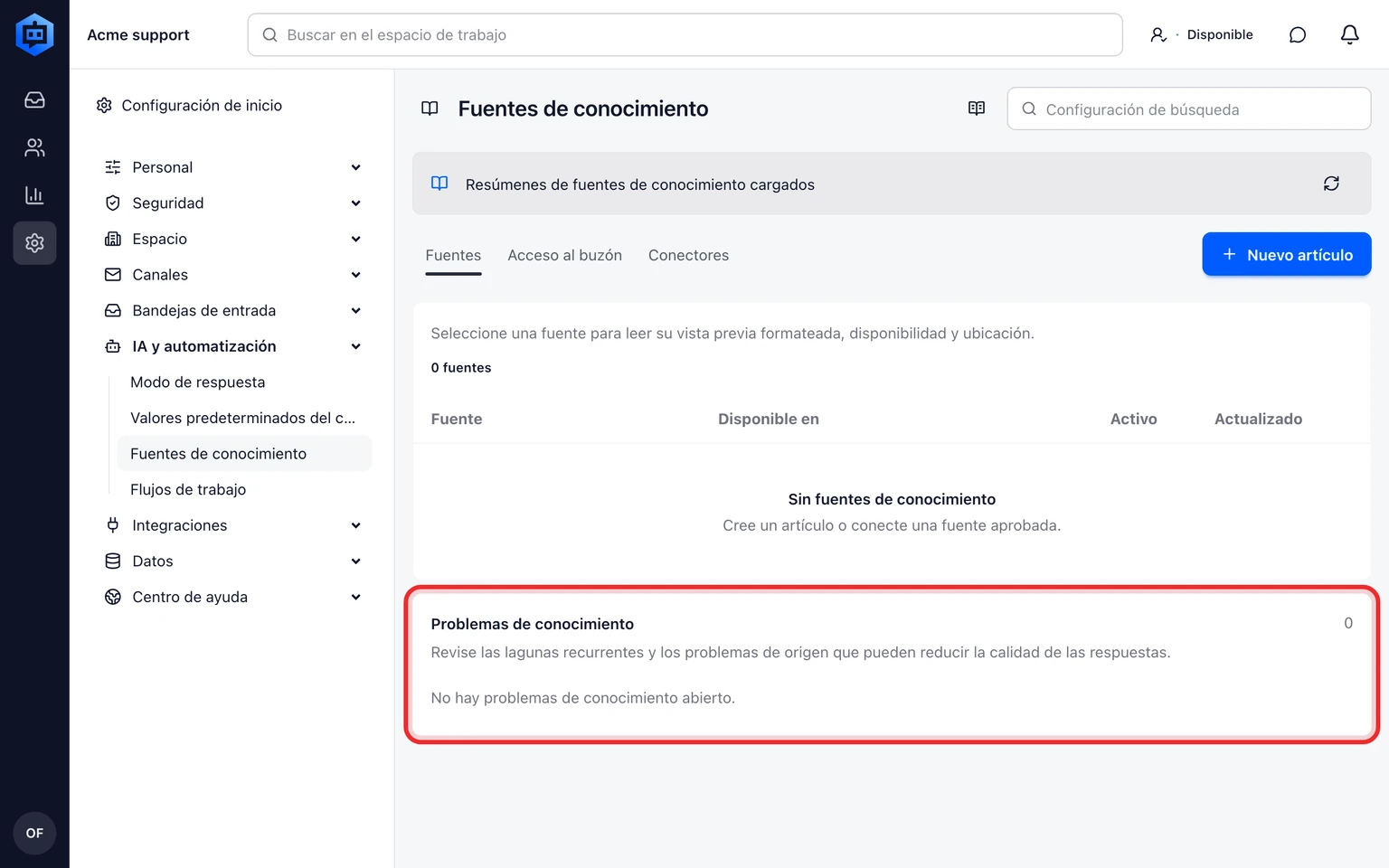
Filtra por Comentario negativo del artículo y abre el artículo público afectado.
Corrige la respuesta, revisa el cambio y publica una versión nueva. El contador conserva los comentarios repetidos sobre el mismo artículo publicado.
