

Résultat
Les nouvelles conversations sont attribuées uniquement aux collègues disponibles qui restent sous leur limite d'affectations.
Choisir votre disponibilité
Ouvrez le menu de disponibilité dans la barre supérieure.
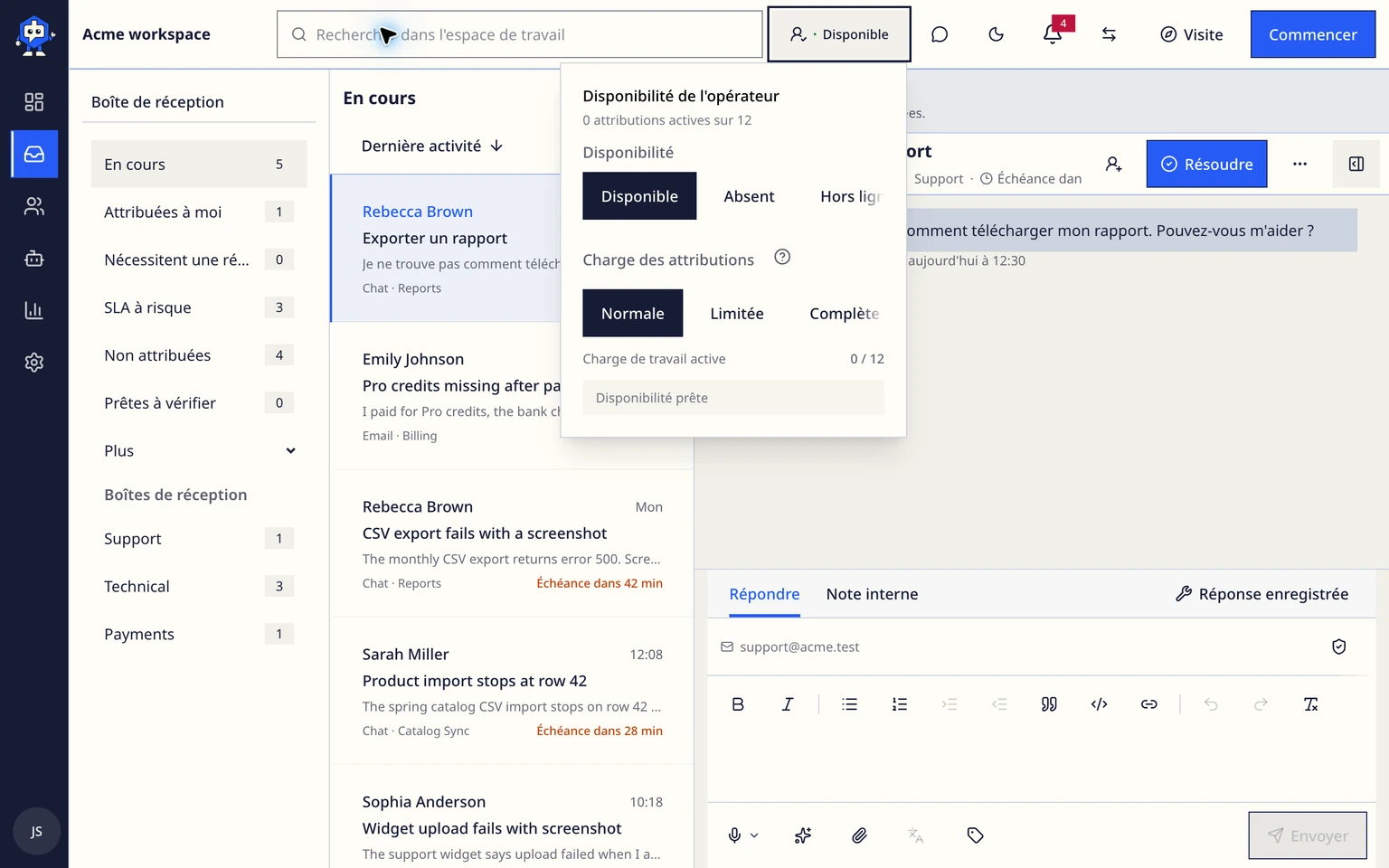
Choisissez Disponible lorsque vous pouvez recevoir du nouveau travail, Absent pour une pause temporaire ou Hors ligne lorsque votre service est terminé.
Choisissez un motif d'absence afin que vos collègues comprennent votre état de couverture.
Choisissez si les nouvelles réponses des clients doivent revenir dans la boîte de réception pendant votre absence.

Absent et Hors ligne interrompent les nouvelles affectations automatiques. Les conversations existantes restent attribuées, sauf si un client répond et que l'option de retour dans la boîte de réception est activée.
Contrôler la charge d'affectations
- Normale participe aux affectations automatiques avec la priorité complète.
- Limitée reste éligible mais est examinée après les collègues à charge normale.
- Pleine suspend les nouvelles affectations automatiques sans modifier le libellé de disponibilité.
- La limite numérique d'affectations est un plafond strict pour les conversations actives.
Définir les limites d'un collègue
Ouvrez Administration > Boîte de réception > Boîtes de réception et équipes.
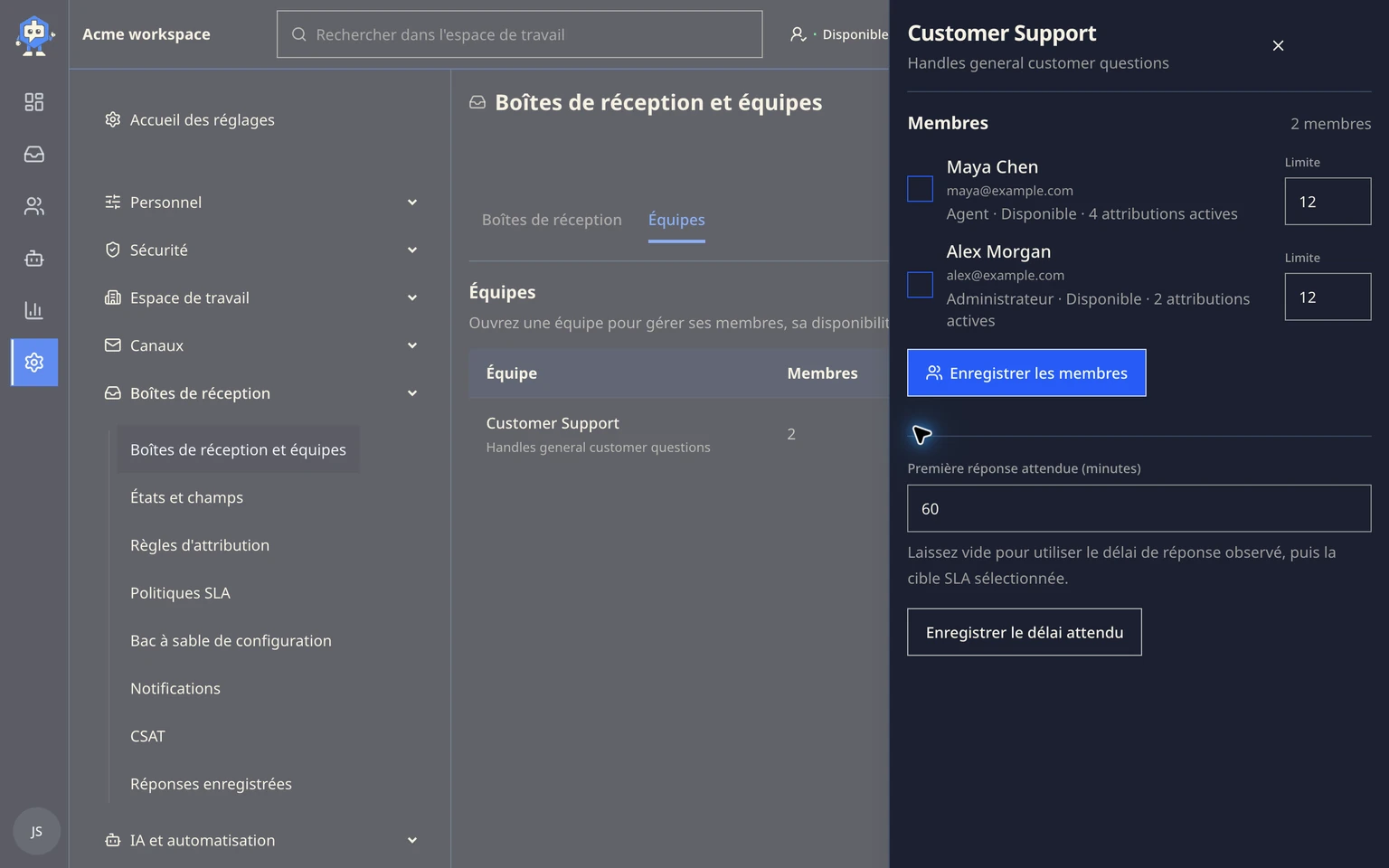
Choisissez une équipe et repérez le collègue dans Réglages d'appartenance et de disponibilité de l'équipe.
Définissez le nombre maximal d'affectations actives et enregistrez l'équipe.
