
Al terminar
Las conversaciones nuevas solo se asignan a compañeros disponibles que no hayan alcanzado su límite.
Elige tu disponibilidad
Abre el menú de disponibilidad de la barra superior.
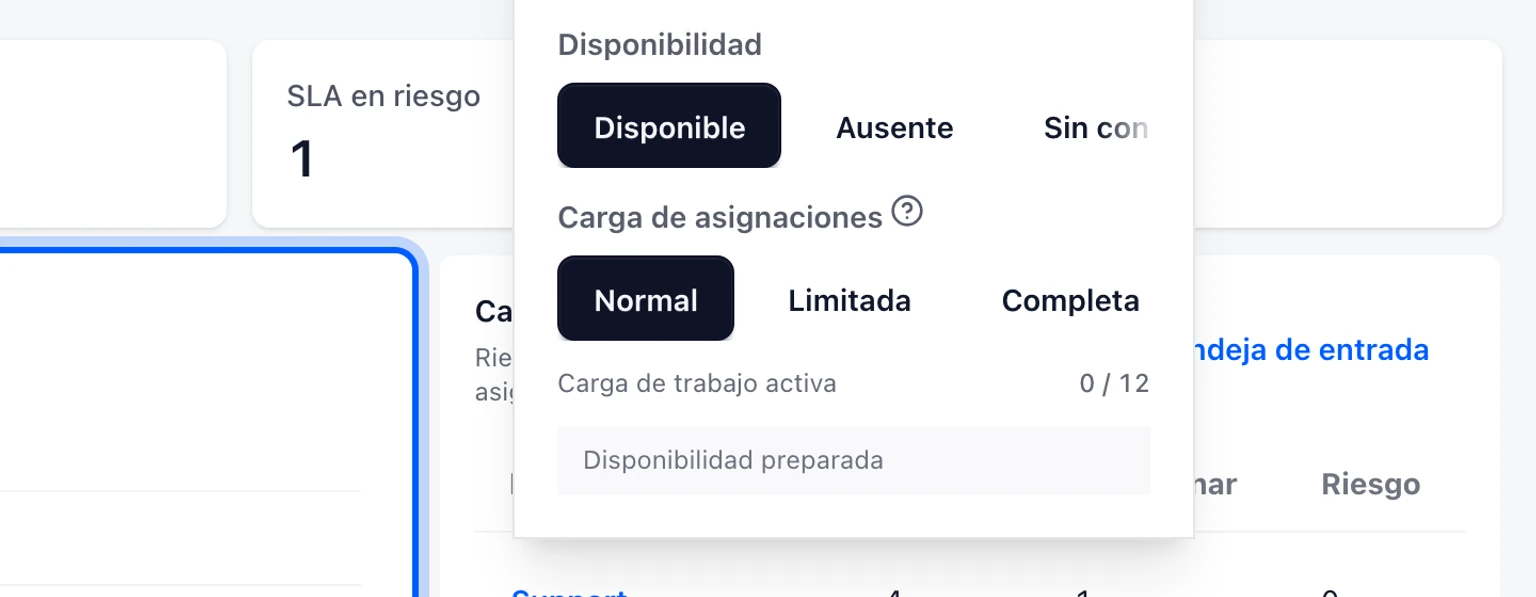
Elige Disponible cuando puedas recibir trabajo nuevo, Ausente para una pausa temporal o Sin conexión cuando termine tu turno.
Elige un motivo de ausencia para que el equipo entienda tu estado de cobertura.
Elige si las nuevas respuestas de clientes deben volver a la bandeja mientras estás ausente.

Ausente y Sin conexión detienen las nuevas asignaciones automáticas. Las conversaciones existentes siguen asignadas, salvo que un cliente responda y esté activada la devolución a la bandeja.
Controla la carga de asignaciones
- Normal participa en la asignación automática con prioridad completa.
- Limitada mantiene al compañero disponible, pero se tiene en cuenta después de quienes tienen carga normal.
- Completa pausa las nuevas asignaciones automáticas sin cambiar la etiqueta de disponibilidad.
- El límite numérico de asignaciones es un máximo estricto de conversaciones activas.
Define los límites del equipo
Abre Administración > Bandejas > Bandejas y equipos.
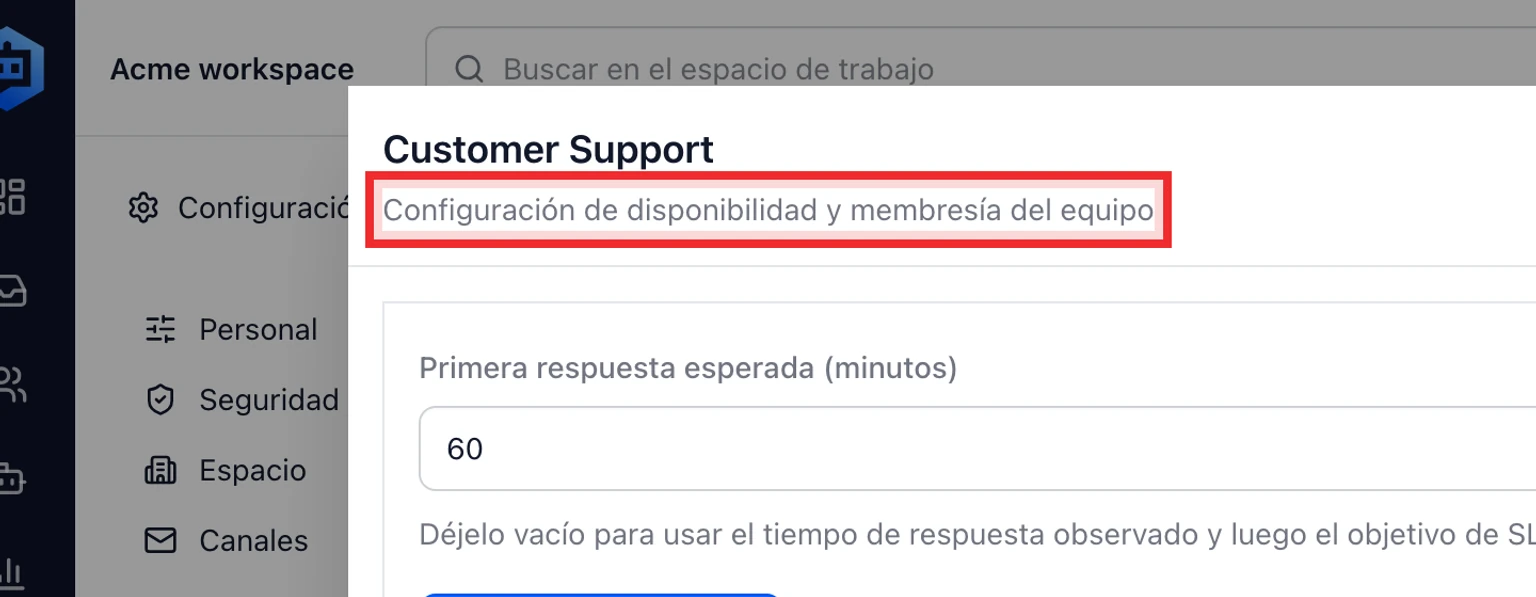
Elige un equipo y busca al compañero en Miembros del equipo.
Define el máximo de asignaciones activas y guarda el equipo.
