

Résultat
Les clients voient l'heure du rendez-vous dans une région familière avec le décalage actuel, puis confirment une demande claire après vérification des détails.
Préparer le parcours de rendez-vous
Le widget du site affiche des horaires de rendez-vous uniquement lorsqu'une procédure publiée contient une étape de réservation et que le calendrier de service connecté peut renvoyer des disponibilités. Testez la même adresse publique que celle utilisée par les clients.
Le fuseau horaire du parcours de réservation correspond à la personne qui choisit le rendez-vous. Il ne modifie ni les règles de votre calendrier ni le déplacement du rendez-vous enregistré vers un autre calendrier de service.
- Publiez la procédure uniquement lorsque son test à blanc affiche le service, le calendrier et le parcours de confirmation attendus.
- Vérifiez les horaires du calendrier de service et les dates d'exception avant de tester une date qui devrait être disponible.
- Gardez l'adresse de site autorisée par le widget et la route de la boîte de réception prêtes afin de retrouver ensuite la demande de test.
Choisir une date, une heure et une région
Le signe + ou - et le nombre d'heures indiquent le décalage de cette région. Ce décalage peut changer après une transition d'heure d'été ; choisissez donc la région nommée plutôt que d'enregistrer un nombre fixe sans région.
Ouvrez le widget du site et démarrez le parcours de rendez-vous. Choisissez le service lorsque le widget vous demande quel rendez-vous est nécessaire.
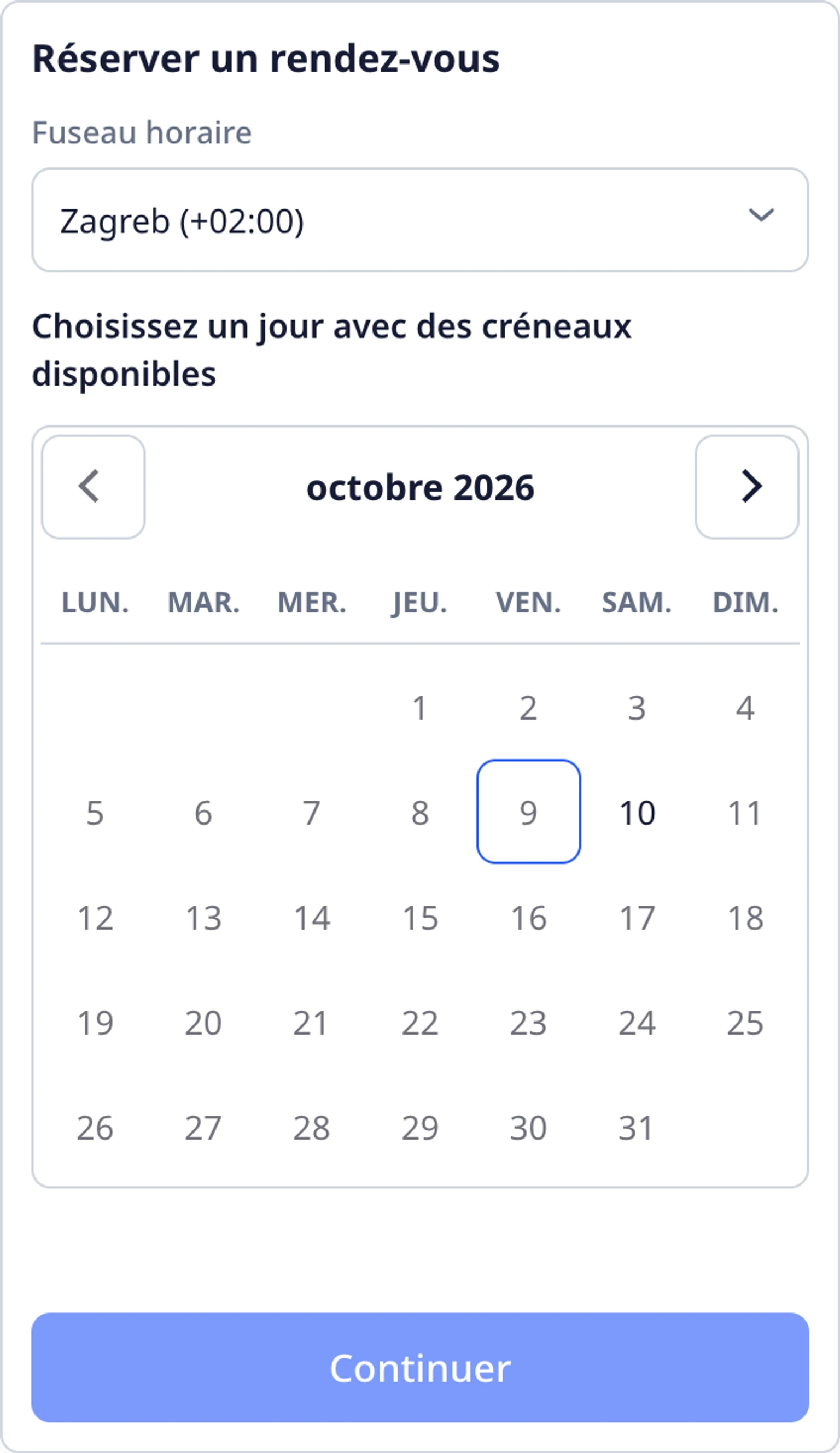
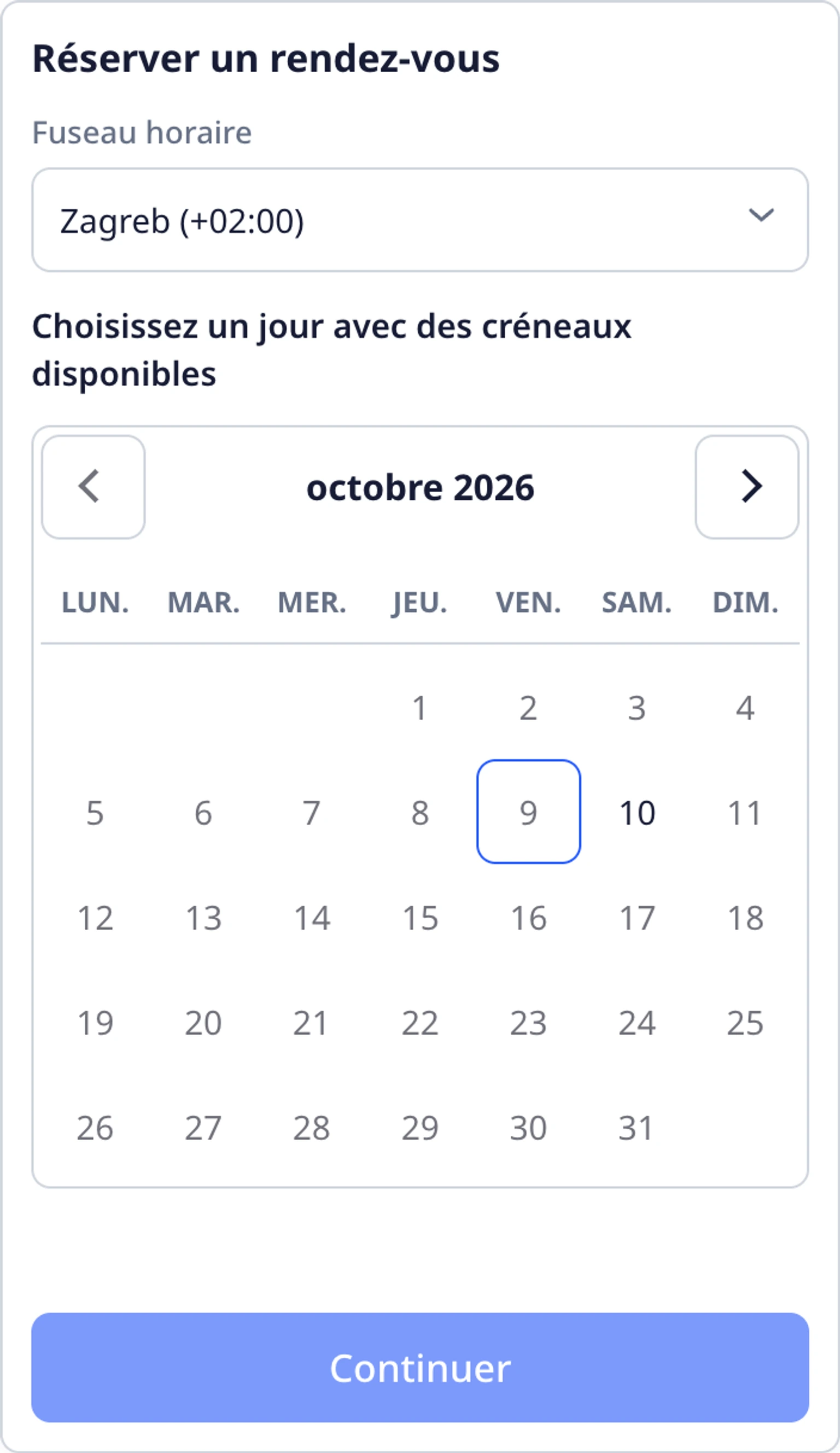
Choisissez l'une des dates les plus proches avec des horaires disponibles. Passez au mois suivant si les premières dates ne vous conviennent pas.
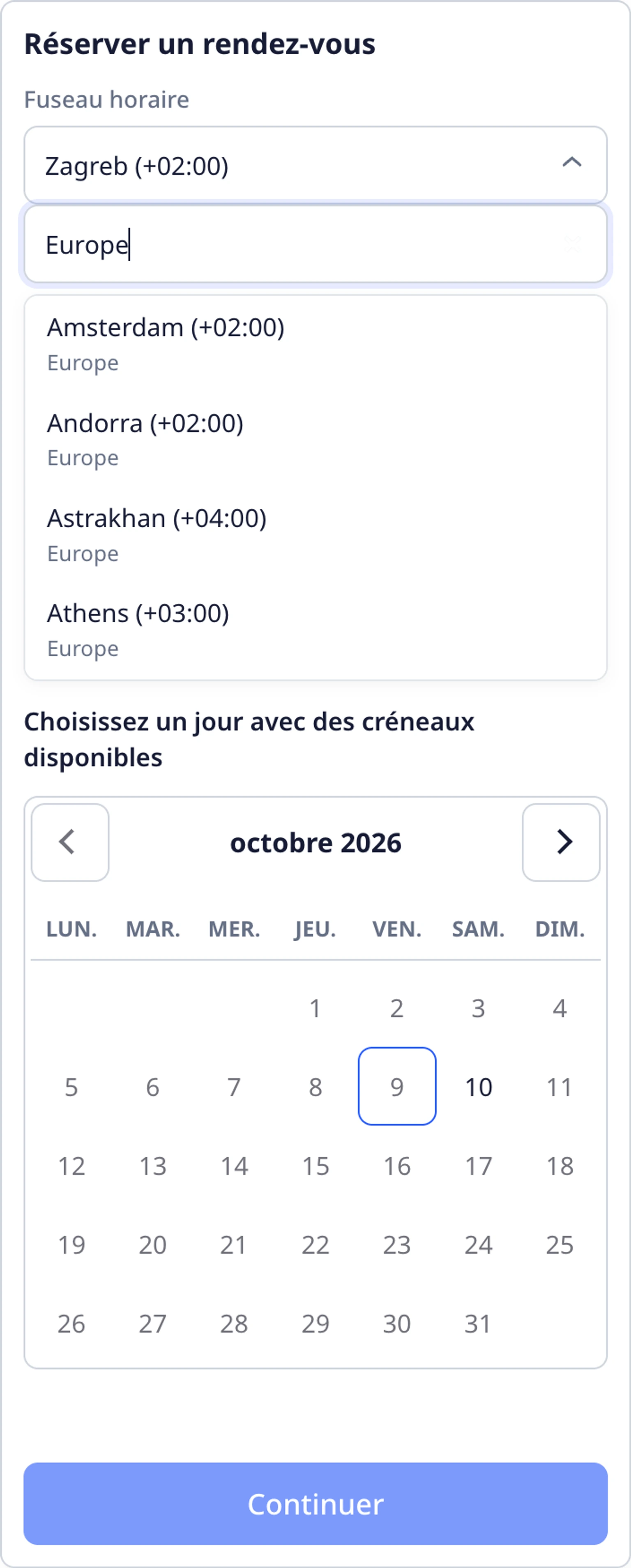
Ouvrez le sélecteur de fuseau horaire et recherchez une région ou une ville, par exemple Zagreb. Sélectionnez l'option correspondante avec son décalage + ou - actuel, comme Zagreb (+02:00).
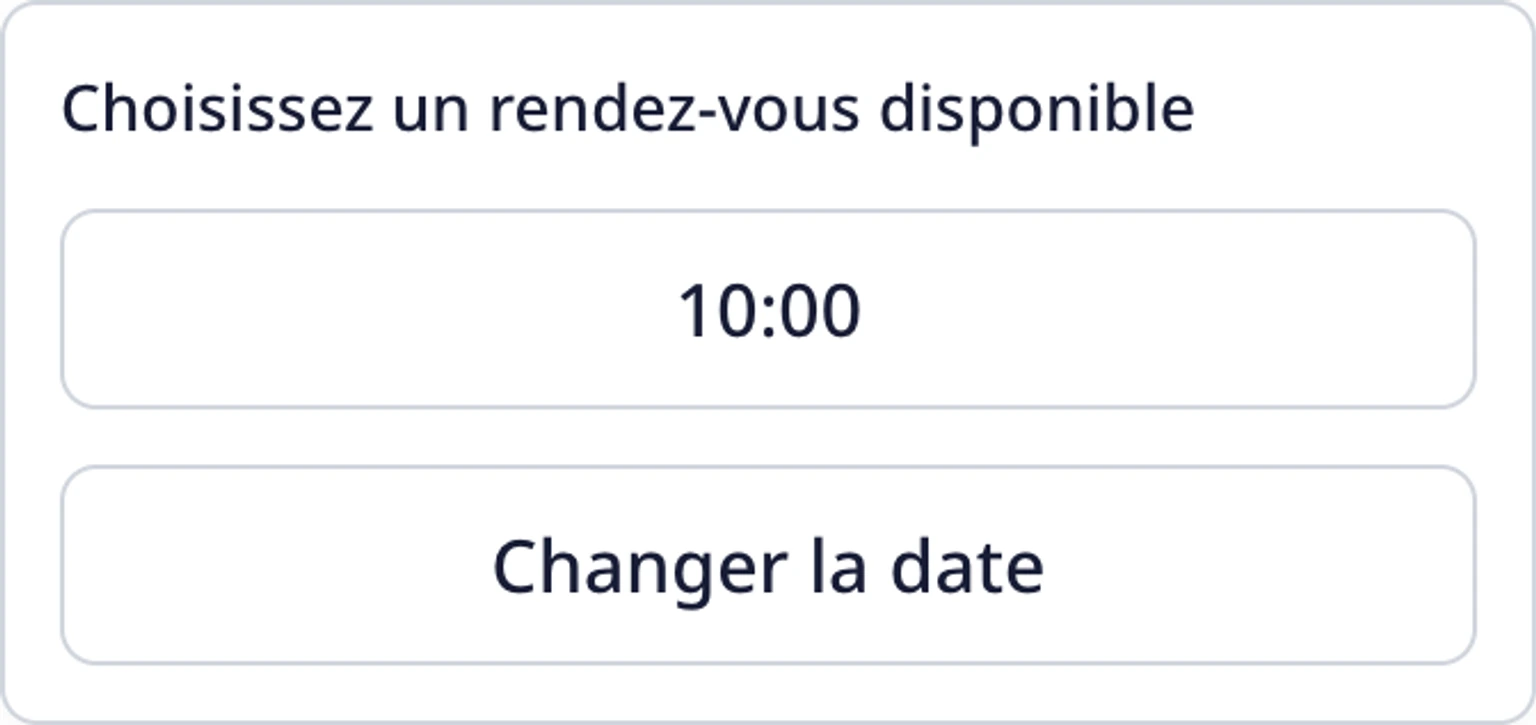
Choisissez une heure disponible. Le créneau et son fuseau horaire restent associés afin que vous puissiez comprendre le rendez-vous dans votre heure locale.


Vérifier la réservation avant de continuer

Lisez le récapitulatif du service, de la date, de l'heure et de la région sélectionnée. Vérifiez que le décalage en heures correspond à vos attentes.
Si quelque chose est incorrect, choisissez Modifier la date ou revenez au sélecteur de fuseau horaire et corrigez-le avant de continuer.
Choisissez Confirmer cette demande uniquement lorsque le récapitulatif correspond au rendez-vous souhaité. Un message de nouvelle tentative signifie que le contrôle de disponibilité doit être relancé ; il ne confirme pas une réservation.
Confirmer et conserver le résultat

Vérifiez que le résultat confirme que le rendez-vous est réservé. Choisir une date ou une heure ne confirme pas à lui seul le rendez-vous.
Attendez le reçu ou la référence de la demande. Enregistrez-la si vous devez interroger l'équipe de support au sujet du rendez-vous plus tard.
Si le résultat indique qu'une approbation ou un transfert au support est nécessaire, attendez la réponse de l'équipe au lieu d'envoyer à nouveau la même demande.