

Mis à jour:
Résultat
Les visiteurs savent s'ils parlent à un membre de l'équipe ou à l'IA, quand un appel humain est enregistré et quoi faire si le navigateur ou la politique de connexion bloque la voix.
Vérifier le navigateur et la politique du site
- Utilisez un navigateur récent compatible avec le microphone et testez depuis l'origine exacte du site autorisée.
- Conservez les origines de la frame du widget et de l'API dans la Content Security Policy du site. La page parente doit autoriser l'accès au microphone de la frame du widget avec Permissions-Policy.
- Décidez si ce widget utilise le support humain ou le support IA. Le support humain met le visiteur en relation, dans le navigateur, avec un membre de l'équipe disponible et ne nécessite pas de numéro de téléphone. Le support IA démarre l'assistant vocal DobroDesk configuré. Les appels vers ou depuis un numéro d'assistance utilisent le canal Téléphone distinct.
- Le widget ne démarre jamais la capture du microphone au chargement de la page. Pour demander un appel, le visiteur doit toucher l'icône de téléphone dans le compositeur de message. Une politique parente bloquante ne peut pas être contournée depuis la frame.
Configurer l'accès vocal et les langues du widget
Pour les appels IA, ouvrez Réglages > Canaux > Politique vocale. Un propriétaire ou administrateur doit autoriser le solde partagé et définir un plafond mensuel d'achats. Les appels aux agents ne nécessitent pas de consentement pour l'IA.
Définissez le maximum d'appels simultanés et de nouveaux appels par jour puis enregistrez. Sans politique enregistrée, le widget autorise quatre appels aux agents simultanés et 100 nouveaux appels par jour et par espace de travail. Plusieurs agents peuvent appeler en parallèle. Chaque agent traite un appel à la fois entre Phone et le widget.
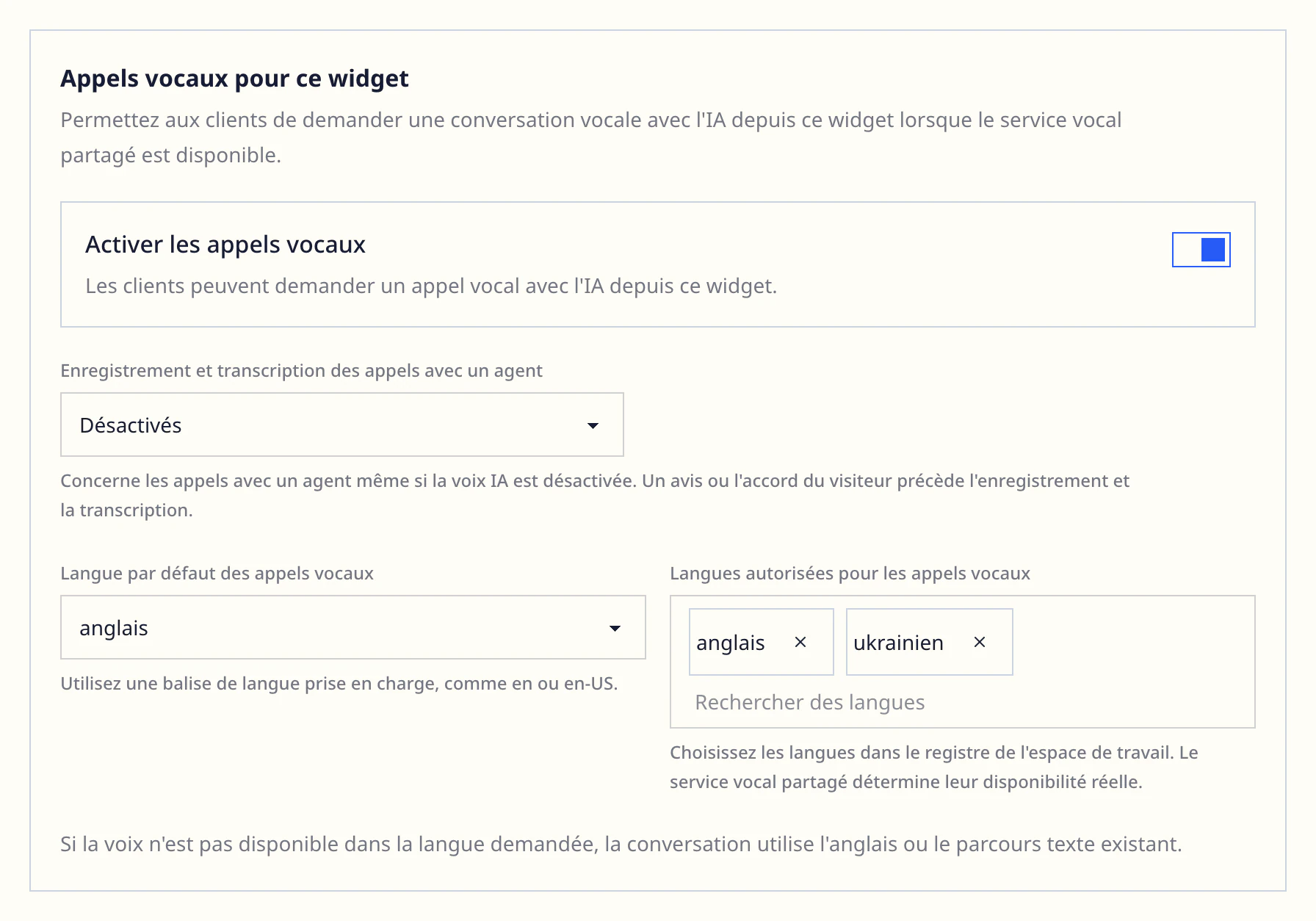
Ouvrez Réglages > Canaux > Widgets du site, sélectionnez le widget puis ses réglages vocaux. Pour la voix IA, activez-la après le consentement de l'espace de travail puis choisissez la langue par défaut et les langues autorisées. La liste contient de 1 à 32 balises et inclut la langue par défaut.
Choisissez Enregistrement et transcription des appels avec un agent. Désactivés est le réglage par défaut. Demander l'accord du visiteur permet de poursuivre l'appel sans enregistrement si le visiteur refuse. Enregistrer avec un avis affiche un avis avant le début d'un appel humain. Ces choix s'appliquent aux appels avec un membre de l'équipe depuis ce widget, pas aux appels IA ni aux appels vers un numéro d'assistance. L'enregistrement des appels aux agents reste configurable lorsque la voix IA est désactivée. Les enregistrements audio expirent après 30 jours. La lecture devient alors indisponible. La transcription et les détails de l'appel suivent la politique de conservation du chat. Une conservation légale active peut retarder la suppression physique.
Enregistrez le widget. Les champs de langue restent masqués tant que la voix n'est pas activée. Conservez les vérifications du microphone du navigateur, de Permissions-Policy et de CSP de ce guide.
Démarrer et arrêter une session vocale
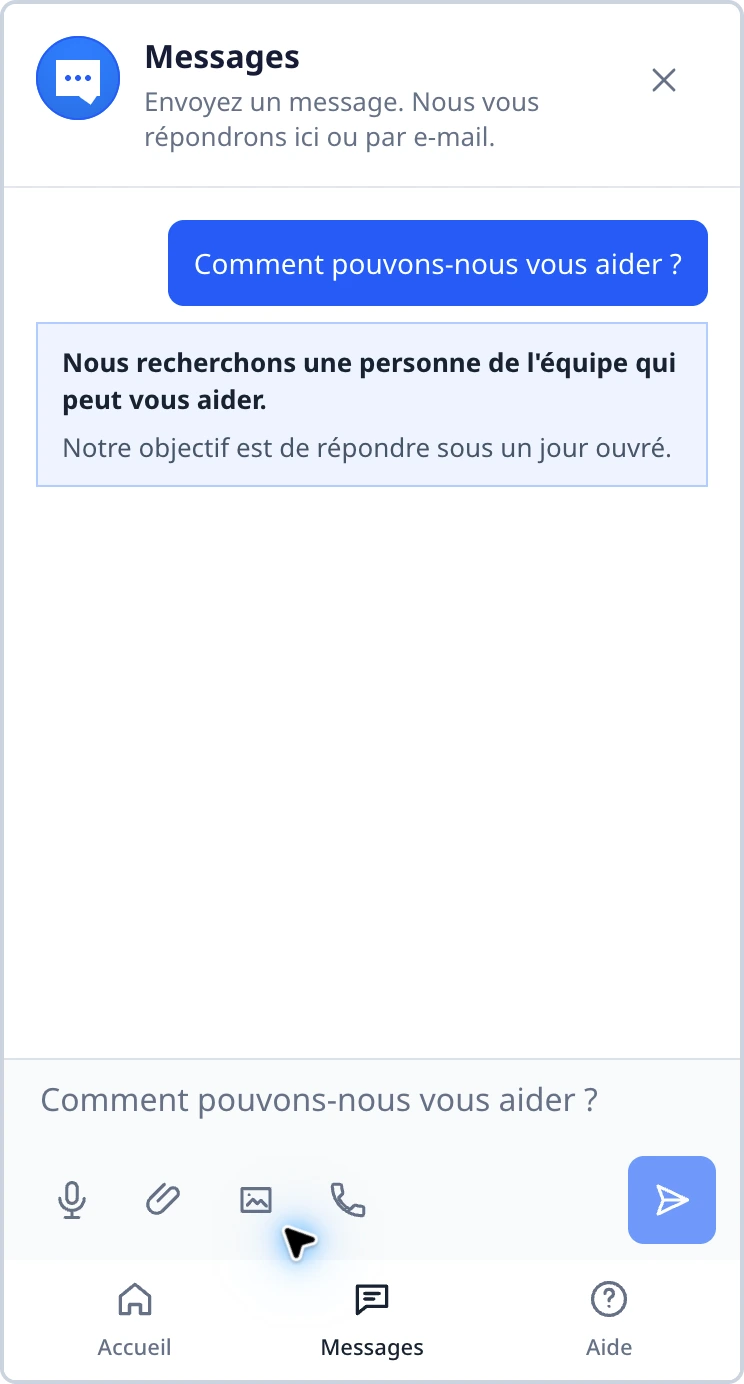
Ouvrez le widget du site et touchez l'icône de téléphone dans le compositeur de message. Ouvrir le widget ne demande pas l'accès au microphone.
Suivez l'avis ou la demande d'enregistrement lorsqu'il apparaît, puis autorisez le microphone quand le navigateur le demande. Pendant la connexion, touchez «Annuler l'appel» pour arrêter la tentative.
Une fois l'appel connecté, un bouton carré rouge apparaît à la place du microphone. Touchez-le pour terminer l'appel. Le bouton de dictée reste masqué jusqu'à la fin de l'appel.
Pour le support humain, attendez la réponse d'un membre de l'équipe ou continuez la conversation textuelle si personne n'est disponible. Pendant un appel IA, choisissez Parler à un membre de l'équipe lorsque l'option apparaît pour demander le support humain, puis suivez tout avis ou demande d'enregistrement.
Récupérer une session bloquée ou interrompue
Si le navigateur refuse le microphone, choisissez la conversation textuelle ou modifiez l'autorisation du site, puis touchez à nouveau l'icône de téléphone.
Si l'icône de téléphone est indisponible, vérifiez l'origine exacte, la configuration du widget, la CSP et l'en-tête Permissions-Policy parent. Une erreur de politique doit être corrigée sur le site, pas dans le widget.
Si vous n'entendez pas l'appel, autorisez le son dans les réglages du navigateur, puis touchez à nouveau l'icône de téléphone.
Si le widget ne peut pas confirmer la fin d'un appel avec un membre de l'équipe, laissez-le ouvert et choisissez Réessayer de terminer l'appel. Continuez par écrit si la fin n'est toujours pas confirmée.
Si un autre appel s'arrête de manière inattendue, touchez à nouveau l'icône de téléphone et gardez le parcours textuel disponible. Notez les échecs répétés avec l'heure, l'origine et le navigateur.
- L'appel vocal démarre uniquement lorsque le visiteur le choisit, et le microphone ne s'active pas au chargement de la page. L'enregistrement des appels humains est désactivé par défaut et suit l'avis ou le choix configuré pour ce widget. L'assistant vocal IA peut répondre pendant un appel IA actif.
Mettez ce guide en pratique
Ouvrez le Centre de configuration pour appliquer ces étapes dans votre espace. Connectez-vous si nécessaire.