

Оновлено:
Результат
Відвідувач розуміє, чи говорить із фахівцем або ШІ, коли записується людський виклик і що робити, якщо браузер або політика з'єднання блокують голос.
Перевірте браузер і політику сайту
- Використайте сучасний браузер із підтримкою мікрофона та перевірте точну дозволену адресу сайту.
- Збережіть джерела frame і API віджета в Content Security Policy сайту. Батьківська сторінка має дозволити доступ до мікрофона для frame віджета через Permissions-Policy.
- Визначте, чи використовує цей віджет підтримку людини, чи підтримку ШІ. Підтримка людини з'єднує відвідувача в браузері з доступним фахівцем і не потребує номера телефону. Підтримка ШІ запускає налаштованого голосового асистента DobroDesk. Дзвінки на номер підтримки або з нього використовують окремий телефонний канал.
- Віджет ніколи не вмикає мікрофон під час завантаження сторінки. Щоб запитати голосовий зв'язок, відвідувач має натиснути іконку телефону в полі повідомлення. Заблоковану політику батьківської сторінки не можна обійти всередині frame.
Налаштуйте доступ до голосу й мови віджета
Для дзвінків із ШІ відкрийте Налаштування > Канали > Політика голосового зв'язку. Власник або адміністратор має дозволити використання спільного гаманця та встановити місячний ліміт покупок. Для дзвінків оператору згода на ШІ не потрібна.
Установіть максимум одночасних і нових дзвінків на день та збережіть політику. Доки її не збережено, для дзвінків оператору через віджет діють ліміти: чотири одночасні дзвінки та 100 нових на день для робочого простору. Різні оператори можуть говорити паралельно. Кожен оператор веде один дзвінок за раз через телефон або віджет.
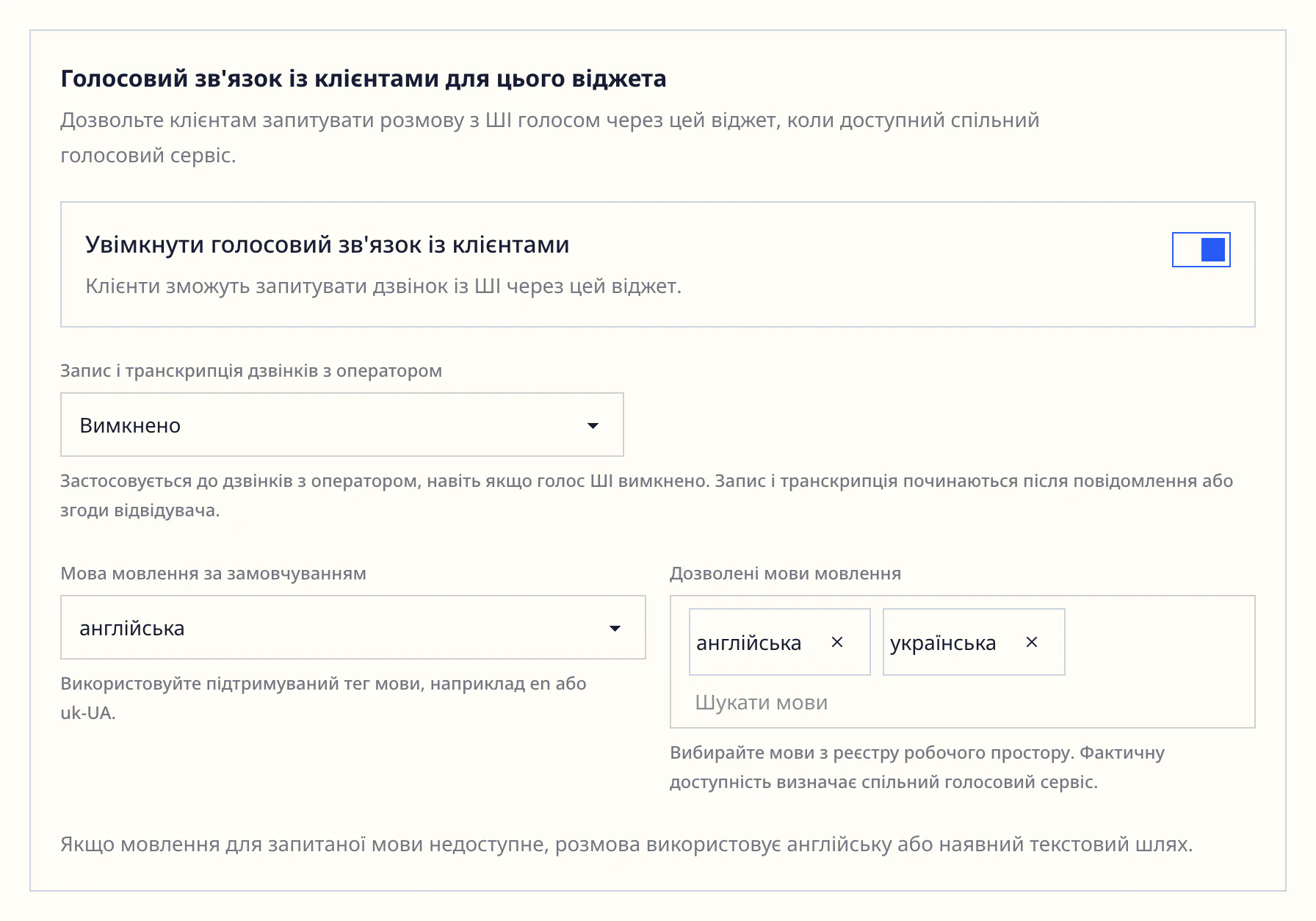
Відкрийте Налаштування > Канали > Віджети сайту, виберіть віджет і відкрийте голосові налаштування. Для голосу ШІ після згоди робочого простору увімкніть його та виберіть мову за замовчуванням і дозволені мови. Список має містити від 1 до 32 мовних тегів і включати мову за замовчуванням.
Виберіть Запис і транскрипція дзвінків з оператором. За замовчуванням вимкнено. Запитувати згоду відвідувача дає змогу погодитися на запис або продовжити виклик без нього. Записувати з повідомленням показує повідомлення перед початком людського виклику. Ці параметри діють на виклики з фахівцем у цьому віджеті, а не на виклики з ШІ або дзвінки на номер підтримки. Запис дзвінків з оператором можна налаштувати, навіть коли голос ШІ вимкнено. Строк зберігання аудіозаписів становить 30 днів. Потім відтворення стає недоступним, а транскрипція й дані про дзвінок зберігаються за політикою чату. Активне утримання даних може відкласти фізичне видалення.
Збережіть віджет. Поля мов приховані, доки голос не ввімкнено. Збережіть перевірки мікрофона браузера, Permissions-Policy і CSP з цього гайда.
Почніть і завершіть голосовий сеанс
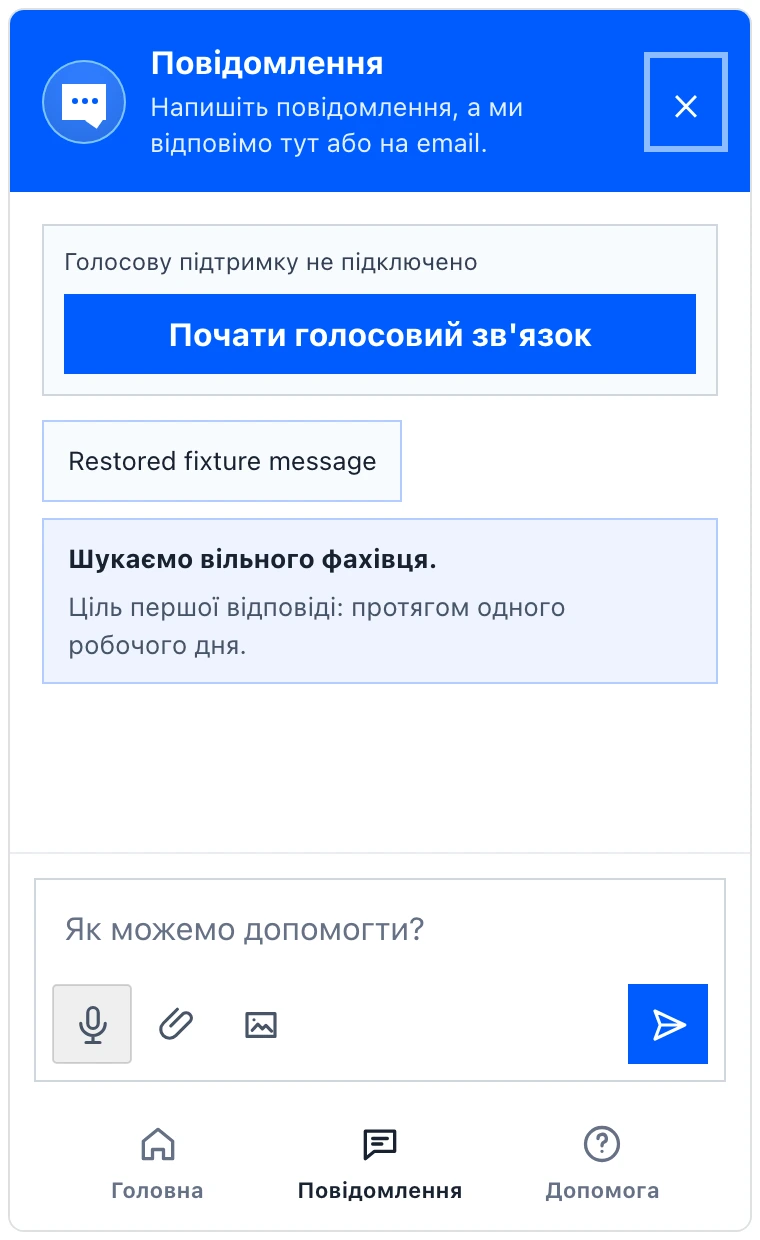
Відкрийте віджет сайту й натисніть іконку телефону в полі повідомлення. Саме відкриття віджета не запитує доступ до мікрофона.
Виконайте інструкцію або запит на запис, якщо він з'явиться, а тоді дозвольте доступ до мікрофона, коли браузер попросить. Поки встановлюється з'єднання, натисніть Скасувати виклик, щоб перервати його.
Після з'єднання на місці мікрофона з'явиться червона квадратна кнопка завершення. Натисніть її, щоб завершити дзвінок. Диктування знову стане доступним після завершення дзвінка.
У режимі підтримки людини дочекайтеся відповіді фахівця або продовжіть текстову розмову, якщо ніхто недоступний. Під час виклику з ШІ виберіть Поговорити з оператором, якщо цей параметр з'явиться, щоб попросити людську підтримку, і виконайте повідомлення або запит на запис.
Відновіть заблокований або перерваний сеанс
Якщо браузер відхилив доступ до мікрофона, виберіть текстову розмову або змініть дозвіл сайту, а потім знову натисніть іконку телефону.
Якщо іконка телефону недоступна, перевірте точну адресу, налаштування віджета, CSP і заголовок Permissions-Policy батьківської сторінки. Помилку політики потрібно виправити на сайті, а не у віджеті.
Якщо не чуєте дзвінка, дозвольте звук у налаштуваннях браузера, а потім натисніть іконку телефону ще раз.
Якщо віджет не може підтвердити завершення виклику з фахівцем, залиште його відкритим і натисніть Спробувати завершити дзвінок ще раз. Якщо завершення так і не підтверджено, продовжуйте текстову розмову.
Якщо інший виклик несподівано перервався, натисніть іконку телефону ще раз і залиште текстову розмову доступною. Повторні збої запишіть разом із часом, адресою та браузером.
- Голосовий виклик починається лише після вибору відвідувача, а мікрофон не вмикається під час завантаження сторінки. Запис людських викликів за замовчуванням вимкнений і виконується відповідно до повідомлення або вибору, налаштованого для цього віджета. Голосовий асистент ШІ може відповідати під час активного виклику з ШІ.
Застосуйте ці кроки у своєму просторі
Відкрийте Центр налаштування, щоб виконати інструкції у своєму просторі. Якщо потрібно, увійдіть.