

Atualizado:
Resultado
O visitante sabe se fala com alguém da equipe ou com a IA, quando a chamada humana é gravada e o que fazer se o navegador ou a política de conexão bloquear a voz.
Verificar o navegador e a política do site
- Use um navegador atual com suporte a microfone e teste a partir da origem exata permitida do site.
- Mantenha as origens do frame e da API do widget na Content Security Policy do site. A página principal deve permitir o acesso ao microfone do frame do widget por meio de Permissions-Policy.
- Decida se este widget usa suporte humano ou suporte de IA. O suporte humano conecta o visitante, no navegador, a alguém disponível da equipe e não precisa de um número de telefone. O suporte de IA inicia o assistente de voz configurado do DobroDesk. Chamadas para ou de um número de suporte usam o canal Telefone separado.
- O widget nunca inicia a captura do microfone ao carregar a página. Para pedir uma chamada, o visitante deve tocar no ícone de telefone no editor de mensagem. Uma política bloqueada na página principal não pode ser contornada dentro do frame.
Configure o acesso de voz e os idiomas do widget
Para chamadas com IA, abra Configurações > Canais > Política de voz. Um proprietário ou administrador deve permitir o saldo compartilhado e definir um limite mensal de compras. Chamadas para operadores não exigem consentimento para IA.
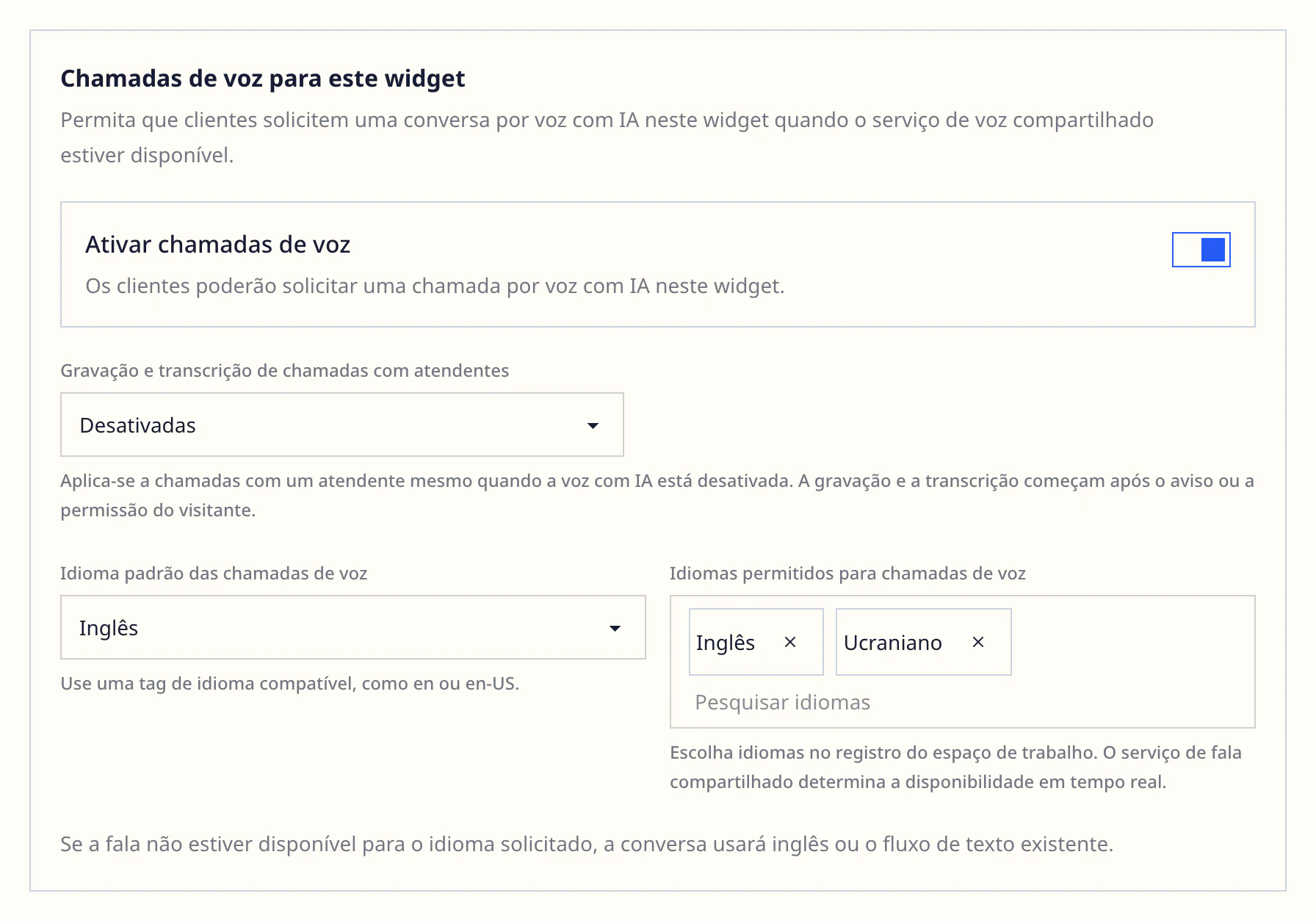
Defina o máximo de chamadas simultâneas e novas chamadas por dia e salve. Sem uma política salva, o widget permite quatro chamadas simultâneas para operadores e 100 novas por dia em cada espaço de trabalho. Operadores diferentes podem falar em paralelo. Cada operador atende uma chamada por vez entre Phone e o widget.
Abra Configurações > Canais > Widgets do site, selecione o widget e abra as configurações de voz. Para voz com IA, ative-a após o consentimento do espaço de trabalho e escolha o idioma padrão e os permitidos. A lista aceita de 1 a 32 etiquetas de idioma e inclui o idioma padrão.
Escolha Gravação e transcrição de chamadas com atendentes. Desativadas é o padrão. Pedir permissão ao visitante permite que a pessoa aceite a gravação ou continue a chamada sem gravar. Gravar com um aviso mostra um aviso antes de iniciar uma chamada humana. Essas opções se aplicam às chamadas com a equipe deste widget, não às chamadas de IA nem às chamadas para um número de suporte. A gravação de chamadas para operadores pode ser configurada mesmo com a voz com IA desativada. As gravações de áudio expiram após 30 dias. A reprodução fica indisponível, enquanto a transcrição e os dados da chamada seguem a política de retenção do chat. Uma retenção legal ativa pode adiar a exclusão física.
Salve o widget. Os campos de idioma ficam ocultos até a voz ser ativada. Mantenha as verificações do microfone do navegador, Permissions-Policy e CSP deste guia.
Iniciar e encerrar uma sessão de voz
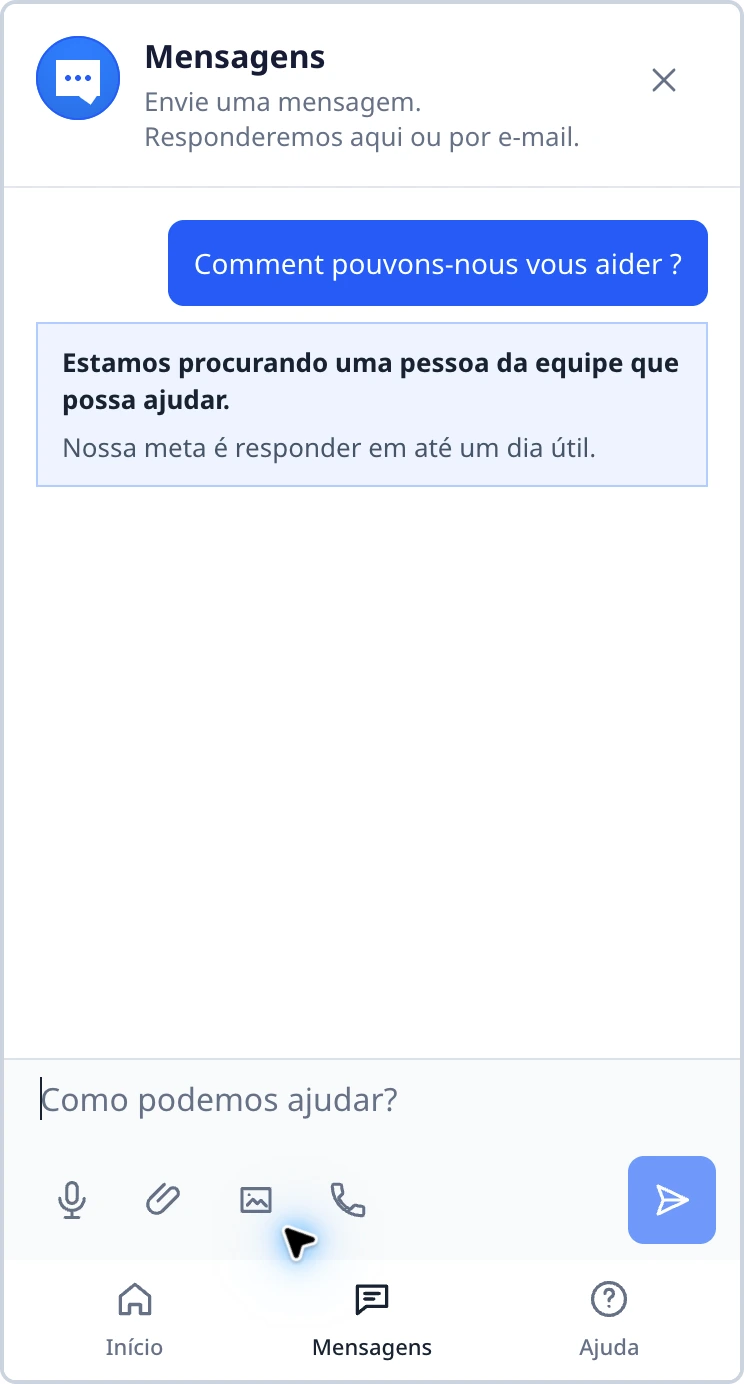
Abra o widget do site e toque no ícone de telefone no editor de mensagem. Abrir o widget não solicita acesso ao microfone.
Siga o aviso ou pedido de gravação quando aparecer e permita o acesso ao microfone quando o navegador perguntar. Enquanto a ligação está a ser estabelecida, toque em «Cancelar chamada» para interromper a tentativa.
Quando a chamada se conectar, aparece um botão quadrado vermelho no lugar do microfone. Toque nele para encerrar a chamada. A opção de ditado fica oculta até a chamada terminar.
No suporte humano, aguarde alguém da equipe atender ou continue na conversa de texto se ninguém estiver disponível. Durante uma chamada de IA, escolha Falar com a equipa quando aparecer para pedir suporte humano e siga qualquer aviso ou solicitação de gravação.
Recuperar uma sessão bloqueada ou interrompida
Se o navegador recusar o microfone, escolha a conversa de texto ou altere a permissão do site e toque no ícone de telefone novamente.
Se o ícone de telefone estiver indisponível, confira a origem exata, a configuração do widget, a CSP e o cabeçalho Permissions-Policy da página principal. Um erro de política precisa ser corrigido no site.
Se você não ouvir a chamada, permita o som nas configurações do navegador e toque no ícone de telefone novamente.
Se o widget não conseguir confirmar que uma chamada com a equipe terminou, mantenha-o aberto e escolha Tentar terminar a chamada novamente. Continue por texto se o encerramento continuar sem confirmação.
Se outra chamada parar inesperadamente, toque no ícone uma vez mais e mantenha o caminho de texto disponível. Registre falhas repetidas com horário, origem e navegador.
- A chamada de voz só começa quando o visitante a escolhe e o microfone não é ativado ao carregar a página. A gravação de chamadas humanas fica desativada por padrão e segue o aviso ou a escolha configurados para este widget. O assistente de voz com IA pode responder durante uma chamada de IA ativa.
Coloque este guia em prática
Abra a Central de configuração para aplicar as instruções no seu espaço. Entre na sua conta quando solicitado.