

Оновлено:
Результат
Нові листи клієнтів надходитимуть як розмови до вибраних Вхідних.
Виберіть поштового провайдера
Пересилання Gmail доступне для отримання нових листів без Google OAuth. Надсилання з Gmail у DobroDesk поки недоступне, доки Google перевіряє дозвіл gmail.send. Outlook доступний за наявності дозволів до скриньки. Власний домен доступний для робочих просторів, схвалених до участі у приватній бета-версії, і потребує перевірок доставки.
Почніть з адреси, якою вже користуються клієнти. Виберіть нижче інструкцію для свого провайдера, а сюди повертайтеся, лише якщо потрібен інший шлях.
- Gmail або Google Workspace для скриньки, розміщеної в Google.
- Outlook або Microsoft 365 для скриньки, розміщеної в Microsoft.
- Адреса на власному домені.
Для входу в DobroDesk використовуйте ключ доступу. Пересилання Gmail для отримання не потребує входу в Google. Щоб надсилати з Gmail, потрібне окреме схвалення Google.
Після підключення
- Нові листи з'являтимуться як розмови клієнтів у вибраних Вхідних.
- Відповіді надсилаються з дозволеної адреси відправника, вибраної для Вхідних. Скринька Gmail лише для отримання не може надсилати відповіді з Gmail, доки Google перевіряє дозвіл gmail.send.
- Під час налаштування Outlook можна імпортувати недавню історію. Пересилання Gmail отримує нові листи, але не імпортує старі й не синхронізує відповіді, надіслані безпосередньо в Gmail. Перед запрошенням клієнтів перевірте отримання та доступну адресу відправника.
Підключіть адресу
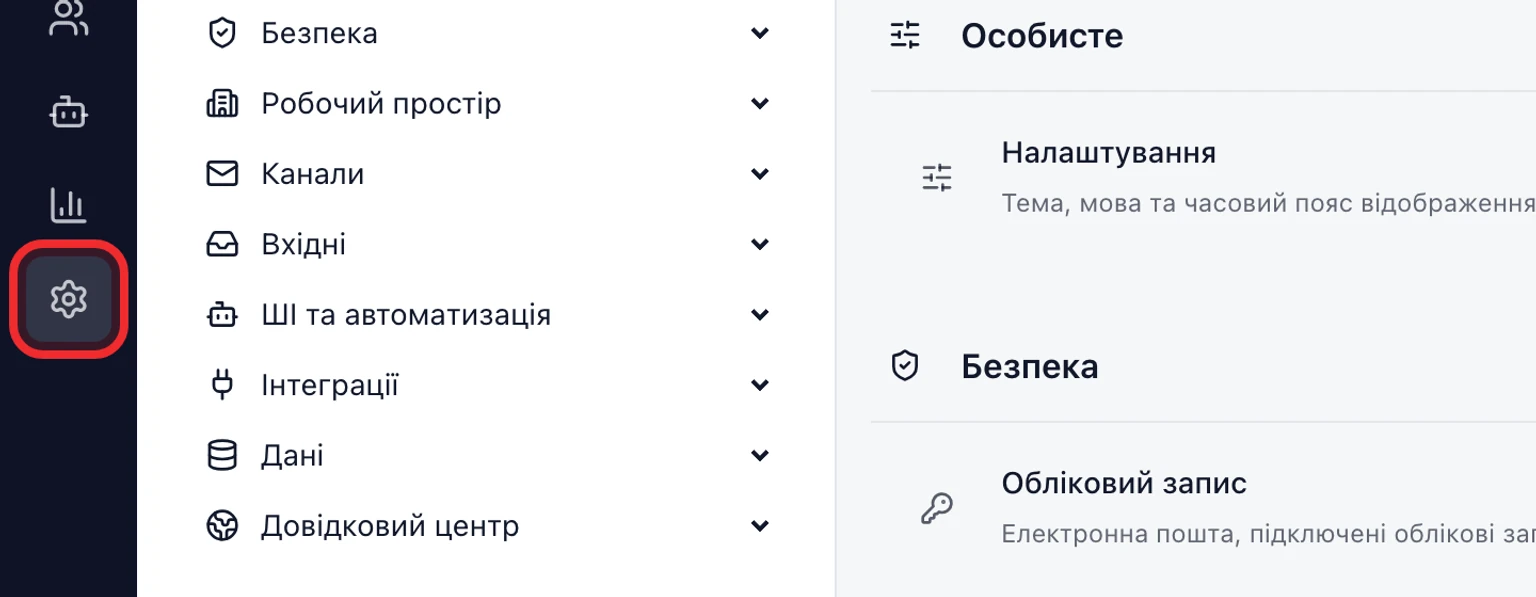
Відкрийте Налаштування > Канали > Поштові скриньки і виберіть Додати поштову скриньку.
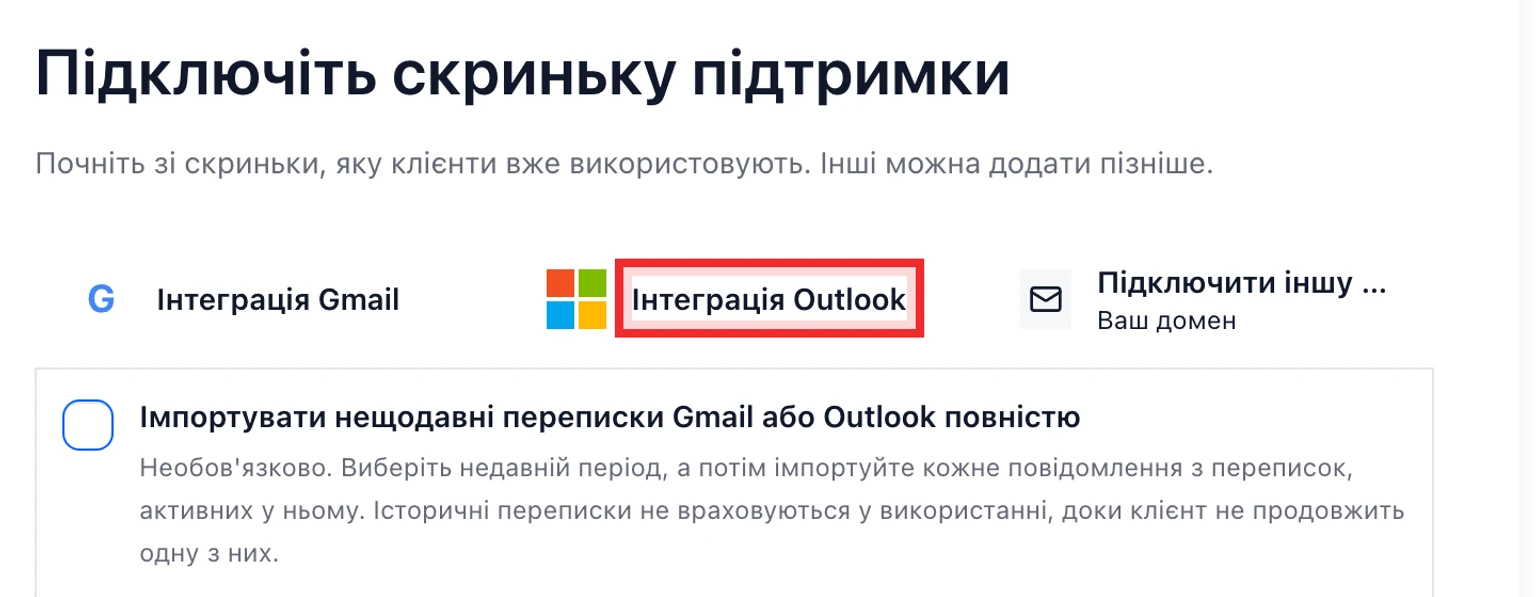
Виберіть Інтеграція Gmail, Інтеграція Outlook або Інша адреса підтримки.

Виберіть Вхідні DobroDesk, куди мають надходити нові розмови.
Для отримання Gmail створіть скриньку лише для отримання без входу в Google, а потім виконайте інструкції з пересилання та підтвердження. Для Outlook підтвердьте запитаний доступ Microsoft, а для іншої адреси виконайте інструкції з маршрутизації домену.
Щоб надсилати з Gmail, після схвалення дозволу gmail.send потрібно буде окремо авторизувати Google. Для Outlook виберіть обліковий запис Microsoft, якому належить скринька. Дії Повторно підключити і Змінити підключення повторно використовують відомий обліковий запис входу.
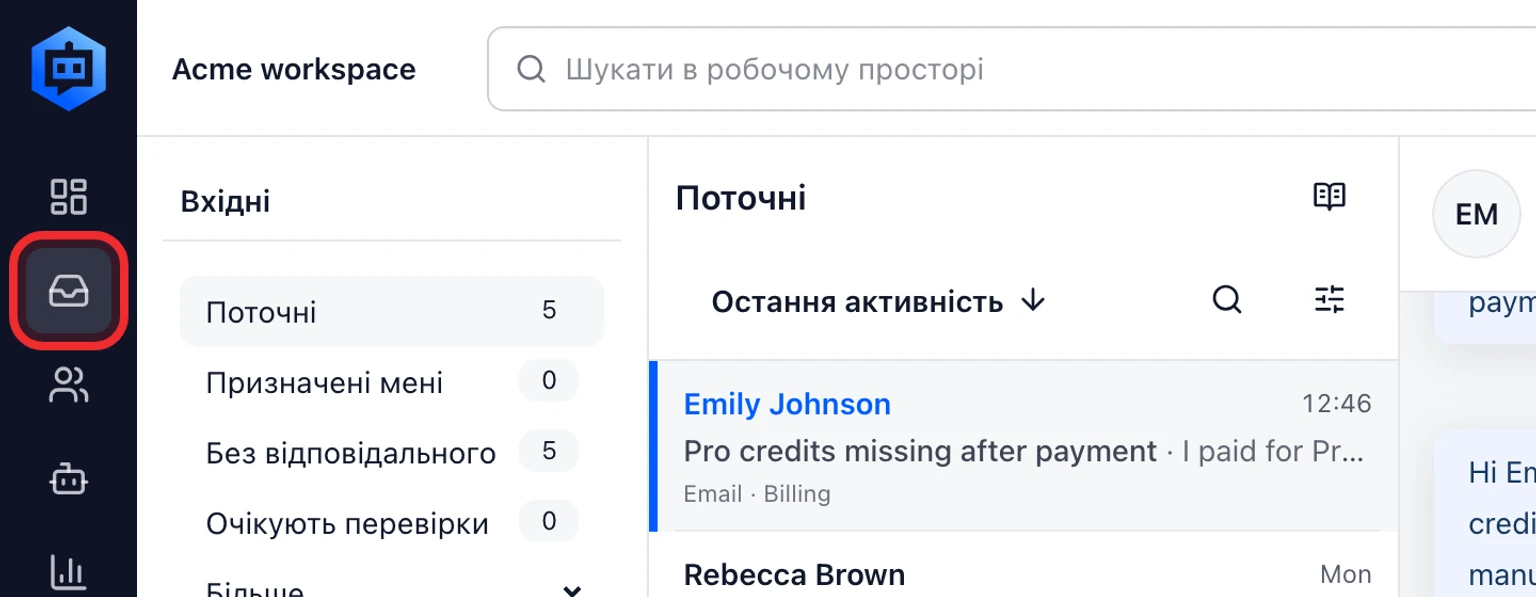
Надішліть тестовий лист з іншої адреси й переконайтеся, що він з'явився в DobroDesk.
Що відбудеться після підключення
- Вхідні листи відображатимуться як розмови у форматі чату.
- Відповіді надсилаються з адреси, авторизованої для Вхідних. Саме пересилання Gmail не дає змоги надсилати з Gmail. Відповіді, надіслані безпосередньо в Gmail, не синхронізуються з DobroDesk.
- Пізніше можна додати інші адреси й спрямувати їх до окремих Вхідних.
Отримуйте листи на додаткову адресу
Відкрийте Налаштування > Канали > Поштові скриньки і знайдіть Додаткові адреси отримання.
Виберіть основну адресу підтримки, до якої мають надходити розмови.
Додайте додаткову адресу, наприклад noreply@example.com.
Попросіть адміністратора поштового домену спрямувати цю адресу до місця призначення, показаного в DobroDesk, а потім надішліть окремий тестовий лист.
Змініть поштовий сервіс для адреси
Для однієї адреси скриньки може бути активним лише одне підключення. DobroDesk залишає поточне підключення робочим, доки нове не зможе приймати повідомлення.
Відкрийте Налаштування > Канали > Поштові скриньки і виберіть адресу скриньки або піктограму налаштувань у її рядку.
У налаштуваннях скриньки виберіть Діагностика.
У діагностиці вибраної скриньки виберіть Змінити підключення.
Виберіть Outlook і авторизуйте ту саму адресу скриньки. Заміна наявного провайдера на Gmail із пересиланням поки недоступна.
Підтвердьте заміну, коли DobroDesk покаже поточне підключення.
Перевірте стан отримання й надсилання, перш ніж використовувати скриньку для звернень клієнтів.
Застосуйте ці кроки у своєму просторі
Відкрийте Центр налаштування, щоб виконати інструкції у своєму просторі. Якщо потрібно, увійдіть.