

Оновлено:
Результат
Кожна розмова має відповідального, правильні Вхідні та зрозумілий наступний крок для клієнта.
Опрацюйте наступну розмову
На широкому екрані вибрана розмова зберігає контекст клієнта, організації, посилань і маршрутизації у правій панелі. На вузькому екрані відкрийте цей контекст із заголовка розмови, щоб сама розмова залишалася видимою під час перевірки або зміни даних.
Відкрийте Розмови й виберіть Поточні, Призначені мені або чергу Вхідних.
Спочатку прочитайте останнє повідомлення клієнта, потім перевірте канал, особу клієнта, строк і поточний статус.
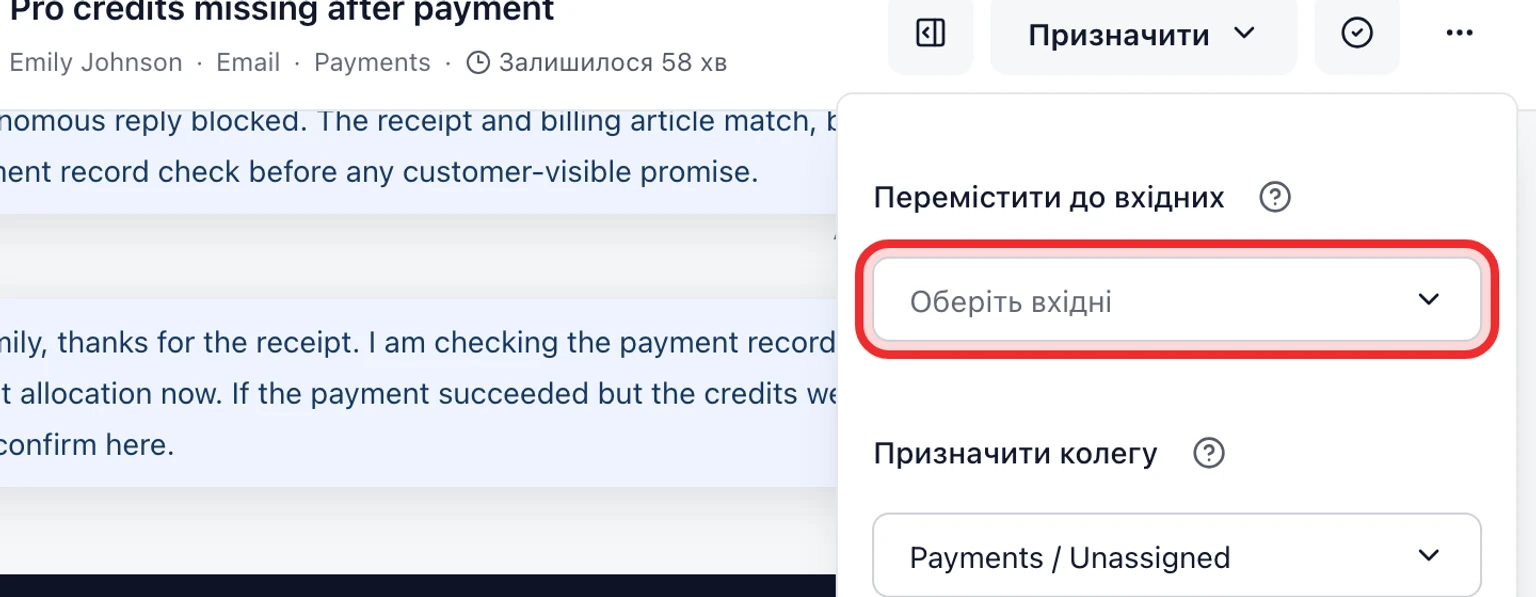
Перемістіть розмову до Вхідних, які відповідають за роботу, і призначте колегу або Команду, якщо потрібен конкретний відповідальний.
Виберіть правильну видимість відповіді
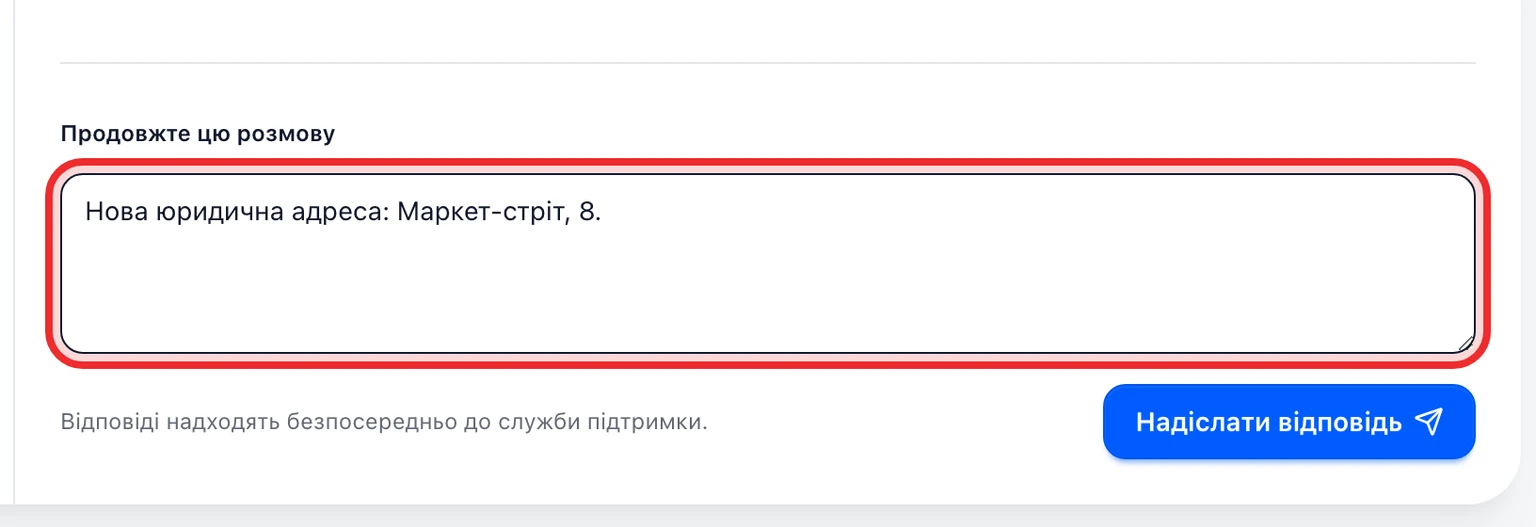
Використовуйте редактор для відповіді, яку побачить клієнт. Для внутрішнього контексту залишайте внутрішню нотатку.
Перед надсиланням перевірте одержувача, канал і вкладення. Збережену відповідь можна змінити перед використанням.
Для чутливих платіжних, юридичних, приватних, безпекових звернень і запитів на видалення залишайте відповідь колезі та дотримуйтеся правила погодження.
Диктуйте чернетку без надсилання
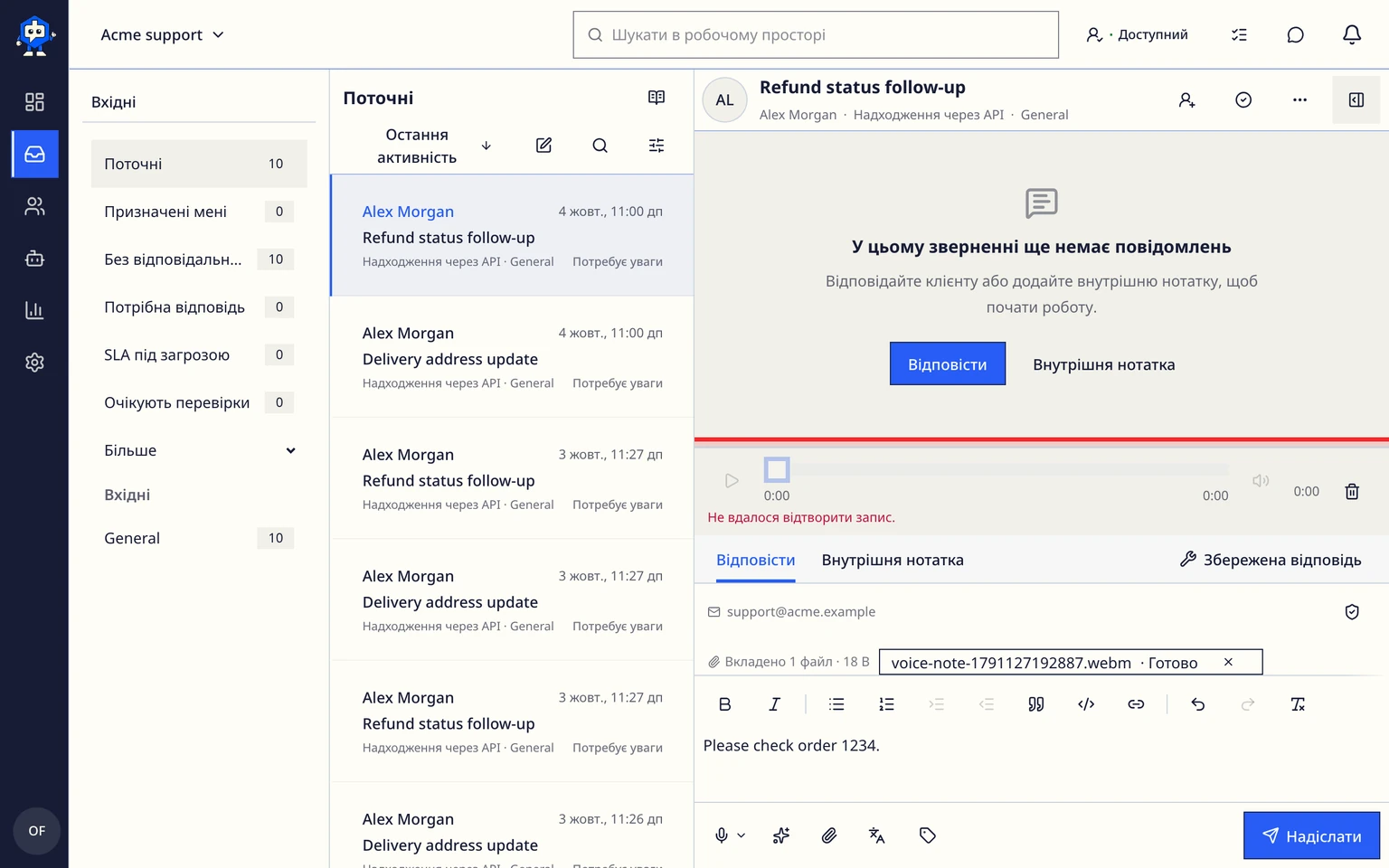
Відкрийте розмову й установіть курсор у редактор відповіді, яку побачить клієнт.
Виберіть Диктувати чернетку та дозвольте доступ до мікрофона, коли браузер попросить. Розпізнавання мовлення в браузері вставляє фінальні слова в редаговану чернетку.
Перевірте вставлений текст і виберіть Зупинити диктування. Диктування змінює лише чернетку: воно не надсилає відповідь, не створює голосову нотатку й не завантажує аудіо до DobroDesk.
Щоб надіслати записану голосову нотатку, виберіть Записати голосову нотатку. Її можна призупинити, продовжити або зупинити, прослухати й вибрати Відкинути або Надіслати. Аудіо залишається в чернетці й завантажується лише після надсилання. Тривалість обмежена п'ятьма хвилинами, а розмір — 16 МБ.
Диктувати чернетку використовує розпізнавання мовлення лише в браузері. Записати голосову нотатку — це окреме явне захоплення з попереднім прослуховуванням і відкиданням. Якщо потрібний режим не підтримується або доступ до мікрофона заборонено, введіть чернетку вручну.
Завершіть роботу
- Виберіть статус за наступною дією: залишайте розмову відкритою, коли клієнт чекає на DobroDesk, і закривайте лише без подальшого кроку.
- Додайте коротку внутрішню нотатку, якщо іншому колезі потрібно знати рішення або докази відповіді.
- Для підтвердженого продовження роботи використовуйте пов'язане робоче завдання. Відповідальний і строк залишаються видимими в розмові, а нагадування не надсилається, якщо завдання до доставки вирішено, скасовано або перенесено.
- Для об'єднання, перекладу, обліку часу чи перепризначення використовуйте дії розмови, а не створюйте другу розмову.
Застосуйте ці кроки у своєму просторі
Відкрийте Центр налаштування, щоб виконати інструкції у своєму просторі. Якщо потрібно, увійдіть.