

Aktualisiert:
Ergebnis
Kunden können dieselbe Supportadresse weiter verwenden und Administratoren beheben Verbindungsprobleme sicher.
Das Postfach vor Änderungen prüfen
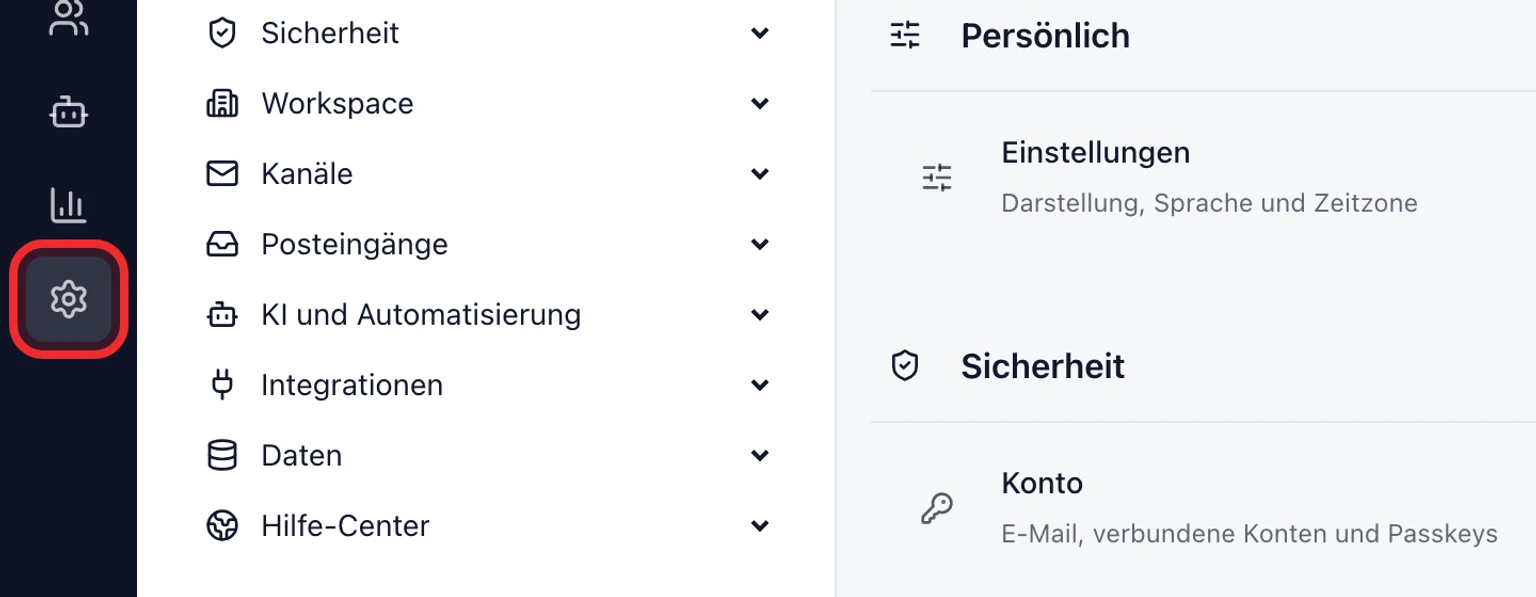
Öffnen Sie Einstellungen > Kanäle > Support-Postfächer und wählen Sie die betroffene Adresse.
Prüfen Sie Verbindungsstatus, Antwortpostfach, Ziel-Posteingang, Aliase, Routing-Hinweise und das letzte Diagnoseergebnis.
Senden Sie eine Testmail von einer externen Adresse und prüfen Sie, ob die erwartete Unterhaltung erstellt oder aktualisiert wird.
Eine Provider-Verbindung wiederherstellen
Starten Sie zuerst die Diagnose. Beheben Sie genau den gemeldeten Provider- oder DNS-Fehler, bevor Sie erneut verbinden.
Wählen Sie Erneut verbinden für dasselbe Konto oder Verbindung ändern, wenn das Postfach in ein anderes Konto oder zu einem anderen Provider umgezogen ist.
Lassen Sie die aktuelle Verbindung bestehen, bis der Ersatz den Test besteht. Prüfen Sie danach Eingang, eine Antwort sowie From- und Reply-To-Header.
Aliase und Signaturen verwalten
- Fügen Sie einen Alias erst hinzu, wenn seine Weiterleitung oder Routing-Regel auf das in DobroDesk angezeigte Ziel zeigt.
- Hinterlegen Sie die Signatur am Postfach, damit jeder Kanal die richtige Marke und den rechtlichen Footer verwendet.
- Pausieren oder löschen Sie ein Postfach erst nach Umleitung der Adresse und Export benötigter Daten. Vorhandene Unterhaltungen bleiben in DobroDesk.
Eine Signatur für die Mailbox konfigurieren
Öffnen Sie Einstellungen > Kanäle > Support-Mailboxen und wählen Sie die Mailbox.
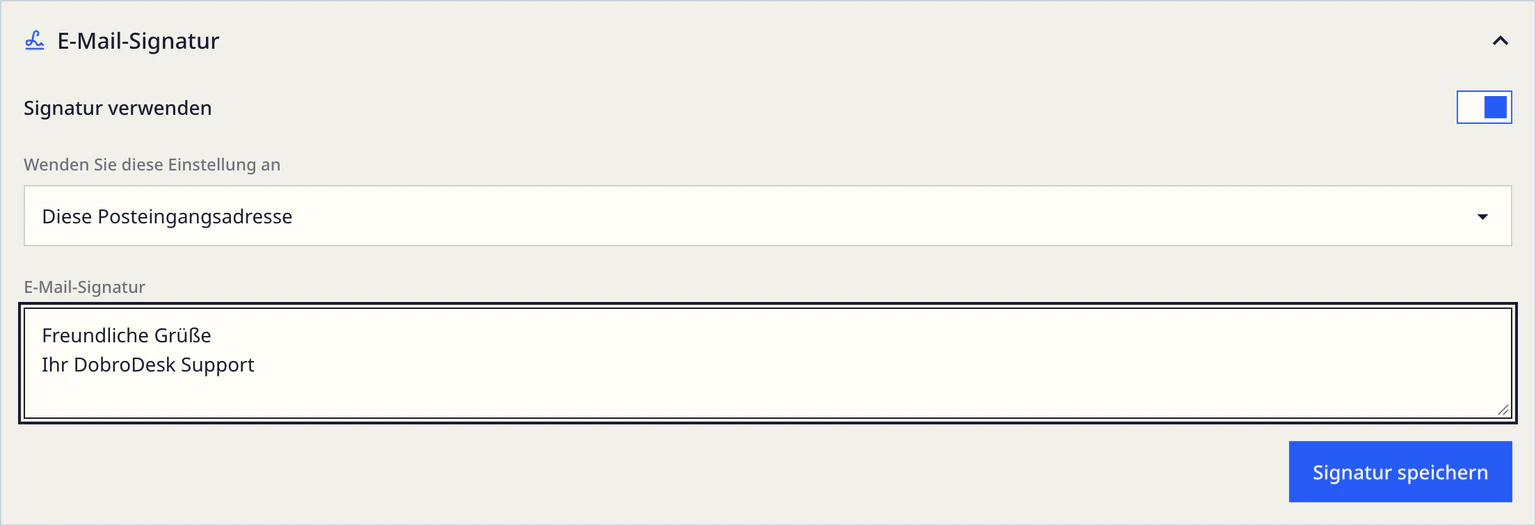
Erweitern Sie Signatur, aktivieren Sie Signatur verwenden und wählen Sie den Geltungsbereich unter Diese Einstellung anwenden auf.
Geben Sie den Signaturtext ein, speichern Sie die Mailbox und senden Sie eine Testantwort. Die Signaturfelder bleiben verborgen, bis Signatur verwenden aktiviert ist.
Diese Anleitung direkt umsetzen
Öffnen Sie das Setup Center, um die Schritte in Ihrem Workspace anzuwenden. Melden Sie sich an, wenn Sie dazu aufgefordert werden.