

Actualizado:
Al terminar
Los clientes siguen usando la misma dirección de soporte y los administradores resuelven los problemas de conexión con seguridad.
Comprueba el buzón antes de cambiarlo
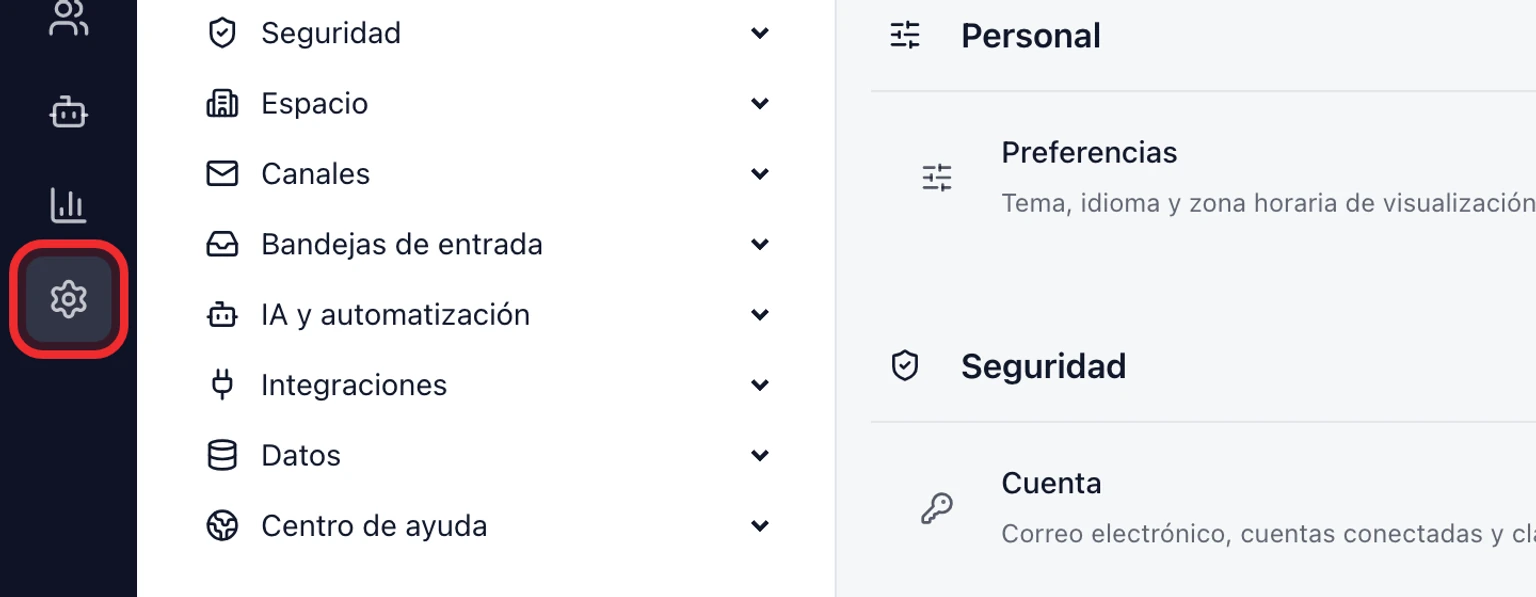
Abre Configuración > Canales > Buzones de soporte y selecciona la dirección afectada.
Comprueba el estado, el buzón de respuesta, la bandeja de destino, los alias, las instrucciones de enrutamiento y el último diagnóstico.
Envía un correo de prueba desde una dirección externa y confirma que crea o actualiza la conversación esperada.
Recupera una conexión del proveedor
Ejecuta primero el diagnóstico. Corrige exactamente el problema del proveedor o DNS que indique antes de volver a conectar.
Elige Volver a conectar para la misma cuenta o Cambiar conexión si el buzón se trasladó a otra cuenta o proveedor.
Mantén la conexión actual hasta que la sustituta supere la prueba. Después comprueba la entrada, una respuesta y las cabeceras From y Reply-To.
Gestiona alias y firmas
- Añade un alias solo después de que su reenvío o regla de enrutamiento apunte al destino que muestra DobroDesk.
- Mantén la firma en el buzón para que cada canal use la marca y el pie legal correctos.
- Pausa o elimina un buzón solo después de redirigir la dirección y exportar los registros necesarios. Las conversaciones existentes permanecen en DobroDesk.
Configura una firma del buzón
Abre Ajustes > Canales > Buzones de soporte y selecciona el buzón.
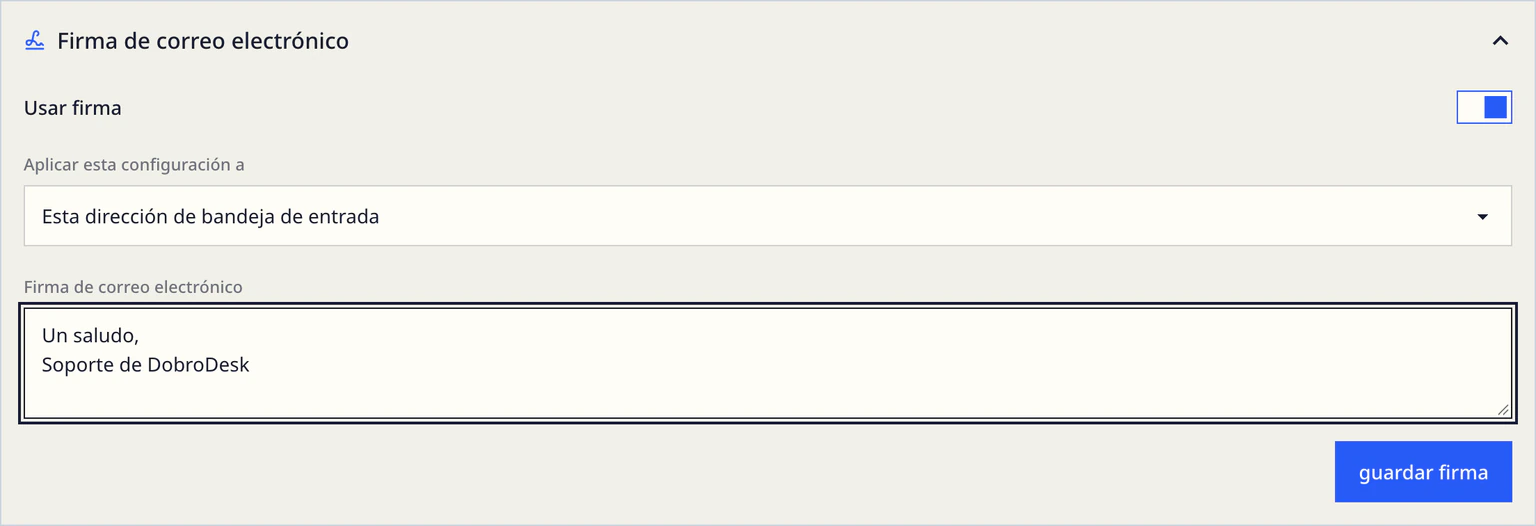
Expande Firma, activa Usar firma y elige el alcance en Aplicar este ajuste a.
Escribe el texto de la firma, guarda el buzón y envía una respuesta de prueba. Los campos de firma permanecen ocultos hasta activar Usar firma.
Pon esta guía en práctica
Abre el Centro de configuración para aplicar los pasos en tu espacio. Inicia sesión cuando se te solicite.