

Оновлено:
Результат
Клієнти продовжують писати на ту саму адресу, а адміністратор безпечно усуває проблеми підключення.
Перевірте скриньку до змін
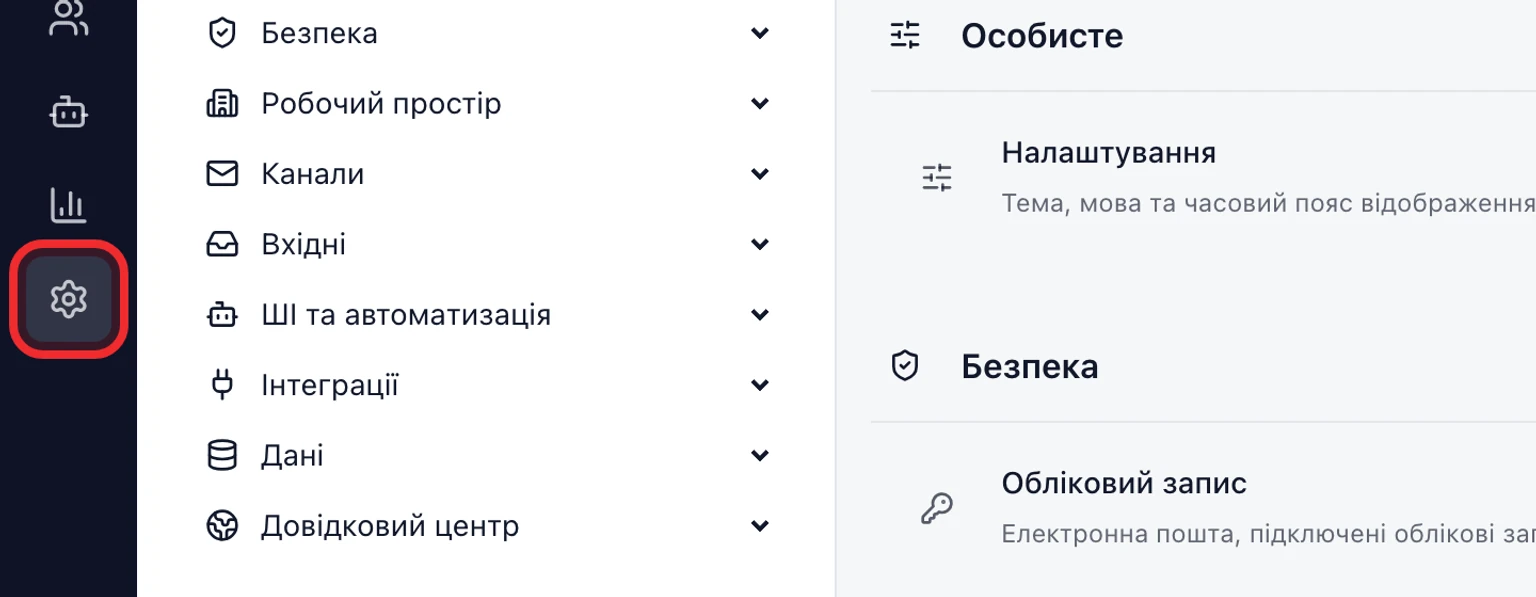
Відкрийте Налаштування > Канали > Поштові скриньки й виберіть потрібну адресу.
Перевірте стан підключення, пошту для відповідей, цільові Вхідні, додаткові адреси, правила маршрутизації та останню діагностику.
Надішліть тестовий лист із зовнішньої адреси й переконайтеся, що він створює або оновлює потрібну розмову.
Відновіть підключення провайдера
Спочатку запустіть діагностику. Виправте саме ту проблему провайдера або DNS, яку вона показує, і лише потім підключайте знову.
Виберіть Повторно підключити для того самого облікового запису або Змінити підключення, якщо скринька перейшла до іншого акаунта чи провайдера.
Не вимикайте поточне підключення, доки заміна не пройде тест. Після цього перевірте вхідний лист, відповідь і заголовки From та Reply-To.
Керуйте додатковими адресами та підписами
- Додавайте адресу лише після того, як її пересилання або правило маршрутизації вказує на місце призначення з DobroDesk.
- Зберігайте підпис на рівні скриньки, щоб кожен канал використовував правильний бренд і юридичний футер.
- Призупиняйте або видаляйте скриньку лише після перенаправлення адреси й експорту потрібних записів. Наявні розмови залишаються в DobroDesk.
Налаштуйте підпис поштової скриньки
Відкрийте Налаштування > Канали > Поштові скриньки й виберіть потрібну скриньку.
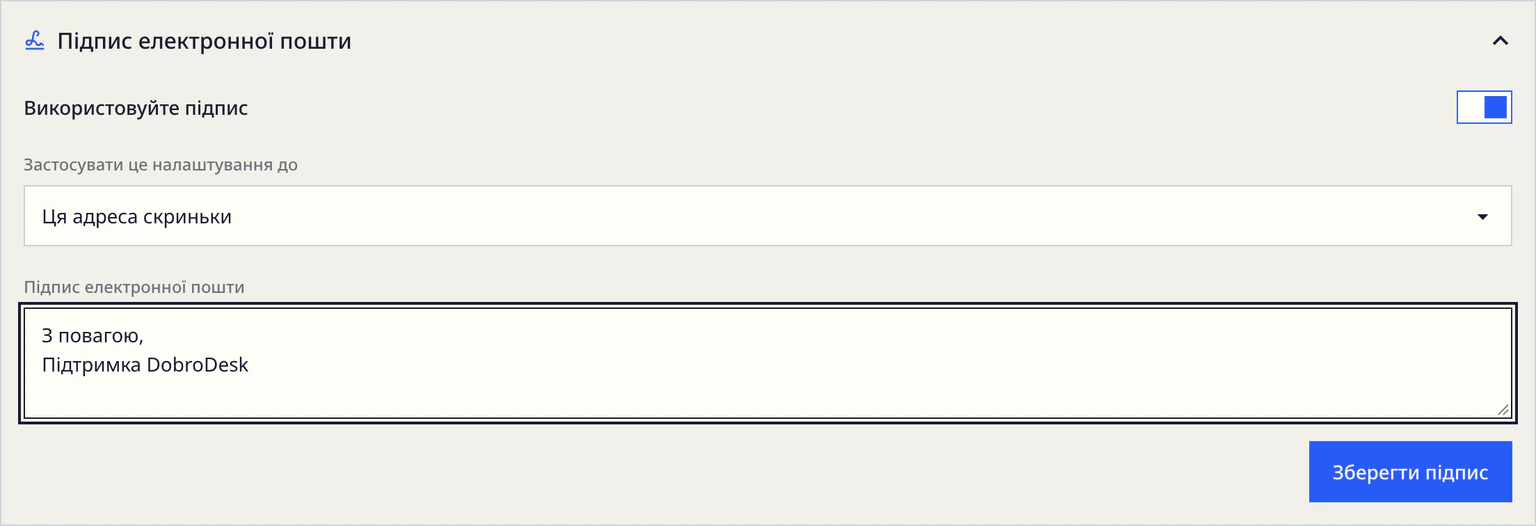
Розгорніть Підпис, увімкніть Використовувати підпис і виберіть область у полі Застосувати це налаштування до.
Введіть текст підпису, збережіть скриньку й надішліть тестову відповідь. Поля підпису приховані, доки не ввімкнено Використовувати підпис.
Застосуйте ці кроки у своєму просторі
Відкрийте Центр налаштування, щоб виконати інструкції у своєму просторі. Якщо потрібно, увійдіть.