Cómo añadir chat en vivo a tu sitio web: lista para el lanzamiento
Una lista práctica para añadir chat al sitio, definir expectativas, probar la responsabilidad y unir la ayuda pública con el soporte humano.
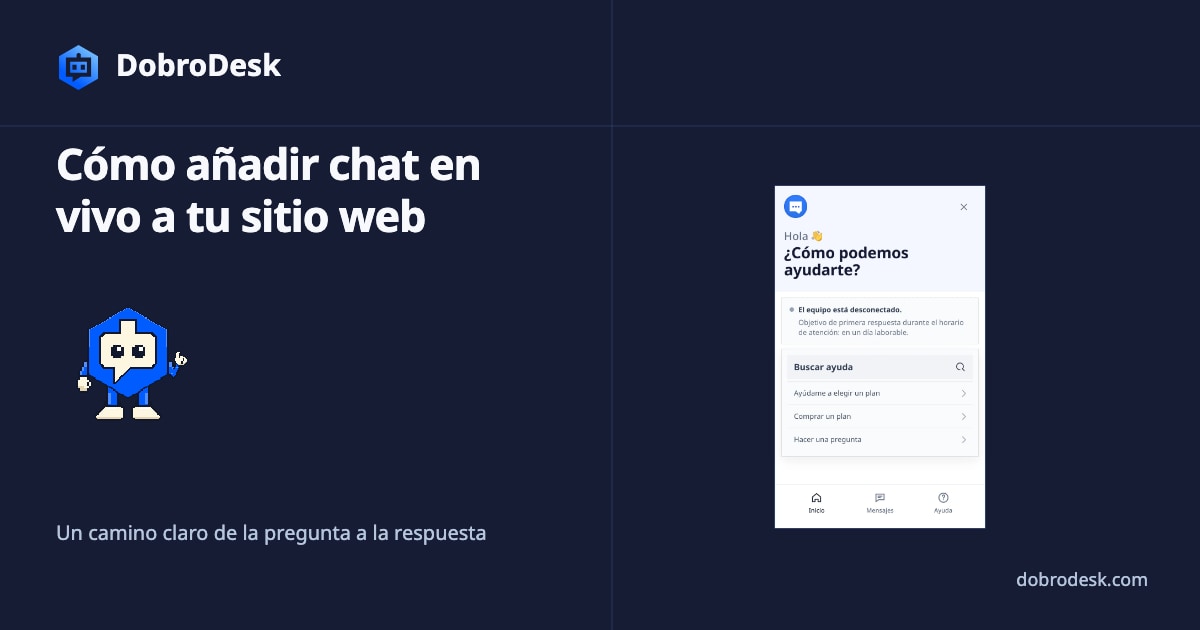
Añadir chat en vivo a un sitio web es más que colocar una burbuja en una esquina. El visitante debe saber cuándo recibirá respuesta, el equipo necesita una persona responsable y la conversación debe seguir siendo útil cuando se cierra la página. Un equipo pequeño puede lanzar el chat con seguridad si prueba todo el recorrido desde el primer mensaje hasta la siguiente acción.
Define la función antes de añadir una burbuja
Define qué consultas debe resolver el chat antes de elegir su ubicación. Úsalo para problemas de cuenta o para ayudar a decidir el siguiente paso cuando una conversación aporta valor. Deja las instrucciones estables en el Centro de ayuda y conserva una ruta visible hacia una persona cuando el artículo no responda. Así el chat no se convierte en otra bandeja sin estructura.
Configura el mensaje de disponibilidad y el tiempo esperado de respuesta antes del lanzamiento. Si el equipo responde solo durante el horario laboral, dilo. Un formulario fuera de horario puede recoger el mensaje y explicar el siguiente paso. No prometas una respuesta inmediata si nadie vigila la bandeja. El visitante debe entender qué ocurre después de enviar el mensaje y si verá la conversación al volver al sitio.
Prueba el mensaje del visitante de principio a fin
Conecta el widget con la bandeja que gestiona el soporte del sitio y envía un mensaje de prueba desde el navegador de un visitante. Sigue el enrutamiento, la asignación, la nota interna y la respuesta del equipo. Después recarga la página y confirma que el visitante puede encontrar la conversación. Una captura demuestra que existe el punto de entrada. La prueba completa demuestra que el equipo puede trabajar con lo que recibe.
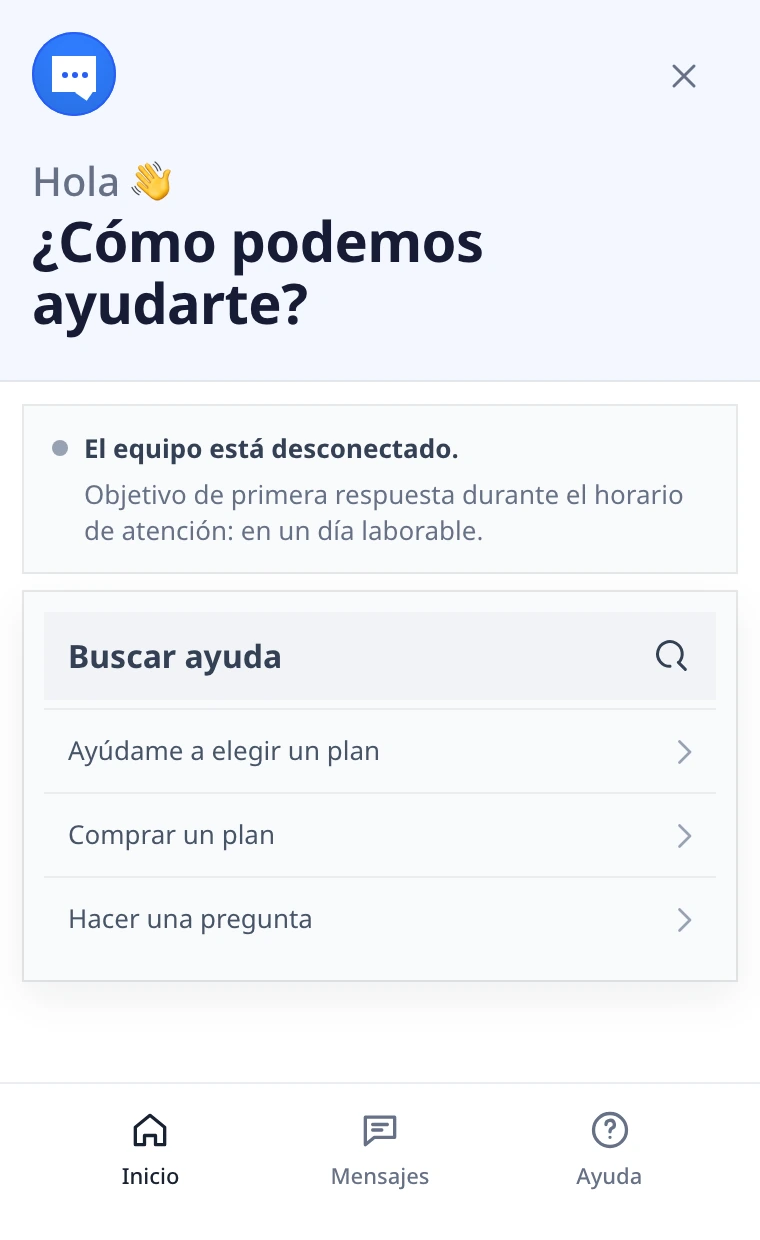
Une la ayuda pública y los mensajes en el mismo recorrido. Los títulos de los artículos deben ser reconocibles en la búsqueda y una pregunta sin respuesta debe llevar al contacto. El widget de DobroDesk puede mostrar la búsqueda del Centro de ayuda y el campo de mensajes juntos. Revisa las preguntas que continúan después de leer un artículo y mejora la fuente o dirige el caso a la bandeja adecuada.
Usa IA aprobada con un recorrido de datos claro
Añade IA cuando funcionen el conocimiento y la transferencia. DobroDesk prepara borradores que requieren aprobación por defecto y limita las respuestas al conocimiento aprobado del espacio de trabajo. Para el recorrido principal de soporte de texto utiliza modelos con pesos abiertos alojados en Cloudflare. Los mensajes de clientes no se envían a las API de modelos de OpenAI, Anthropic o Google para procesar ni entrenar sus modelos. Así el recorrido principal de datos del modelo permanece en el stack alojado en Cloudflare, mientras el canal original conserva su propio recorrido de transporte.
Prueba conversaciones normales y difíciles antes de publicar el widget. Incluye una pregunta con un artículo claro, otra sin una respuesta respaldada, una petición de hablar con una persona y un caso sensible de pagos, privacidad o seguridad. Confirma que los casos arriesgados se detienen para revisión humana, conservan el historial y tienen una persona responsable. No evalúes el flujo por una sola respuesta correcta de IA.
Mide y mantiene el flujo de soporte
Mide el trabajo que el chat crea y el que elimina. Observa los mensajes sin respuesta, las conversaciones sin responsable, el tiempo hasta la primera respuesta humana y las preguntas que requieren aclaración repetida. Muchas aperturas de artículos solo son útiles si las personas completan la tarea. Usa los resultados para mejorar el enrutamiento, el texto y el horario visible del widget.
Mantén el widget como parte del sistema de soporte. Vuelve a probarlo después de una actualización del sitio, un cambio de horario o un cambio de bandeja responsable. Revisa el recorrido en móvil y escritorio y conserva visible el contacto cuando la ayuda pública no sea suficiente. Amplía la cobertura a partir de conversaciones reales, sin añadir un chat sin función clara a cada página.