Live-Chat auf der Website einrichten: Checkliste für den Start
Eine praktische Checkliste für Website-Chat, klare Erwartungen, getestete Zuständigkeit und den Übergang von Selbsthilfe zu menschlichem Support.
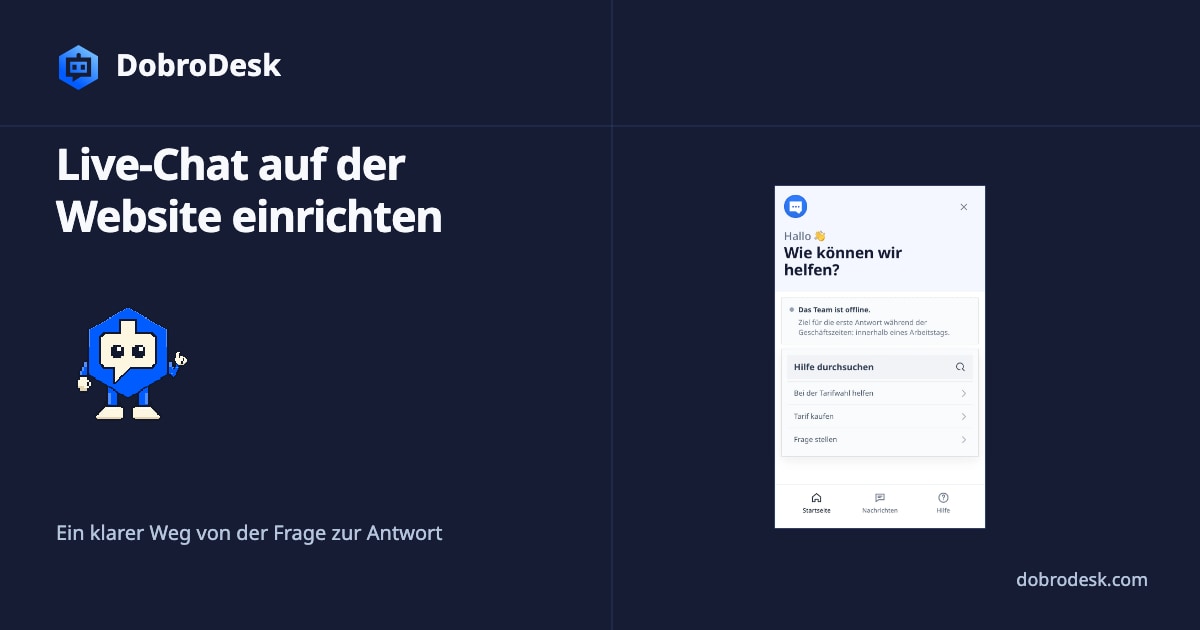
Einen Live-Chat auf einer Website einzurichten bedeutet mehr, als eine Sprechblase in die Ecke zu setzen. Besucher müssen wissen, wann jemand antwortet, Mitarbeitende brauchen eine klare Zuständigkeit und der Verlauf muss auch nach dem Schließen der Seite verständlich bleiben. Ein kleines Team kann Website-Chat erfolgreich starten, wenn es den Weg von der ersten Nachricht bis zur nächsten Aktion prüft.
Die Aufgabe vor der Chat-Sprechblase definieren
Legen Sie vor der Position des Chats fest, welche Fragen er lösen soll. Er eignet sich für Fälle, in denen ein Gespräch hilft, etwa bei einem kontobezogenen Problem oder bei der Wahl des nächsten Schritts. Stabile Anleitungen gehören ins Help Center. Wenn ein Artikel nicht reicht, muss der Kontakt zu einer Person sichtbar bleiben. So wird der Chat nicht zu einem zweiten ungeordneten Posteingang.
Legen Sie die Verfügbarkeitsmeldung und die erwartete Antwortzeit vor dem Start fest. Antwortet das Team nur während der Arbeitszeit, sollte das sichtbar sein. Ein Offline-Formular kann die Nachricht aufnehmen und den nächsten Schritt erklären. Versprechen Sie keine sofortige Antwort, wenn niemand den Posteingang überwacht. Besucher müssen verstehen, was nach dem Absenden passiert und ob sie den Verlauf bei der Rückkehr zur Website wiederfinden.
Die Besuchernachricht von Anfang bis Ende testen
Verbinden Sie das Widget mit dem Posteingang für Website-Support und senden Sie eine echte Testnachricht aus einem Besucher-Browser. Verfolgen Sie Routing, Zuweisung, interne Notiz und Antwort. Laden Sie die Seite anschließend neu und prüfen Sie, ob der Besucher das Gespräch wiederfindet. Ein Widget-Screenshot zeigt nur den Einstieg. Der End-to-End-Test zeigt, ob der Support mit der Nachricht arbeiten kann.
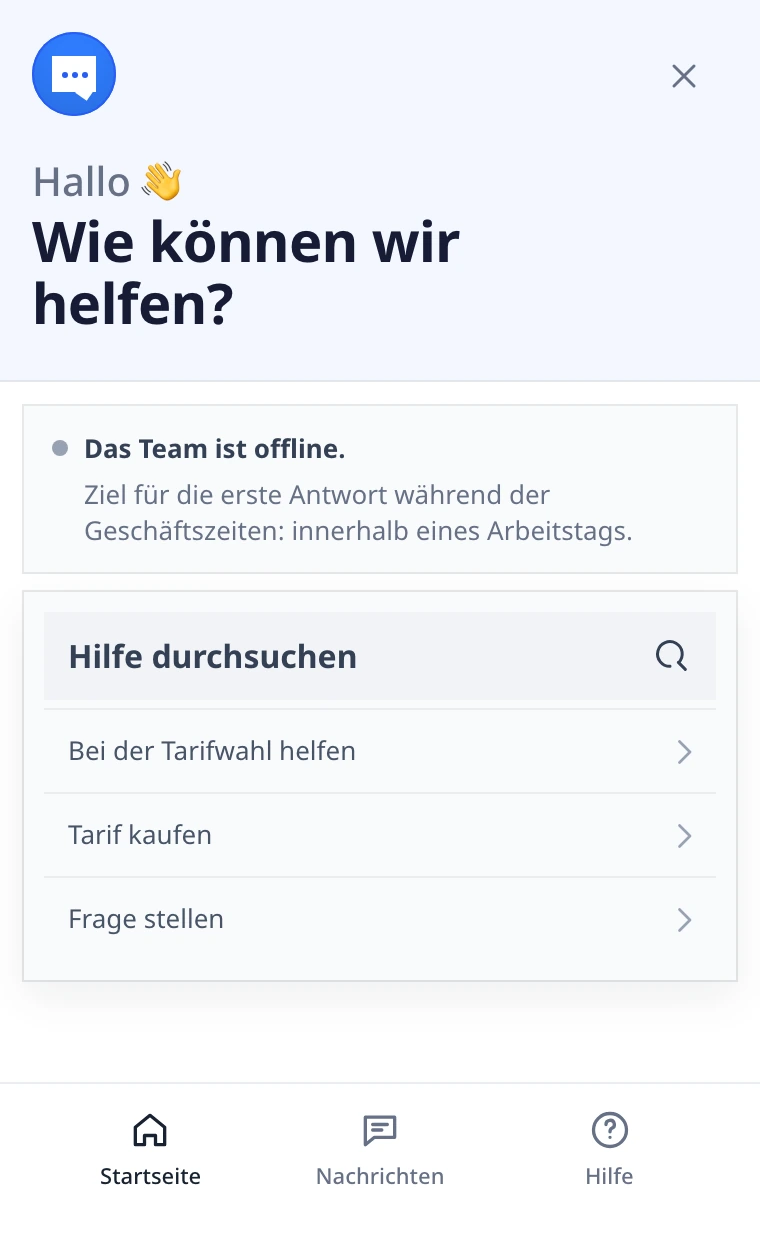
Verbinden Sie Selbsthilfe und Nachrichten in einem Weg. Artikeltitel müssen in der Suche verständlich sein und eine unbeantwortete Frage muss zum Kontakt führen. Das DobroDesk-Widget kann die Help-Center-Suche und ein Nachrichtenfeld gemeinsam anzeigen. Prüfen Sie Fragen, die nach einem Artikel weiterhin gestellt werden, und verbessern Sie die Quelle oder leiten Sie den Fall an den passenden Posteingang weiter.
Freigegebene KI mit klarem Datenweg einsetzen
Fügen Sie KI erst hinzu, wenn Wissen und Übergabe funktionieren. DobroDesk erstellt standardmäßig Entwürfe zur Freigabe und begrenzt Antworten auf freigegebenes Wissen des Arbeitsbereichs. Für den wichtigsten Text-Support-Weg werden Open-Weight-Modelle verwendet, die bei Cloudflare gehostet werden. Kundennachrichten werden nicht zur Verarbeitung oder zum Training ihrer Modelle an die Modell-APIs von OpenAI, Anthropic oder Google gesendet. Damit bleibt der Modell-Datenweg im Cloudflare-Stack, während der ursprüngliche Kanal seinen eigenen Übertragungsweg behält.
Testen Sie normale und schwierige Gespräche vor der Veröffentlichung des Widgets. Prüfen Sie eine Frage mit einem passenden Artikel, eine Frage ohne belegte Antwort, die Bitte um einen Mitarbeitenden und einen sensiblen Fall zu Zahlung, Datenschutz oder Sicherheit. Riskante Fälle müssen zur menschlichen Prüfung stoppen, den Verlauf behalten und eine klare Zuständigkeit erhalten. Bewerten Sie den Ablauf nicht anhand einer einzigen gelungenen KI-Antwort.
Den Supportablauf messen und pflegen
Messen Sie die Arbeit, die der Chat erzeugt und entfernt. Beobachten Sie unbeantwortete Nachrichten, Gespräche ohne Zuständigkeit, die Zeit bis zur ersten menschlichen Antwort und Fragen, die wiederholt Klärung brauchen. Viele geöffnete Artikel helfen nur, wenn Menschen ihre Aufgabe abschließen können. Nutzen Sie die Ergebnisse für Routing, Artikeltext und die angezeigten Verfügbarkeitszeiten.
Pflegen Sie das Widget als Teil des Supportsystems. Prüfen Sie es nach einem Website-Release, einer Änderung der Arbeitszeit oder einem Wechsel des zuständigen Posteingangs. Sehen Sie sich den Besucherweg auf Mobilgeräten und großen Bildschirmen an und lassen Sie den Kontakt sichtbar, wenn Selbsthilfe nicht reicht. Erweitern Sie die Abdeckung anhand echter Gespräche und nicht durch einen Chat ohne klare Aufgabe auf jeder Seite.