Ajouter un chat en ligne à votre site : les points à vérifier avant le lancement
Un guide pratique pour installer un chat, préciser les délais attendus, tester l'attribution des conversations et relier l'aide en libre-service à votre équipe.
Ajouter un chat en ligne à un site ne consiste pas seulement à placer une bulle dans un coin. Les visiteurs doivent savoir quand quelqu'un leur répondra, l'équipe doit identifier le responsable et la conversation doit rester utile après la fermeture de la page. Une petite équipe peut réussir le lancement du chat en testant tout le parcours, du premier message à la prochaine action.
Définir le rôle avant d'ajouter une bulle de chat
Définissez le rôle du chat avant de choisir son emplacement. Réservez-le aux questions qui gagnent à être traitées dans une conversation, comme un problème de compte ou le choix de la prochaine étape. Placez les consignes stables dans le centre d'aide et gardez un accès visible à une personne lorsqu'un article ne répond pas à la question. Vous éviterez ainsi de créer une deuxième boîte de réception sans organisation.
Avant le lancement, configurez le message de disponibilité et le délai de réponse attendu. Une équipe qui répond pendant ses heures de travail doit l'indiquer. Un formulaire hors ligne peut recueillir le message en expliquant clairement la suite. Ne promettez pas une réponse immédiate si personne n'est chargé de suivre la boîte de réception. Le visiteur doit comprendre ce qui se passe après l'envoi et s'il retrouvera sa conversation en revenant sur le site.
Tester le message du visiteur de bout en bout
Reliez le widget à la boîte de réception responsable du support du site et envoyez un vrai message de test depuis un navigateur visiteur. Suivez le routage, l'attribution, les notes internes et la réponse de l'équipe. Rechargez ensuite la page et vérifiez que le visiteur retrouve la conversation. Une capture du widget prouve que le point de contact existe. Un test de bout en bout prouve que le support peut traiter les messages reçus.
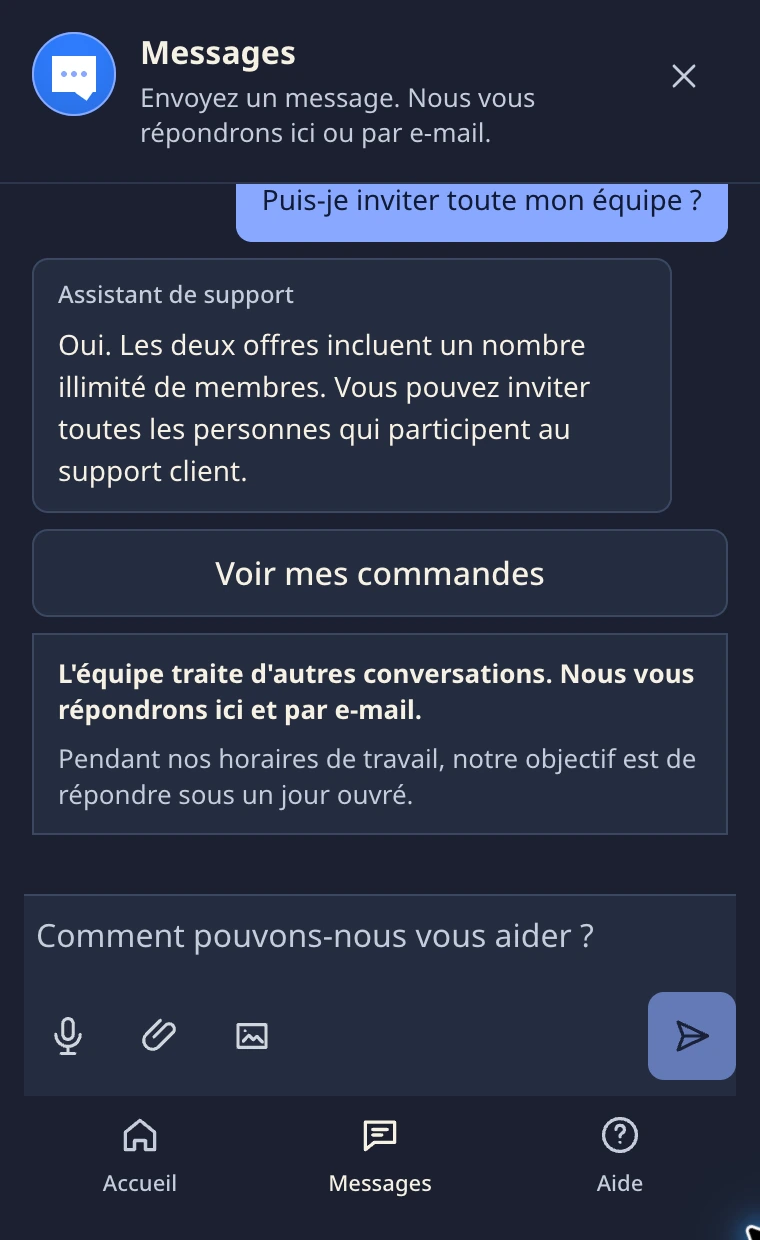
Gardez l'aide en libre-service et la messagerie dans le même parcours. Utilisez des titres faciles à reconnaître dans la recherche et proposez un contact lorsqu'une question reste sans réponse. Le widget DobroDesk peut réunir la recherche du centre d'aide et l'envoi de messages. Examinez les questions posées après la lecture d'un article, puis améliorez sa source ou dirigez la demande vers la bonne boîte de réception.
Utiliser une IA approuvée avec un parcours de données clair
Ajoutez l'IA lorsque les connaissances et le relais humain fonctionnent. DobroDesk utilise par défaut des brouillons soumis à validation et limite les réponses aux connaissances approuvées de l'espace de travail. Pour le traitement principal du support textuel, il emploie des modèles à poids ouverts hébergés sur Cloudflare. Les messages clients ne sont pas envoyés aux API de modèles d'OpenAI, d'Anthropic ou de Google pour traitement ou entraînement. Le traitement par le modèle reste ainsi dans l'infrastructure hébergée sur Cloudflare, tandis que le canal d'origine conserve le parcours de son propre fournisseur.
Testez des conversations simples et difficiles avant de publier le widget : une question étayée par un article, une question sans réponse justifiée, une demande de contact avec l'équipe et un cas sensible de facturation, de confidentialité ou de sécurité. Vérifiez que les situations non couvertes ou risquées s'arrêtent pour validation humaine, conservent l'historique et ont un responsable. Une seule bonne réponse de l'IA ne suffit pas à évaluer le processus.
Mesurer et maintenir le workflow de support
Mesurez le travail que le chat crée et celui qu'il évite. Examinez les messages sans réponse, les conversations sans responsable, le délai de première réponse humaine et les questions qui demandent régulièrement des précisions. Un grand nombre d'articles ouverts n'est utile que si les personnes terminent leur tâche. Utilisez ces résultats pour améliorer le routage, la formulation des articles et les horaires affichés dans le widget.
Entretenez le widget comme une partie du système de support. Vérifiez-le après une mise à jour du site, un changement d'horaires ou une modification de la boîte de réception responsable. Examinez le parcours visiteur sur mobile et sur ordinateur et laissez le contact accessible lorsque l'aide en libre-service ne suffit pas. Étendez la couverture à partir des conversations réelles plutôt que d'ajouter un chatbot partout sans mission précise.