

Como adicionar chat ao vivo ao seu site
Adicione o widget do DobroDesk ao site publicado, escolha a Caixa de entrada das conversas e teste uma mensagem e resposta no mesmo chat.
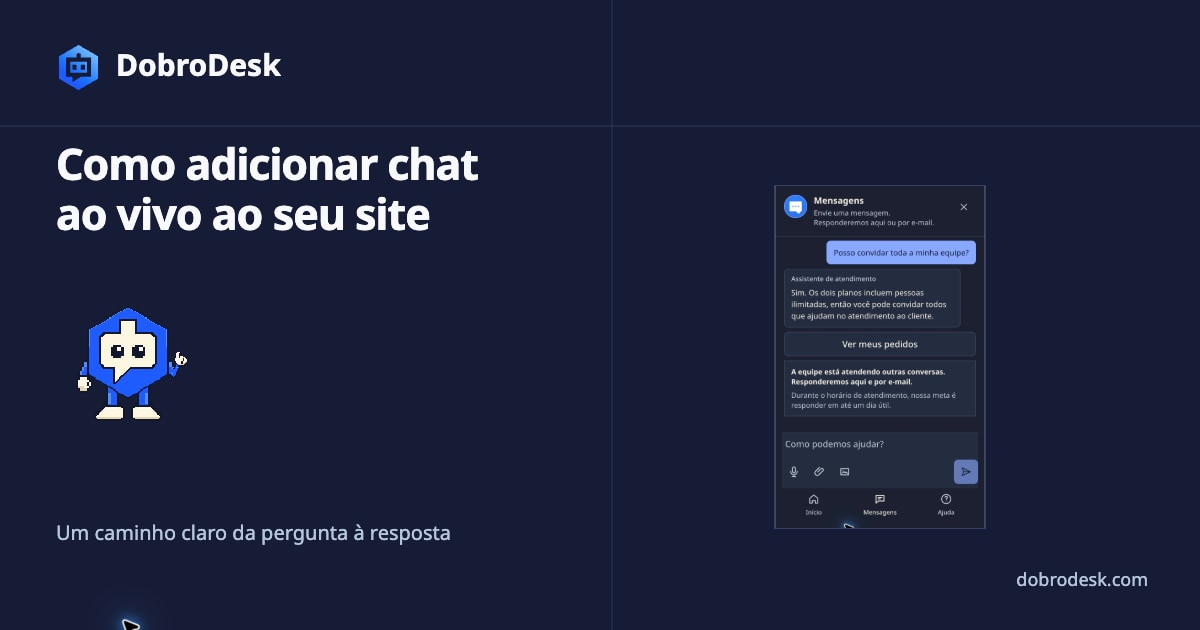
Para adicionar chat ao vivo com o DobroDesk, crie um widget, copie o código de incorporação e publique no seu site. Você pode começar só com o chat. Uma caixa de e-mail conectada permite continuar as respostas por e-mail. O visitante precisa confirmar o endereço antes que você possa responder por e-mail.
O que você precisa antes da instalação
Você precisa de acesso para publicar alterações no site. Em um construtor de sites, procure um campo de código personalizado que se aplique a todas as páginas. Se um desenvolvedor cuida do site, envie o código gerado e indique onde o chat deve aparecer.
Crie o widget no DobroDesk
Nas configurações do DobroDesk, abra Canais > Widgets do site > Adicionar widget. Digite o nome que os visitantes verão e os endereços dos sites autorizados a carregar o chat. Use uma origem como https://example.com, sem caminho de página nem barra no final. Adicione https://www.example.com separadamente se os visitantes também usam esse endereço.
Escolha a caixa de entrada que receberá as conversas do site. Ative e crie o widget. Depois abra as configurações para encontrar o código de incorporação.
Adicione o código e publique o site
Copie o bloco completo uma única vez no campo Custom code, Footer code ou Body end do editor, com aplicação em todo o site. Não remova linhas nem envolva o bloco em outra tag script. Publique as alterações e limpe o cache do site se ele continuar mostrando a versão anterior.
Se você mantém o código do aplicativo, siga o guia de instalação programática. Ele explica a inicialização e o Integration ID público. Credenciais privadas não devem ficar no código do site. Se o navegador informar que a Content Security Policy bloqueou o DobroDesk, envie as instruções de CSP ao administrador.
Envie uma mensagem e responda pela caixa de entrada
Abra o site publicado em uma janela privada do navegador. Encontre o botão de suporte, abra o widget e envie uma mensagem de teste. Escreva algo fácil de reconhecer para encontrar a conversa entre as demais.
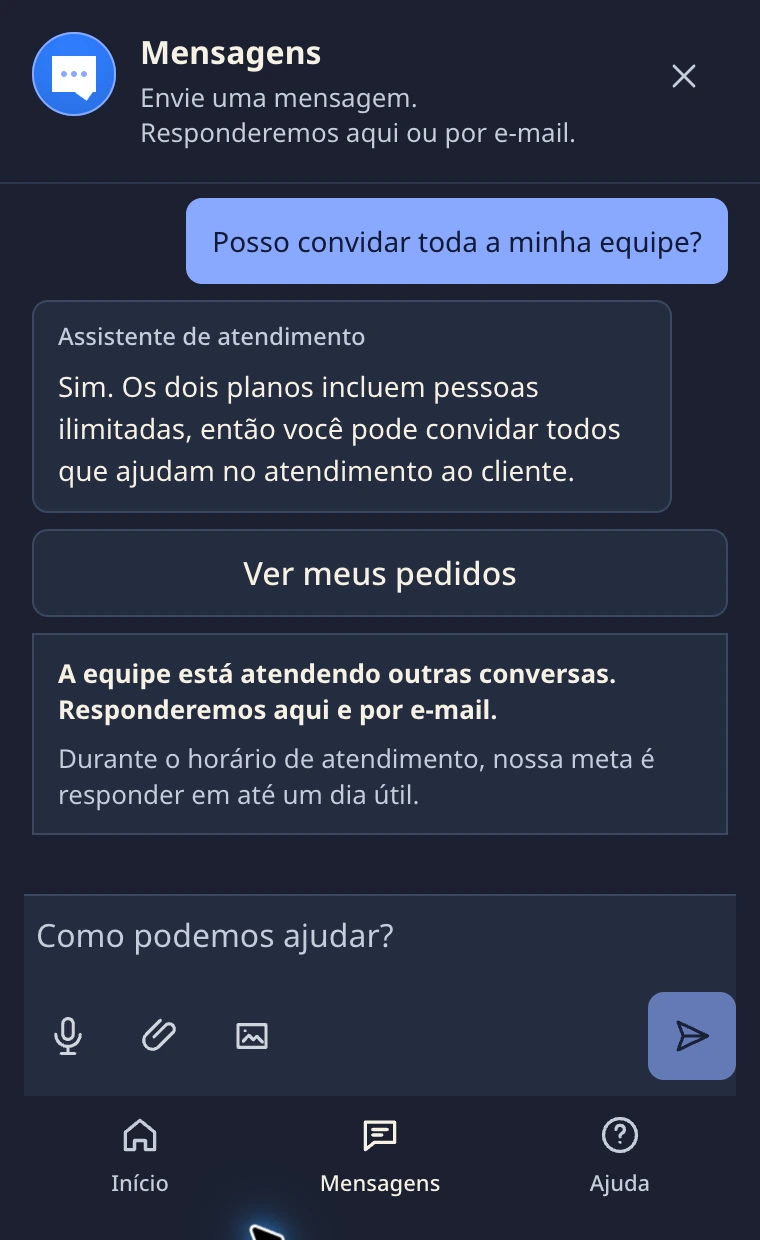
No DobroDesk, abra a caixa de entrada escolhida e responda à conversa. Volte ao navegador do visitante e confira se a resposta aparece no mesmo chat. Recarregue a página e confirme que consegue abrir a mesma conversa novamente. Repita o teste em um celular. A prévia do editor não verifica o site publicado.
Se o widget não funcionar
Se o botão de suporte não aparece em nenhuma página, confira se o widget está ativo, se o código foi publicado e se o endereço no navegador é um dos permitidos. Se o botão só aparece na página inicial, confira em quais modelos de página o código foi inserido. Se o chat funciona apenas em uma janela anônima, verifique o cache e as extensões do navegador que você usa normalmente.
Se a mensagem de teste foi enviada e a equipe não consegue encontrá-la, abra a caixa de entrada escolhida nas configurações do widget. Limpe os filtros de responsável, status e canal e busque o texto exato da mensagem. O guia de solução de problemas também explica o que fazer quando o chat abre, mas o visitante não consegue enviar uma mensagem.
Teste o widget do site antes do lançamento
Confira a aparência, a mensagem de boas-vindas e o encaminhamento do widget antes que os clientes o utilizem.