

Як додати онлайн-чат на сайт
Як установити віджет DobroDesk, перевірити чат на опублікованому сайті й знайти причину, якщо кнопка підтримки не з'являється або повідомлення не доходять.
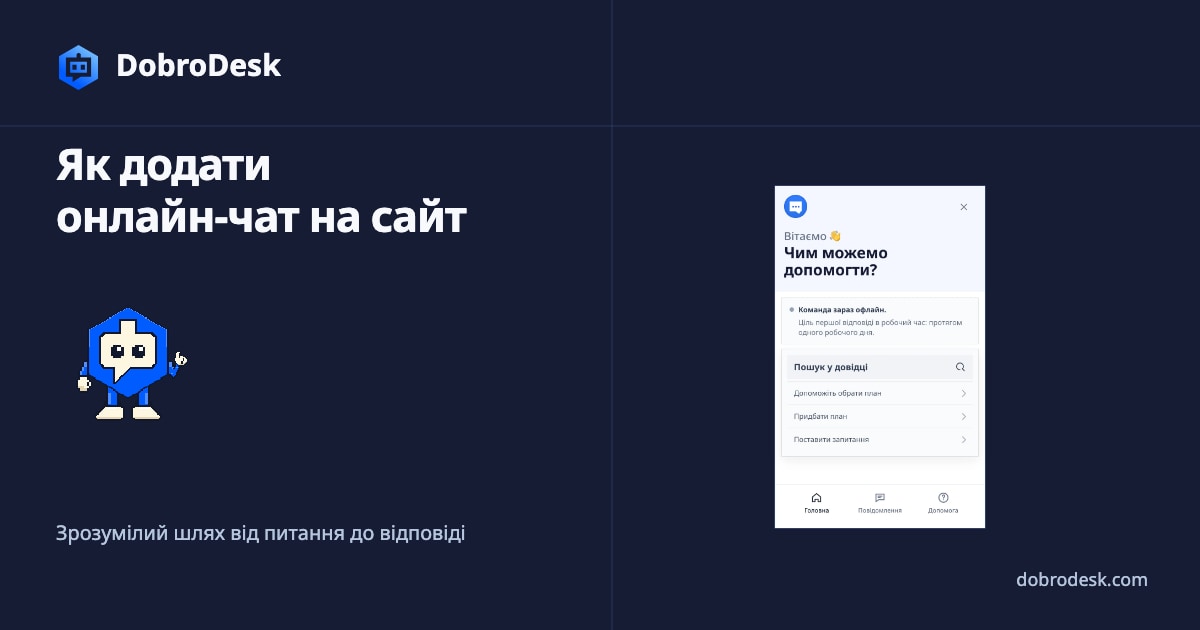
Щоб додати онлайн-чат DobroDesk на сайт, створіть віджет, скопіюйте його код і опублікуйте зміни на сайті. Почати можна лише з чату. Щоб продовжувати відповіді електронною поштою, підключіть поштову скриньку. Відвідувач має підтвердити свою адресу, перш ніж ви зможете надсилати на неї відповіді.
Що потрібно перед встановленням
Вам потрібен доступ до публікації змін на сайті. Якщо в конструкторі є поле для власного коду, перевірте, чи воно діє для всіх сторінок. Якщо чат потрібен лише, скажімо, на сторінках товарів, передайте код розробнику й попросіть додати його до шаблону цих сторінок.
Створіть віджет у DobroDesk
У налаштуваннях DobroDesk відкрийте канали, далі віджети сайту та додавання віджета. Вкажіть назву, яку бачитимуть відвідувачі, й адреси сайтів, де дозволено завантажувати чат. Формат адреси: https://example.com, без шляху сторінки й слеша в кінці. Якщо сайт також працює з www, окремо додайте https://www.example.com.
У полі Вхідні оберіть робочу чергу для розмов із сайту, наприклад Загальна підтримка. Якщо плануєте відповідати лише в чаті, виберіть варіант підключити пошту пізніше. Активуйте віджет, збережіть його й відкрийте код встановлення.
Додайте код і опублікуйте сайт
Скопіюйте код віджета повністю. Вставте його один раз у поле Custom code, Footer code або Body end вашого редактора сайту. Не видаляйте рядки й не огортайте блок додатковим тегом script. Опублікуйте зміни. Якщо сайт продовжує показувати попередню версію, очистьте його кеш.
Для застосунку, код якого ви підтримуєте самостійно, скористайтеся інструкцією програмного встановлення. Вона пояснює ініціалізацію та публічний Integration ID. Приватні облікові дані не повинні потрапляти в код сайту. Якщо браузер повідомляє, що DobroDesk заблоковано політикою Content Security Policy, передайте адміністратору інструкцію з CSP.
Надішліть повідомлення й дайте відповідь зі скриньки
Відкрийте опублікований сайт у приватному вікні браузера. Знайдіть кнопку підтримки, відкрийте віджет і надішліть тестове повідомлення. Напишіть щось упізнаване, щоб знайти цю розмову серед інших.
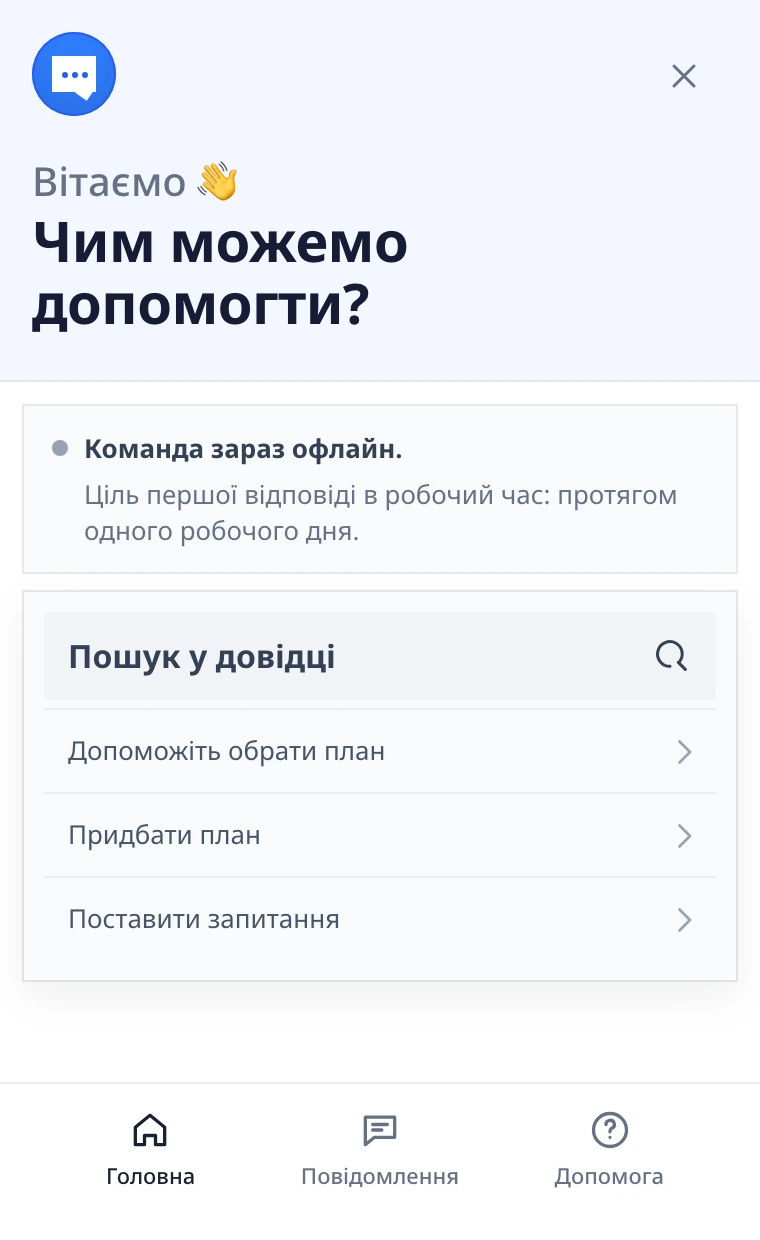
У DobroDesk відкрийте обрану скриньку й дайте відповідь у цій розмові. Поверніться до браузера відвідувача та перевірте, чи з'явилася відповідь у тому самому чаті. Перезавантажте сторінку й перевірте, що ту саму розмову можна відкрити знову. Потім повторіть тест на телефоні. Попередній перегляд у редакторі не перевіряє опублікований сайт.
Якщо віджет не працює
Якщо кнопки немає ніде, перевірте статус віджета, дозволену адресу та публікацію коду. Кнопка є на головній, але зникає на сторінці товару? Перевірте, чи код є в шаблоні цієї сторінки. Якщо чат працює тільки в приватному вікні, перевірте кеш і розширення звичайного браузера.
Якщо повідомлення надіслано, а команда його не бачить, відкрийте Вхідні, які вибрано в налаштуваннях віджета. Скиньте фільтри за відповідальним, станом і каналом та пошукайте тестову фразу. В інструкції з усунення несправностей є окремі перевірки для випадку, коли кнопка є, а повідомлення взагалі не надсилається.
Перевірте віджет сайту до запуску
Перевірте вигляд віджета, вітальне повідомлення та передачу розмови до того, як ним скористаються клієнти.