
Réponse rapide
Google Workspace propose deux moyens utiles de partager les e-mails : la délégation Gmail et la boîte de réception collaborative de Google Groups. La délégation convient à quelques personnes qui gèrent une même boîte mail. Groups ajoute l'attribution et la clôture des demandes. Une boîte de support devient utile lorsque l'équipe a aussi besoin de notes privées, d'un historique client, d'objectifs de service, de transmissions sûres et de rapports, tout en gardant l'adresse Gmail connue des clients.
Le bon choix dépend surtout de ce qui doit se passer après la réception d'un e-mail. Pour une personne qui répond au nom d'une autre, la délégation suffit souvent. Pour un groupe qui doit prendre et terminer des demandes, Google Groups peut couvrir une file simple. Lorsque le support, la facturation et les opérations se transmettent des conversations et ont besoin d'un dossier client durable, l'enjeu devient l'organisation du travail.
DobroDesk connecte une boîte Gmail ou Google Workspace dédiée, reçoit les nouveaux messages dans la boîte de réception choisie et envoie les réponses depuis la même adresse. L'historique récent peut être importé lors de la configuration. Google Groups et les alias peuvent transférer des e-mails, mais ne sont pas des boîtes accessibles par l'API Gmail : une connexion directe à DobroDesk nécessite un compte de boîte mail dédié. Cette distinction compte pour préparer la transition.
Choisissez entre la délégation, Google Groups et une boîte de support
La délégation Gmail autorise une autre personne à lire, envoyer et supprimer les e-mails d'une boîte sans partager son mot de passe. Elle convient à un assistant, à un remplacement temporaire ou à une très petite équipe dont le travail est évident dans la boîte mail. Elle donne accès aux messages, mais ne crée pas à elle seule une file avec un responsable, un objectif de service et les raisons des transmissions.
La boîte de réception collaborative Google Groups va plus loin. Google documente l'attribution, la prise en charge, la clôture et le filtrage par état d'attribution. Ces contrôles peuvent suffire pour une adresse partagée et un processus simple. Une boîte de support ajoute un dossier client, des notes internes, une protection contre les réponses simultanées, le routage entre boîtes et un historique qui reste exploitable lorsque l'équipe ou les responsabilités changent.
- Choisissez la délégation pour une ou deux personnes de confiance qui gèrent une boîte mail.
- Choisissez la boîte collaborative lorsque l'attribution et la clôture couvrent le processus.
- Choisissez une boîte de support lorsque le message nécessite un contexte client, de service et de transmission.
- Ne partagez pas le mot de passe d'un compte Google pour travailler à plusieurs.
Gardez l'adresse Gmail et améliorez l'organisation derrière elle
Les clients ne devraient pas devoir apprendre une nouvelle adresse parce que l'équipe améliore son espace de travail. Connectez une boîte de support dédiée, comme support@ ou help@, choisissez la boîte DobroDesk qui reçoit les nouvelles conversations et autorisez cette même adresse pour les réponses. Le client reçoit toujours la réponse depuis l'adresse utilisée. L'organisation change derrière celle-ci.
Utilisez une boîte Google Workspace dédiée plutôt que le compte personnel d'un salarié. L'entreprise doit garder la connexion lorsqu'une personne part. Déterminez qui administre le canal, qui accède à la boîte destinataire et quelle équipe peut recevoir les attributions. DobroDesk sépare le canal, la boîte de réception et l'équipe pour que l'adresse source ne soit pas confondue avec les personnes qui traitent le travail.
- Connectez la boîte qui doit réellement recevoir et envoyer les e-mails client.
- Routez-la vers une boîte nommée, comme Général, Commandes ou Paiements.
- Accordez les accès par équipe plutôt qu'en partageant les identifiants de la boîte mail.
- Testez un vrai e-mail entrant et une réponse avant de transférer le traitement courant.
Rendez le responsable visible sans modifier le fil du client
Dans une boîte mail ordinaire, non lu ne signifie pas sans responsable, et lu ne signifie pas traité. Deux personnes peuvent ouvrir le même message et répondre toutes les deux, ou chacune peut penser que l'autre s'en occupe. Les libellés classent les e-mails, mais n'indiquent pas toujours qui en est responsable. Une file de support distingue les demandes non attribuées, attribuées, en attente, résolues et à risque.
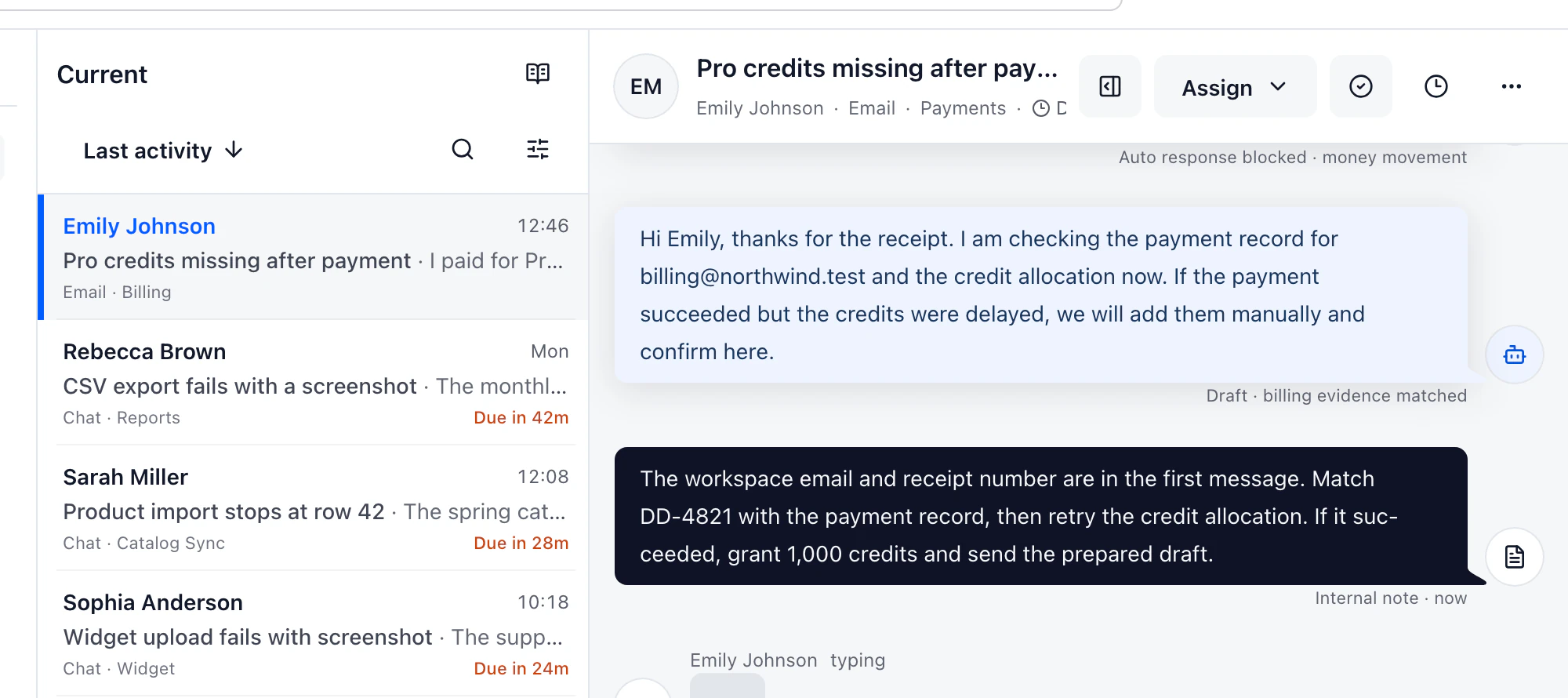
DobroDesk n'attribue pas une conversation simplement parce qu'une personne l'ouvre. La prise en charge est explicite. Un collègue peut ajouter une note privée, réattribuer le travail et garder le motif de transmission à côté de la chronologie client. Le client voit toujours un seul fil d'e-mails. L'équipe voit qui doit agir et ce qui a déjà été décidé.
- L'ouverture d'une conversation ne doit pas l'attribuer discrètement.
- Une note privée doit rester hors de la réponse au client.
- Une réattribution doit conserver le motif et les décisions précédentes.
- La file doit montrer les demandes sans responsable et en retard sans tableur.
Importez l'historique dont l'équipe a réellement besoin
Une transition propre ne demande pas de recopier dix ans de newsletters et de notifications. Choisissez une période récente contenant les relations client actives et les demandes non résolues. DobroDesk importe tous les messages des conversations actives pendant cette période, pour conserver le contexte du fil. Effectuez l'import avant la transition et vérifiez les volumes et les manques.
Gardez la boîte source accessible pendant la validation. Vérifiez plusieurs longs échanges, les pièces jointes, les réponses envoyées et les clients utilisant plusieurs adresses. Décidez comment traiter les anciennes demandes non résolues et à quel moment commence la transition. L'objectif est une file fiable dès le premier jour, pas l'archive la plus volumineuse possible.
- Choisissez la période d'historique selon les demandes client actives.
- Testez les longs échanges, les pièces jointes et les messages envoyés avant la transition.
- Rapprochez les volumes importés de la boîte source.
- Gardez l'ancienne boîte en lecture seule jusqu'à validation par l'équipe.
Définissez les règles de travail avant l'automatisation
Commencez par les responsabilités. Désignez qui surveille les demandes non attribuées, déterminez quand la facturation ou les questions techniques passent dans une autre boîte et convenez de l'état d'attente du client. Ajoutez les objectifs de service une fois ces états compris. Sinon, le tableau de bord mesure du temps sans aider à décider de la prochaine action.
L'automatisation doit suivre les mêmes limites. Pour une question éligible, DobroDesk peut répondre à partir de connaissances approuvées lorsque les sources et la politique l'autorisent. Une procédure ou une action configurée peut traiter une tâche délimitée. Les sources incertaines et les demandes sensibles liées au droit, à la facturation, à la confidentialité, à la sécurité, à la suppression ou à un client mécontent restent soumises à une personne. Gardez le périmètre, les sources et la règle de validation visibles dans le processus.
- Désignez un responsable de la file non attribuée pour chaque période de travail.
- Rédigez les règles de transmission entre le support, la finance et les opérations.
- Définissez les états en attente et résolu avant de mesurer les délais.
- Exigez une validation humaine pour les réponses sensibles ou irréversibles.
Évaluez la transition sur une vraie semaine d'e-mails
Trois messages bien ordonnés dans une démo ne montrent pas si le processus convient. Testez une semaine habituelle avec l'adresse et les personnes concernées. Incluez un risque de réponse en double, une relance client, une demande transférée à la finance, une pièce jointe et l'absence d'un collègue. Vérifiez que la personne suivante peut agir sans demander le contexte dans un autre chat.
Comparez ensuite les demandes non attribuées manquées, les réponses en double, le délai de première réponse et le temps de recherche du contexte. Demandez aussi si l'équipe peut expliquer la file sans convention privée. Si Google Groups gère déjà le travail clairement, gardez-le. Si les décisions importantes restent dans le chat, les libellés et la mémoire, une boîte de support répond à un besoin concret.
- Testez avec l'adresse réelle de support ou une copie sûre de ses messages.
- Incluez les transmissions et les absences, pas seulement les premières réponses faciles.
- Mesurez les demandes manquées et le travail en double avant et après.
- Gardez la solution Google la plus simple lorsqu'elle couvre le processus.
Comparaison des boîtes de réception partagées Google Workspace
Les trois solutions conservent l'e-mail dans l'environnement Google Workspace. La différence principale porte sur l'organisation du travail créée après le partage de l'accès.
| Besoin | Délégation Gmail | Boîte collaborative Google Groups | DobroDesk avec Gmail |
|---|---|---|---|
| Accès partagé | Délégués de la boîte mail | Membres du groupe | Membres de la boîte via les équipes |
| Responsabilité | Convention de l'équipe | Prise en charge et attribution | Responsable explicite, état de la file et transmission |
| Contexte interne | Libellés ou chat séparé | Contrôles de conversation du groupe | Notes privées à côté de l'historique client |
| Dossier client | Recherche dans la boîte mail | Historique du groupe | Client, entreprise et chronologie des conversations |
| Gestion du service | Manuelle | État de clôture | Boîtes, objectifs de service, rapports et règles de validation |
Les vérifications d'une transition sûre
Configurez la solution en parallèle du processus existant jusqu'à validation de la réception et de l'envoi. L'équipe doit savoir précisément quand la nouvelle file devient la référence.
- 1.Créez ou confirmez une boîte Google Workspace dédiée appartenant à l'entreprise.
- 2.Connectez-la à DobroDesk et choisissez la boîte de réception destinataire.
- 3.Importez une période récente choisie et rapprochez les résultats.
- 4.Testez les e-mails entrants, les réponses, les pièces jointes et la continuité des fils.
- 5.Invitez l'équipe et vérifiez les accès sans partager les identifiants de la boîte mail.
- 6.Publiez les règles de responsabilité, de transmission et de validation des réponses sensibles.
- 7.Effectuez la transition et gardez la boîte source accessible pour les vérifications.
Sources et instructions produit
La documentation Google décrit les contrôles de Groups. L'aide DobroDesk détaille la connexion et l'import d'historique réellement pris en charge.
Passez à la configuration qui vous concerne
Boîte de réception partagée
Découvrez les responsables, les notes privées et les états de la file dans le produit.
Boîte de réception partagée ou boîte mail partagée
Comparez les modes de travail avant de remplacer votre processus de boîte mail.
Logiciel de support par e-mail
Examinez le travail de support client autour de l'e-mail.
Support client avec l'IA
Découvrez comment les réponses sourcées et les actions configurées s'intègrent au support.
Comparaison des alternatives à DobroDesk
Comparez le travail quotidien, la migration et les bases des tarifs publics des outils de support.
Testez l'adresse déjà utilisée par votre équipe
Connectez une boîte Google Workspace dédiée, importez une courte période récente et testez une vraie semaine de support. Gardez la nouvelle organisation si elle clarifie les responsabilités et les transmissions.
Commencer gratuitement