
Resposta curta
O Google Workspace já oferece duas formas úteis de compartilhar e-mails: a delegação do Gmail e a Caixa de entrada colaborativa do Google Groups. A delegação funciona quando poucas pessoas administram uma caixa de e-mail. O Groups adiciona atribuição e conclusão. Uma caixa de entrada de atendimento se torna útil quando a equipe também precisa de notas privadas, histórico do cliente, metas de serviço, encaminhamentos seguros e relatórios, mantendo o endereço do Gmail que os clientes conhecem.
A configuração certa depende menos do tamanho da equipe do que do que precisa acontecer depois que um e-mail chega. Se uma pessoa responde em nome de outra, a delegação costuma bastar. Se um grupo precisa assumir e concluir solicitações, o Google Groups pode atender a uma fila simples. Quando atendimento, cobrança e operações passam conversas entre pessoas e precisam de um registro duradouro do cliente, a equipe está gerenciando trabalho, e não apenas compartilhando acesso ao e-mail.
O DobroDesk conecta uma caixa de e-mail dedicada do Gmail ou Google Workspace, recebe novas mensagens em uma caixa de entrada escolhida e envia respostas pelo mesmo endereço. O histórico recente da caixa pode ser importado durante a configuração. Grupos e aliases do Google podem encaminhar e-mails, mas não são caixas de e-mail da API do Gmail; por isso, uma conexão direta ao DobroDesk usa uma conta de caixa de e-mail dedicada. Essa diferença importa ao planejar a mudança.
Escolha entre delegação, Google Groups e uma caixa de entrada de atendimento
A delegação do Gmail dá a outra pessoa acesso para ler, enviar e excluir mensagens de uma caixa sem compartilhar sua senha. Ela serve bem para uma pessoa assistente, uma cobertura temporária ou uma equipe muito pequena cujo trabalho é evidente na própria caixa. A delegação oferece acesso. Por si só, não cria um modelo de fila com um responsável, uma meta de serviço e um registro do motivo pelo qual a conversa mudou de mãos.
A Caixa de entrada colaborativa do Google Groups vai além. O Google documenta atribuição, assumir uma conversa, marcar o trabalho como concluído e filtrar pelo estado da atribuição. Esses controles podem ser suficientes para uma equipe que responde a um endereço compartilhado com um processo simples. Uma caixa de entrada de atendimento acrescenta registro do cliente, notas internas, proteção contra respostas simultâneas, encaminhamento entre caixas e um histórico que continua útil quando colegas ou responsabilidades mudam.
- Use a delegação quando uma ou duas pessoas de confiança administrarem uma caixa.
- Use a Caixa de entrada colaborativa quando atribuição e conclusão cobrirem o processo.
- Use uma caixa de entrada de atendimento quando a mensagem precisar de contexto do cliente, do serviço e do encaminhamento.
- Não compartilhe a senha de uma conta do Google como método de colaboração.
Mantenha o endereço do Gmail e mude o fluxo da equipe por trás dele
Os clientes não deveriam aprender um novo endereço porque a equipe adotou um espaço de trabalho melhor. Conecte a caixa de atendimento dedicada, como suporte@ ou ajuda@, escolha a caixa de entrada DobroDesk que recebe as novas conversas e autorize essa mesma caixa para as respostas. A resposta ainda chega pelo endereço que o cliente usou. A mudança operacional acontece por trás dele.
Use uma caixa de e-mail dedicada do Google Workspace, em vez da conta pessoal de um funcionário. A empresa deve manter a conexão quando alguém sair. Decida quem pode administrar o canal, quem pode acessar a caixa de destino e qual equipe pode receber atribuições. O DobroDesk separa Canal, Caixa de entrada e Equipe, para que o endereço de origem não vire a mesma coisa que o grupo de pessoas que trata o trabalho.
- Conecte exatamente a caixa que deve receber e enviar e-mails dos clientes.
- Encaminhe-a para uma caixa de entrada nomeada, como Geral, Pedidos ou Pagamentos.
- Conceda acesso por meio de Equipes, e não de credenciais da caixa de e-mail.
- Envie um teste real de entrada e saída antes de mover o e-mail de produção.
Deixe a responsabilidade visível sem mudar a conversa do cliente
Em uma caixa de e-mail comum, não lido não significa sem responsável e lido não significa resolvido. Duas pessoas podem abrir a mesma mensagem e responder, ou cada uma pode supor que a outra está cuidando dela. Marcadores ajudam a categorizar e-mails, mas nem sempre mostram quem responde por eles agora. Uma fila de atendimento precisa de estados separados para não atribuído, atribuído, aguardando, resolvido e em risco.
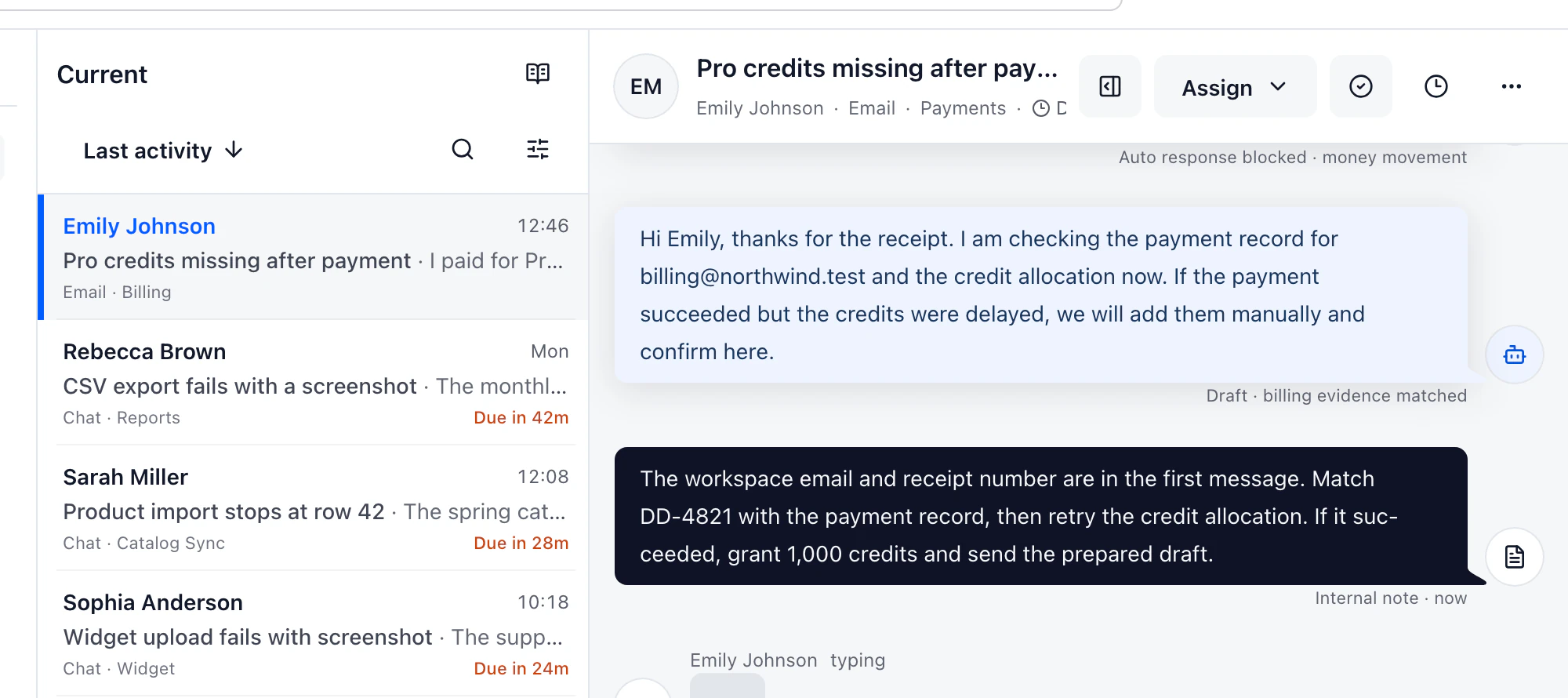
O DobroDesk não assume uma conversa apenas porque alguém a abriu. Um colega recebe ou assume a responsabilidade explicitamente. Outra pessoa pode adicionar uma nota privada, reatribuir o trabalho e preservar o motivo do encaminhamento ao lado da linha do tempo do cliente. O cliente continua vendo uma única conversa de e-mail. A equipe vê quem é responsável pela próxima ação e o que já foi decidido.
- Abrir uma conversa não deve atribuí-la silenciosamente.
- Uma nota privada deve ficar fora da resposta ao cliente.
- A reatribuição deve preservar o motivo e as decisões anteriores.
- As visões da fila devem mostrar trabalho não atribuído e atrasado sem uma planilha.
Importe somente o histórico da caixa que a equipe realmente usará
Uma mudança organizada não exige copiar todas as newsletters e notificações automáticas de uma caixa de dez anos. Escolha um período recente que contenha relações ativas com clientes e problemas não resolvidos. O DobroDesk importa cada mensagem das conversas ativas nesse período, para que a conversa tenha contexto em vez de apenas a resposta mais recente. Faça a importação antes de mudar a equipe e revise as contagens e as lacunas.
Mantenha a caixa de origem disponível durante a validação. Confira várias conversas longas, mensagens com anexos, respostas enviadas e clientes que escreveram de mais de um endereço. Decida como lidar com mensagens antigas não resolvidas e onde começa a virada. O resultado útil é uma fila de atendimento em que a equipe confia no primeiro dia, e não o maior arquivo possível.
- Escolha a janela de histórico com base no trabalho ativo dos clientes.
- Teste conversas longas, anexos e mensagens enviadas antes da virada.
- Concilie as contagens importadas com a caixa de origem.
- Mantenha a caixa antiga em modo somente leitura até a equipe aceitar o resultado.
Defina as regras de operação antes de adicionar automação
Comece pela responsabilidade. Dê nome à pessoa que monitora o trabalho não atribuído, defina quando dúvidas de cobrança ou técnicas passam para outra caixa de entrada e combine quando uma conversa está aguardando o cliente. Adicione metas de serviço apenas depois de entender esses estados. Caso contrário, um painel pode contar tempo sem ajudar ninguém a decidir o que fazer em seguida.
A automação deve respeitar o mesmo limite. Para uma pergunta elegível, o DobroDesk pode responder com conhecimento aprovado quando a evidência e a política permitirem. Um Procedimento ou ação configurada pode tratar uma tarefa delimitada, enquanto evidência pouco clara ou um caso jurídico, de cobrança, privacidade, segurança, exclusão ou cliente irritado permanece com um revisor humano. Mantenha escopo, evidência e regra de aprovação visíveis ao lado do fluxo, para que a automação reduza trabalho repetido sem esconder a responsabilidade.
- Defina um responsável pela fila não atribuída em cada turno.
- Escreva regras de encaminhamento para atendimento, finanças e operações.
- Defina aguardando e resolvido antes de medir metas de resposta.
- Exija revisão humana para respostas sensíveis ou irreversíveis.
Use uma semana real de e-mails para decidir se a mudança ajudou
Uma demonstração com três mensagens organizadas não revela se o fluxo funciona. Teste uma semana normal com o endereço e as pessoas que o usarão. Inclua risco de resposta duplicada, um cliente que volta a escrever, uma questão que passa para finanças, um anexo e um colega ausente. Observe se o próximo responsável consegue agir sem pedir contexto em outro chat.
No final, compare mensagens não atribuídas perdidas, respostas duplicadas, tempo até a primeira resposta e tempo gasto para encontrar contexto. Pergunte também se a equipe consegue explicar a fila sem uma convenção privada. Se o Google Groups já tratar o trabalho de forma limpa, mantenha-o. Se decisões importantes ainda ficarem em chats, marcadores e memória, uma caixa de entrada de atendimento tem uma função concreta.
- Faça um piloto com o endereço real ou uma cópia segura do tráfego.
- Inclua encaminhamentos e ausências, não apenas primeiras respostas fáceis.
- Meça trabalho perdido e esforço duplicado antes e depois.
- Mantenha a opção mais simples do Google quando ela realmente cobrir o processo.
Comparação de opções de caixa de entrada compartilhada do Google Workspace
As três opções mantêm o e-mail dentro do ambiente do Google Workspace. A diferença principal é o registro operacional criado depois que o acesso é compartilhado.
| Necessidade | Delegação do Gmail | Caixa de entrada colaborativa do Google Groups | DobroDesk com Gmail |
|---|---|---|---|
| Acesso compartilhado | Delegados da caixa | Membros do grupo | Membros da caixa por meio de Equipes |
| Responsabilidade | Convenção da equipe | Assumir e atribuir | Responsável explícito, estado da fila e encaminhamento |
| Contexto interno | Marcadores ou outro chat | Controles de conversa do grupo | Notas privadas ao lado do histórico do cliente |
| Registro do cliente | Busca na caixa | Histórico do grupo | Linha do tempo do cliente, da empresa e da conversa |
| Operação de serviço | Manual | Estado de conclusão | Caixas de entrada, metas, relatórios e regras de revisão |
Checklist para uma virada segura
Execute a configuração ao lado do processo atual até provar recebimento e envio. A equipe deve saber exatamente quando a nova fila se torna a fonte principal.
- 1.Crie ou confirme uma caixa de e-mail dedicada do Google Workspace pertencente à empresa.
- 2.Conecte-a ao DobroDesk e escolha a caixa de entrada de destino.
- 3.Importe uma janela recente deliberada e concilie o resultado.
- 4.Teste e-mails recebidos, respostas enviadas, anexos e continuidade da conversa.
- 5.Convide a Equipe e verifique o acesso sem compartilhar credenciais da caixa.
- 6.Publique as regras de responsabilidade, encaminhamento e revisão de respostas sensíveis.
- 7.Mude o processo de operação e mantenha a caixa de origem disponível para validação.
Fontes e instruções do produto
A documentação do Google descreve os controles disponíveis nos Grupos. A Ajuda do DobroDesk descreve a conexão e a importação de histórico oferecidas pelo produto.
Continue com a configuração exata
Página da caixa de entrada compartilhada
Veja responsabilidades, notas privadas e estados da fila no fluxo do produto.
Caixa de entrada compartilhada vs caixa de e-mail compartilhada
Compare o modelo operacional antes de substituir um processo de caixa.
Software de atendimento por e-mail
Revise o fluxo mais amplo de atendimento ao cliente por e-mail.
Atendimento ao cliente com IA
Veja como respostas baseadas em conhecimento e ações configuradas entram no fluxo.
Comparação de alternativas ao DobroDesk
Compare fluxo, migração e base de preço com plataformas de atendimento estabelecidas.
Teste o endereço que sua equipe já usa
Conecte uma caixa dedicada do Google Workspace, importe uma janela pequena de histórico recente e execute uma semana real de atendimento. Mantenha a mudança somente se responsabilidades e encaminhamentos ficarem mais claros.
Começar grátis