

Resultado
O cliente vê o horário em uma região conhecida com a diferença atual de horas, confere os detalhes e confirma uma única solicitação clara.
Preparar o fluxo de agendamento
O widget do site mostra horários somente quando um Procedimento publicado tem uma etapa de agendamento e o calendário do serviço conectado consegue retornar disponibilidade. Teste no mesmo endereço público que os clientes usarão.
O fuso horário do fluxo de agendamento representa a pessoa que escolhe o horário. Ele não altera as regras do seu calendário nem move o agendamento salvo para outro calendário de serviço.
- Publique o Procedimento somente depois que o teste simulado mostrar o serviço, o calendário e o caminho de confirmação esperados.
- Confira o horário de atendimento e as datas de exceção do calendário antes de testar uma data que deveria estar disponível.
- Deixe pronta a origem permitida do widget e a rota da Caixa de entrada para encontrar a solicitação de teste depois.
Escolher uma data, hora e região
O sinal de + ou - e o número de horas mostram a diferença para a região. Essa diferença pode mudar após uma transição de horário de verão, portanto escolha a região nomeada em vez de salvar apenas um número fixo sem região.
Abra o widget do site e inicie o fluxo de agendamento. Escolha o serviço quando o widget perguntar qual atendimento você precisa.
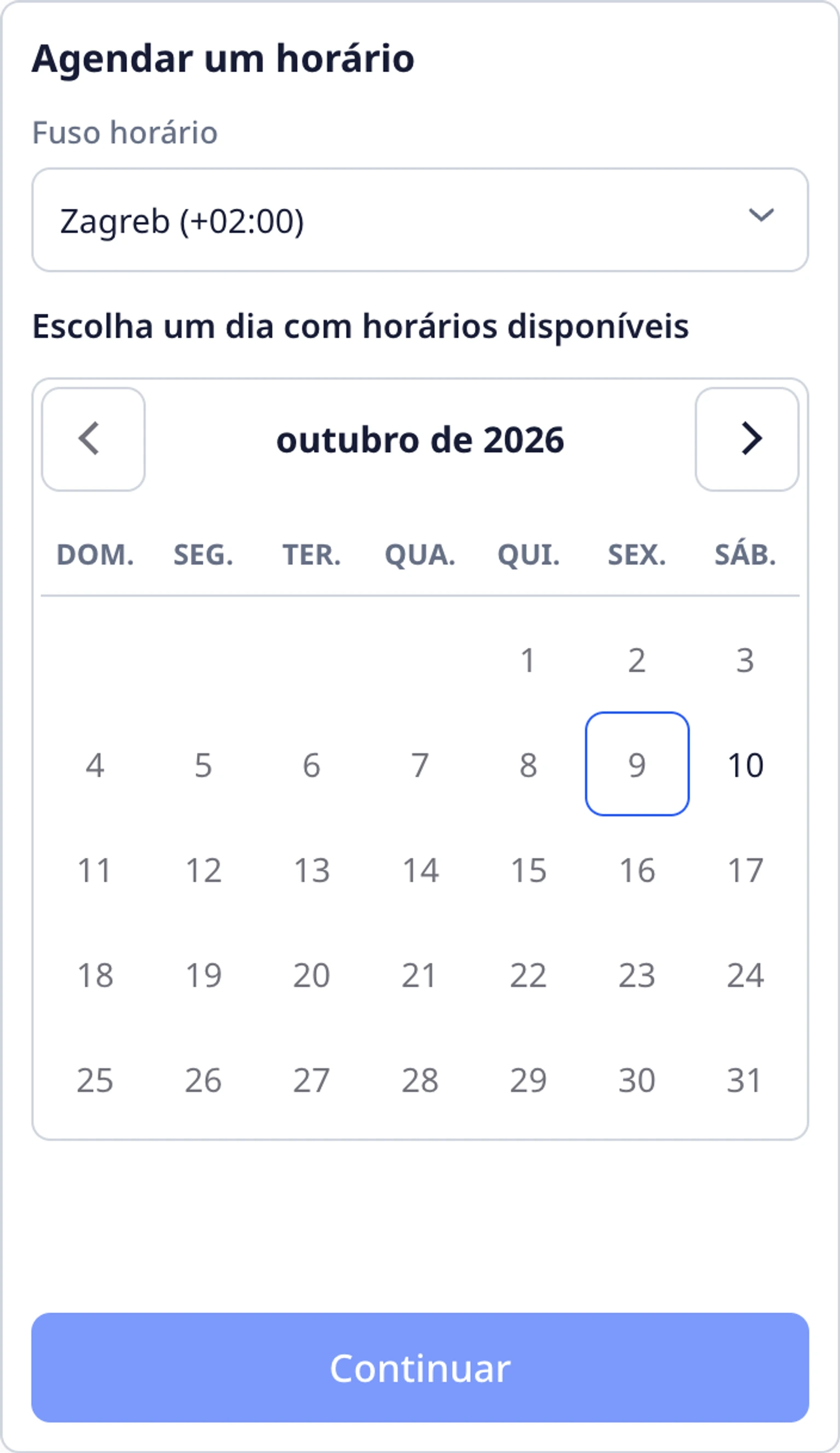
Escolha uma das datas mais próximas com horários disponíveis. Vá para outro mês quando as primeiras datas não funcionarem.
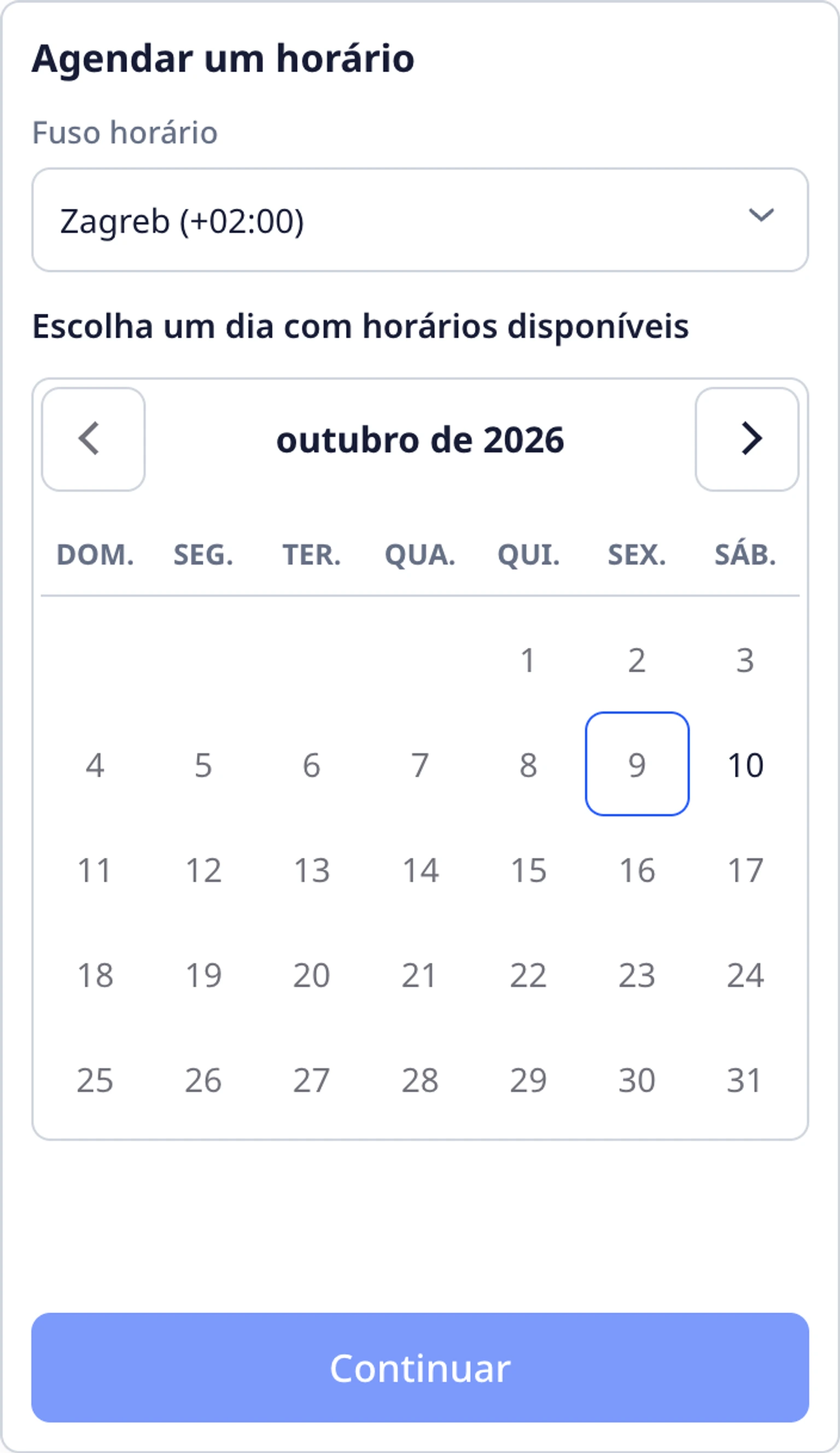
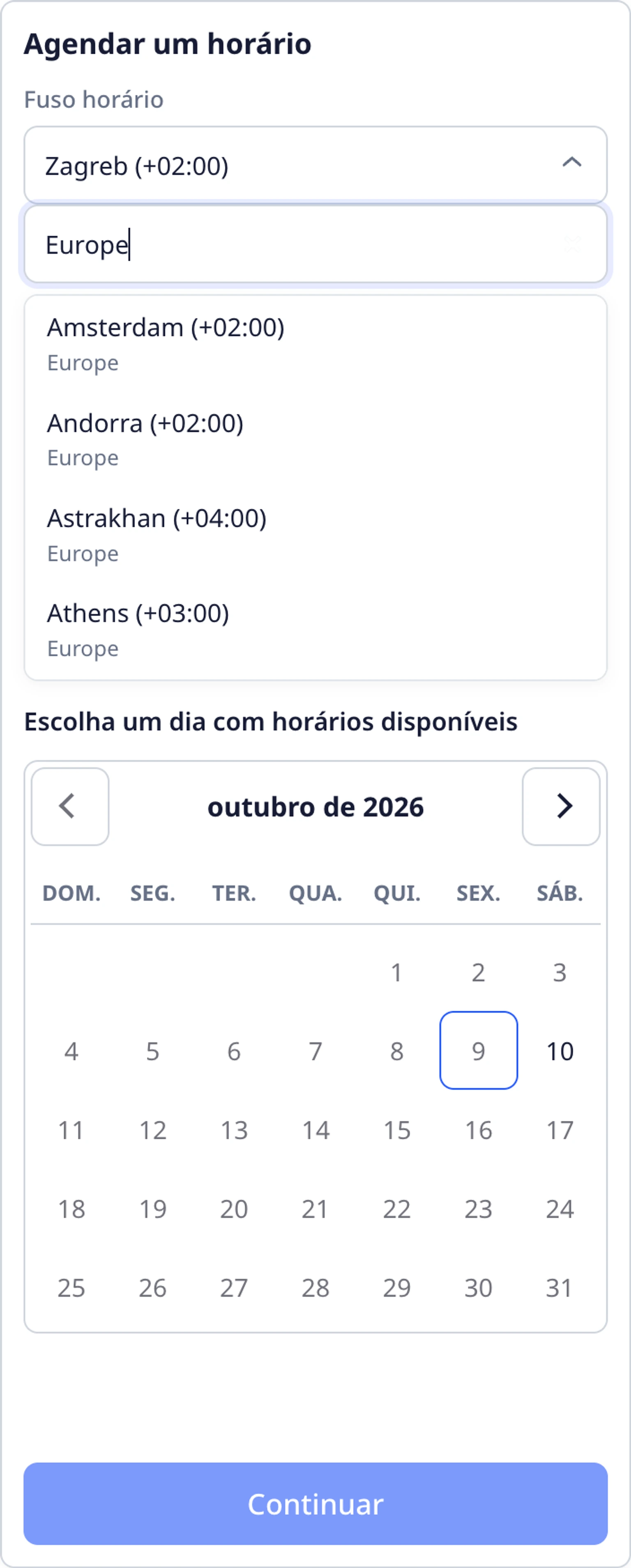
Abra o seletor de fuso horário e pesquise por região ou cidade, por exemplo Zagreb. Selecione a opção correspondente com o sinal e as horas atuais, como Zagreb (+02:00).
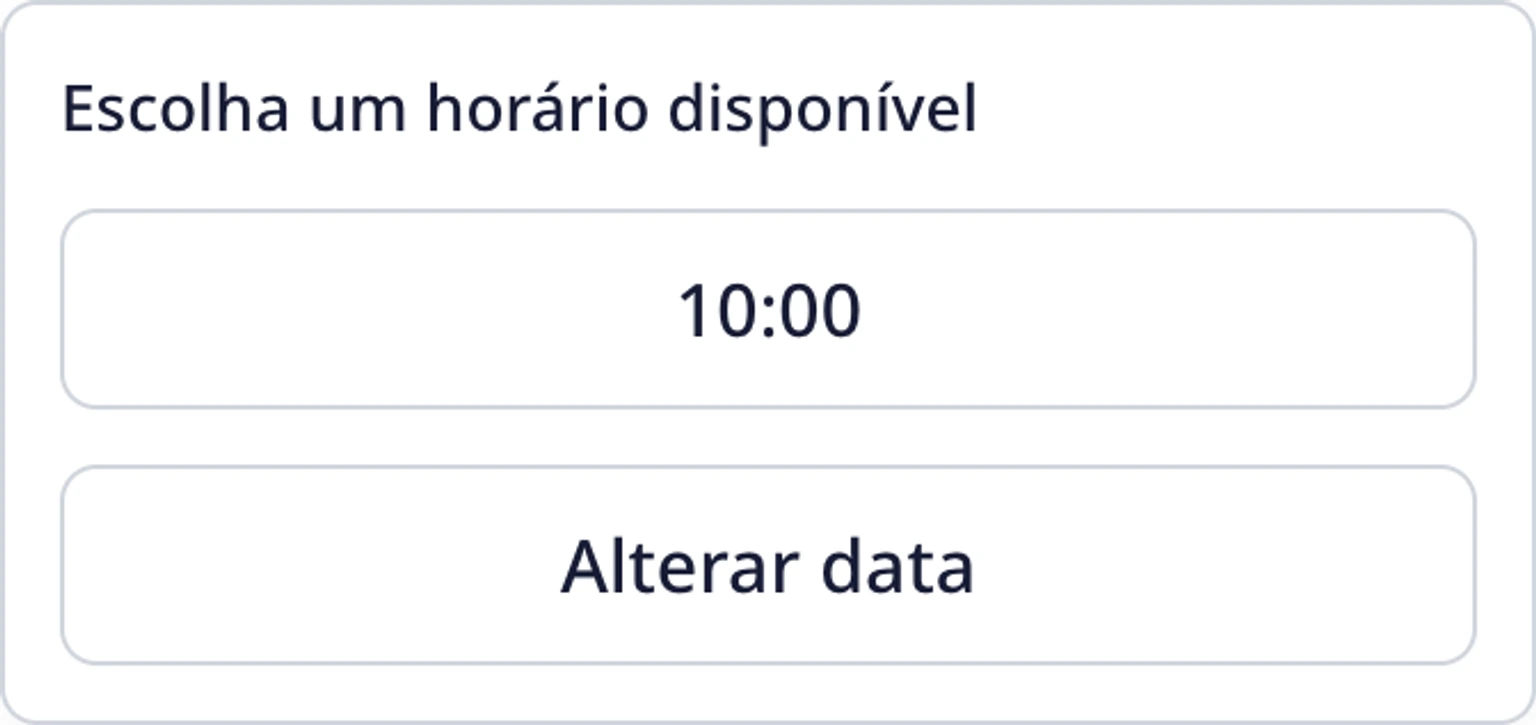
Escolha um horário disponível. O horário e seu fuso permanecem juntos para que você confira o significado do agendamento no seu horário local.


Revisar a reserva antes de continuar

Leia o resumo do serviço, da data, da hora e da região selecionada. Confira se a diferença de horas é a esperada.
Se algo estiver errado, escolha Alterar data ou volte ao seletor de fuso horário e corrija antes de continuar.
Escolha Confirmar esta solicitação somente quando o resumo corresponder ao agendamento desejado. Uma mensagem de nova tentativa significa que a disponibilidade precisa ser verificada novamente; ela não confirma a reserva.
Confirmar e guardar o resultado

Confira se o resultado confirma que o agendamento foi feito. Escolher uma data ou horário sozinho não confirma o agendamento.
Aguarde o recibo ou a referência da solicitação e salve-a se precisar falar com a equipe de suporte depois.
Se o resultado disser que uma aprovação ou transferência para o suporte é necessária, aguarde a resposta da equipe em vez de enviar a mesma solicitação novamente.