

Ergebnis
Kunden sehen die Terminzeit in einer vertrauten Region mit dem aktuellen + oder - und der Stundenzahl und bestätigen danach eine eindeutige Anfrage.
Den Buchungsablauf vorbereiten
Das Website-Widget zeigt Termine nur, wenn eine veröffentlichte Procedure einen Buchungsschritt enthält und der verbundene Servicekalender freie Zeiten zurückgeben kann. Testen Sie dieselbe Website-Adresse, die Kunden verwenden.
Die Zeitzone im Buchungsablauf ist für die Person gedacht, die den Termin auswählt. Sie ändert weder die Regeln des Kalenders noch den gespeicherten Termin in einem anderen Servicekalender.
- Veröffentlichen Sie die Procedure erst, wenn der Trockentest den erwarteten Service, Kalender und Bestätigungsweg zeigt.
- Prüfen Sie Arbeitszeiten und Ausnahmedaten des Servicekalenders, bevor Sie einen erwarteten freien Tag testen.
- Halten Sie die erlaubte Website-Adresse und den Inbox-Zielort bereit, damit Sie die Testanfrage später finden.
Tag, Uhrzeit und Region auswählen
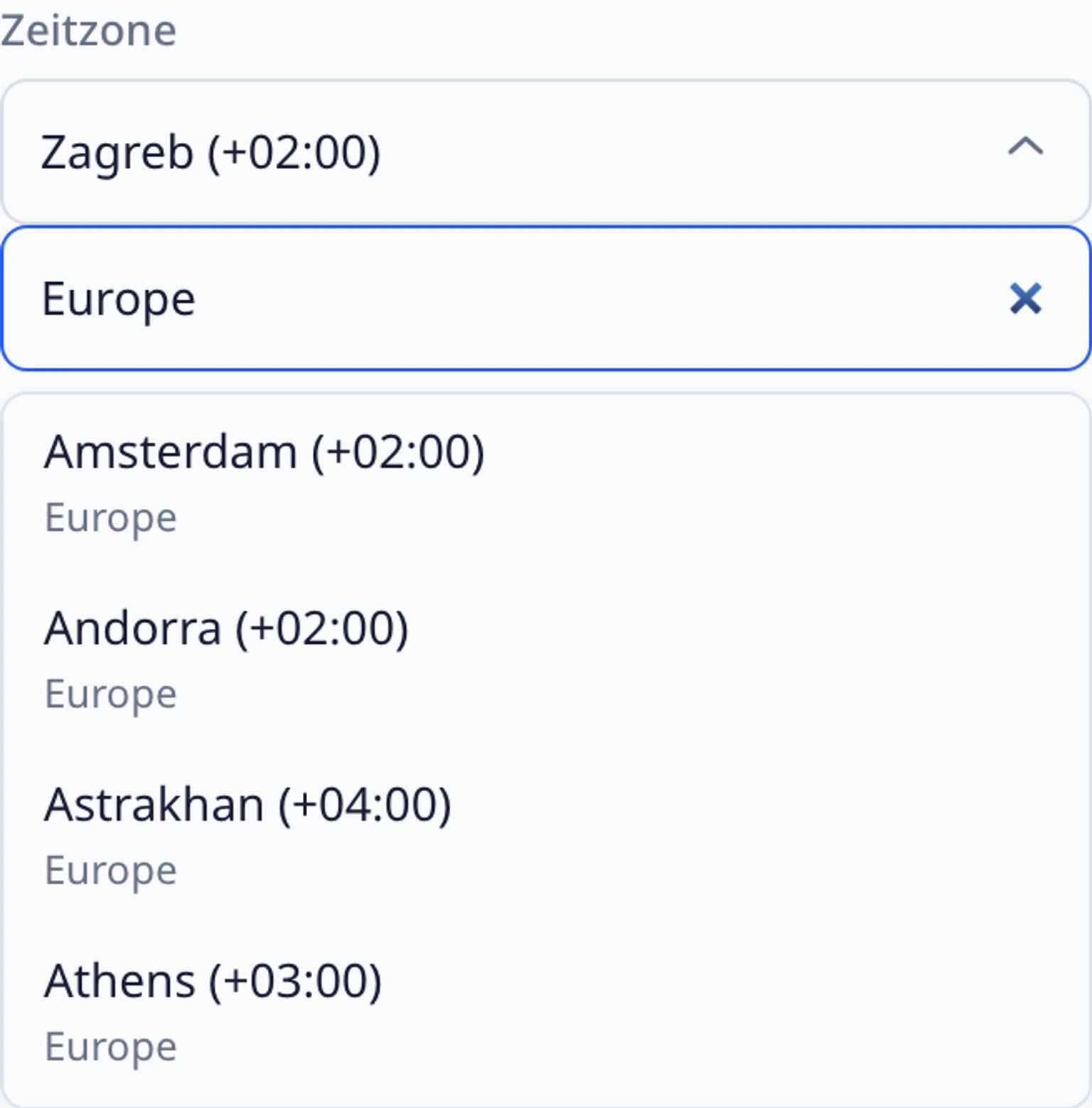
Das + oder - und die Stunden zeigen den Zeitunterschied dieser Region. Nach der Umstellung auf Sommer- oder Winterzeit kann sich der Unterschied ändern. Wählen Sie deshalb die benannte Region statt einer festen Zahl ohne Regionsnamen.
Öffnen Sie das Website-Widget und starten Sie den Buchungsablauf. Wählen Sie den gewünschten Service, wenn das Widget danach fragt.
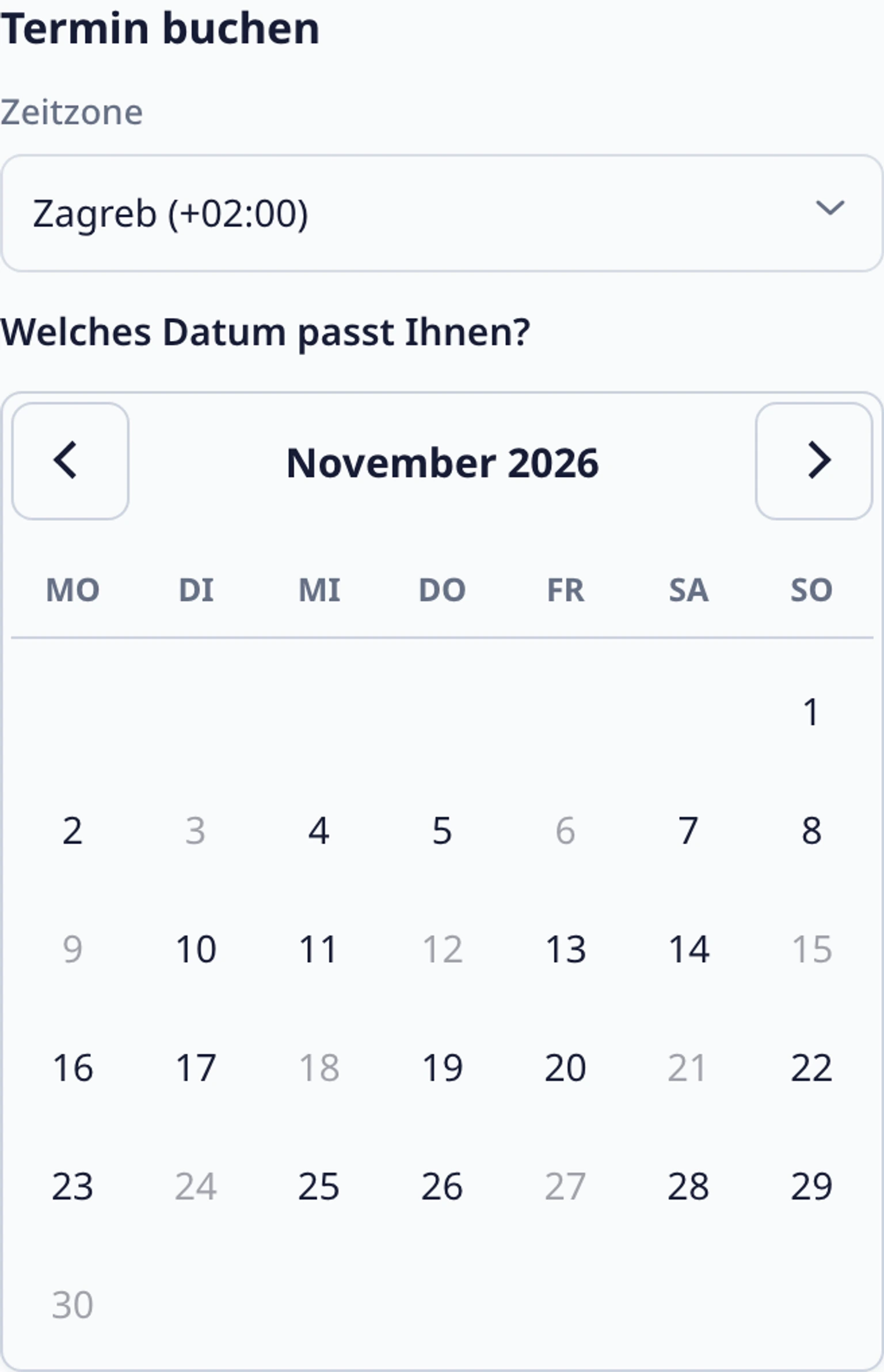
Wählen Sie einen der nächsten Tage mit freien Zeiten. Wechseln Sie zu einem anderen Monat, wenn die ersten Tage nicht passen.
Öffnen Sie die Zeitzonenauswahl und suchen Sie nach Region oder Stadt, zum Beispiel Zagreb. Wählen Sie den passenden Eintrag mit dem aktuellen Stundenunterschied, zum Beispiel Zagreb (+02:00).
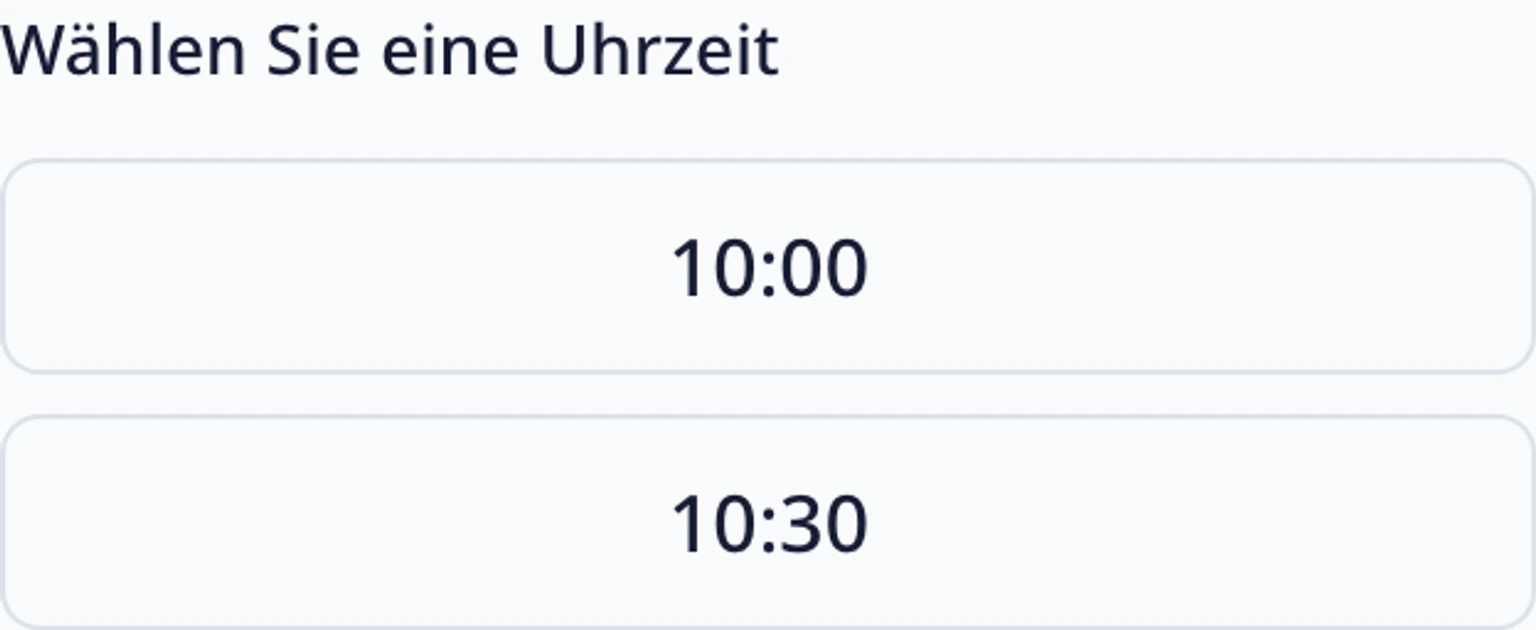
Wählen Sie eine freie Uhrzeit. Termin und Zeitzone bleiben zusammen, damit die Bedeutung der gewählten Zeit klar bleibt.


Die Buchung vor dem Fortfahren prüfen

Lesen Sie die Zusammenfassung für Service, Tag, Uhrzeit und ausgewählte Region. Prüfen Sie Vorzeichen und Stundenunterschied.
Wenn etwas nicht stimmt, wählen Sie Datum ändern oder öffnen Sie die Zeitzonenauswahl erneut und korrigieren Sie die Angabe.
Wählen Sie Anfrage bestätigen erst, wenn die Zusammenfassung zum gewünschten Termin passt. Eine Aufforderung zum erneuten Versuch bedeutet, dass die Verfügbarkeit erneut geprüft werden muss. Die Buchung ist noch nicht bestätigt.
Bestätigen und Ergebnis aufbewahren

Prüfen Sie, ob das Ergebnis den gebuchten Termin anzeigt. Die Auswahl eines Tages oder einer Uhrzeit allein bestätigt den Termin nicht.
Warten Sie auf den Beleg oder die Anfrage-Referenz. Bewahren Sie sie auf, falls Sie später das Supportteam zur Buchung fragen.
Wenn das Ergebnis eine Freigabe oder Übergabe an das Supportteam verlangt, warten Sie auf die Antwort und senden Sie dieselbe Anfrage nicht erneut.