

Al terminar
El cliente ve la cita en una región conocida con el signo + o - y las horas actuales y confirma una solicitud clara después de revisar los datos.
Prepara el flujo de reserva
El widget del sitio web solo muestra citas cuando un Procedimiento publicado tiene un paso de reserva y el calendario de servicios conectado puede devolver disponibilidad. Prueba la misma dirección pública que usarán los clientes.
La zona horaria del flujo de reserva sirve para la persona que elige la cita. No cambia las reglas del calendario ni mueve la cita guardada a otro calendario de servicios.
- Publica el Procedimiento solo después de que la prueba en seco muestre el servicio, el calendario y el recorrido de confirmación esperados.
- Comprueba el horario y las fechas excepcionales del calendario de servicios antes de probar un día que debería estar disponible.
- Ten a mano la dirección web permitida y la Bandeja del widget para encontrar la solicitud de prueba después.
Elige una fecha, hora y región
El signo + o - y las horas muestran la diferencia horaria de esta región. Puede cambiar al pasar al horario de verano o de invierno, así que elige la región indicada en lugar de guardar un número fijo sin nombre de región.
Abre el widget del sitio y empieza la reserva. Elige el servicio cuando el widget pregunte qué cita necesitas.
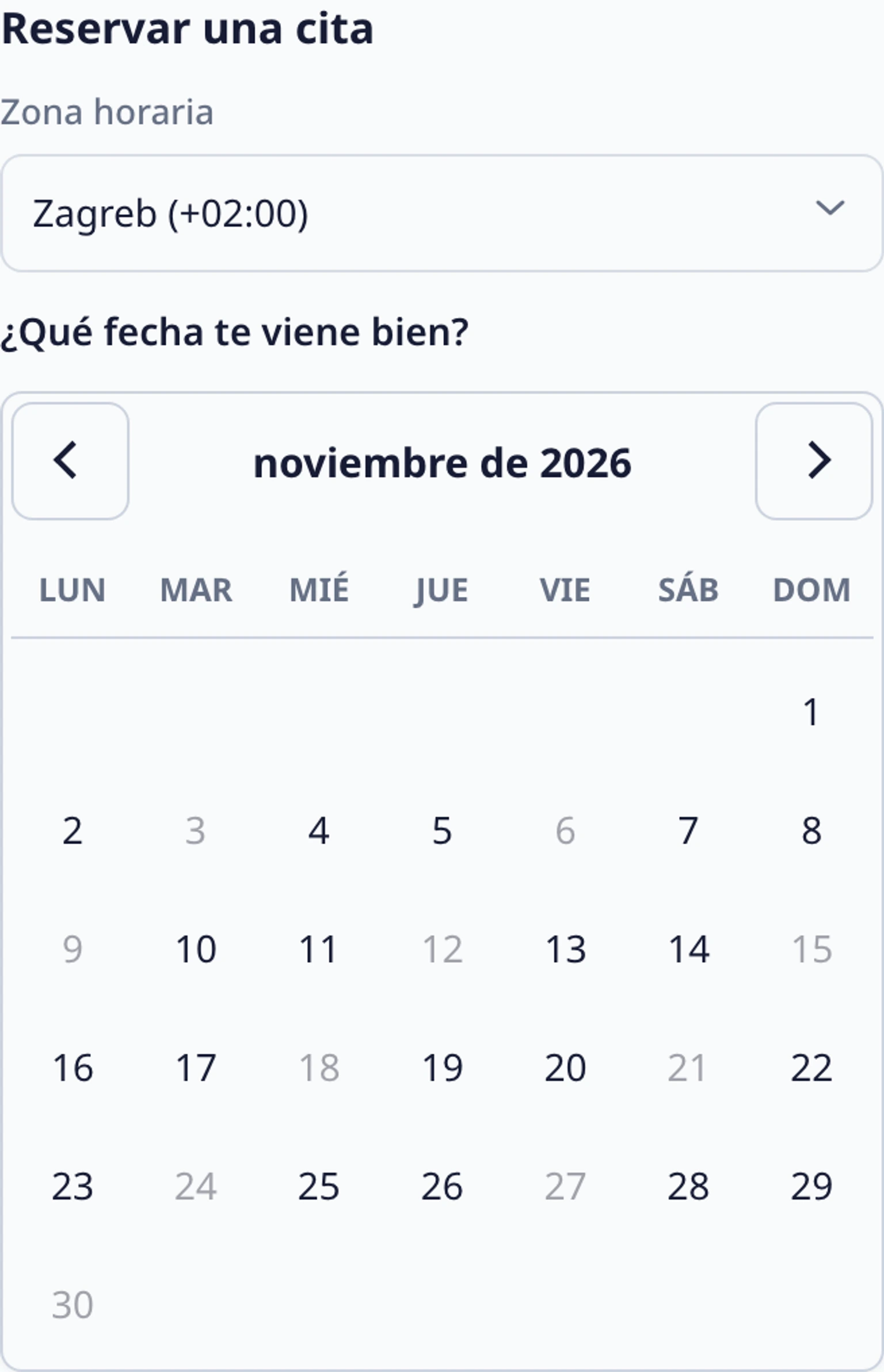
Elige una de las fechas más cercanas con horas disponibles. Cambia de mes si las primeras fechas no te sirven.
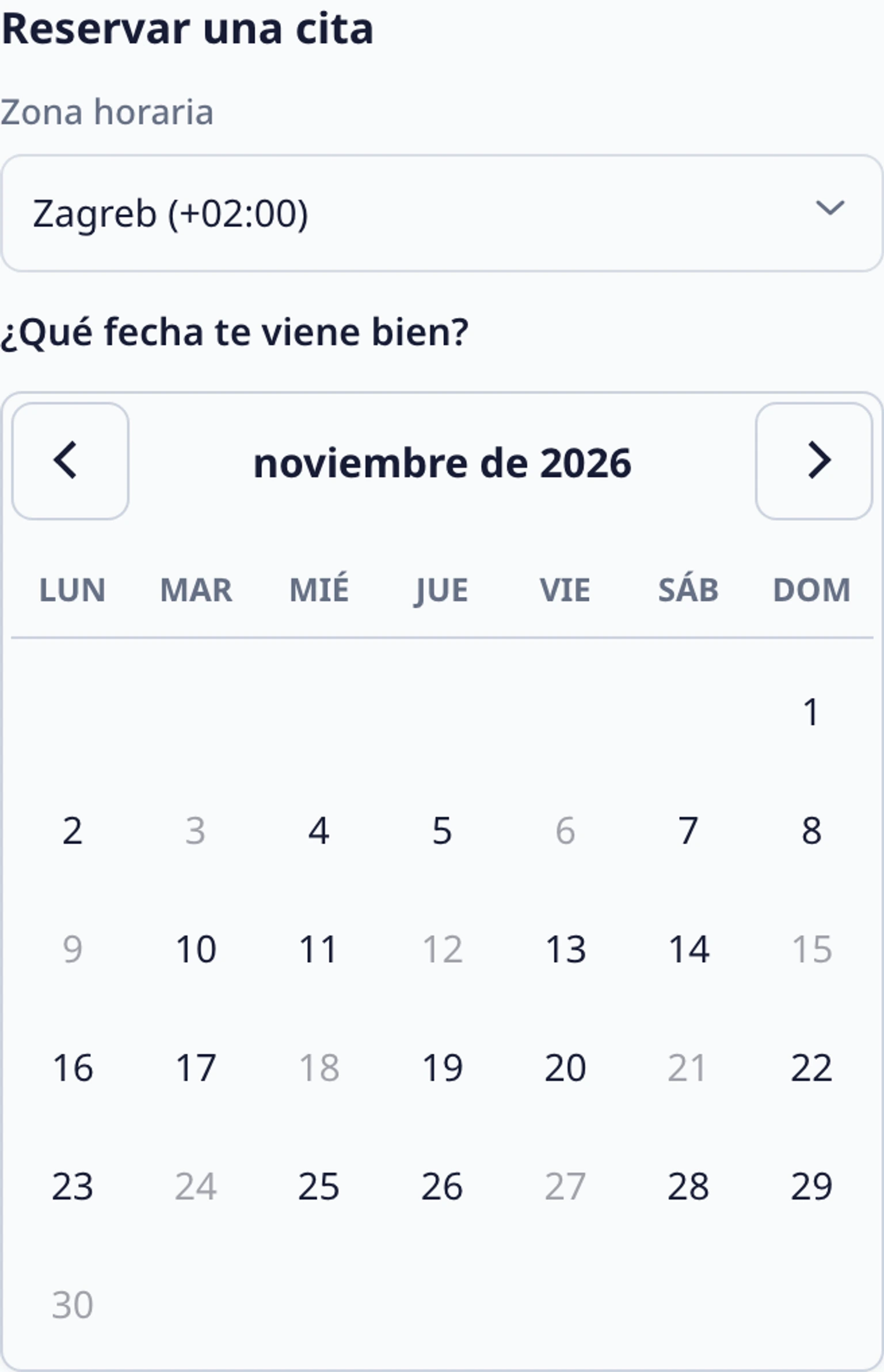
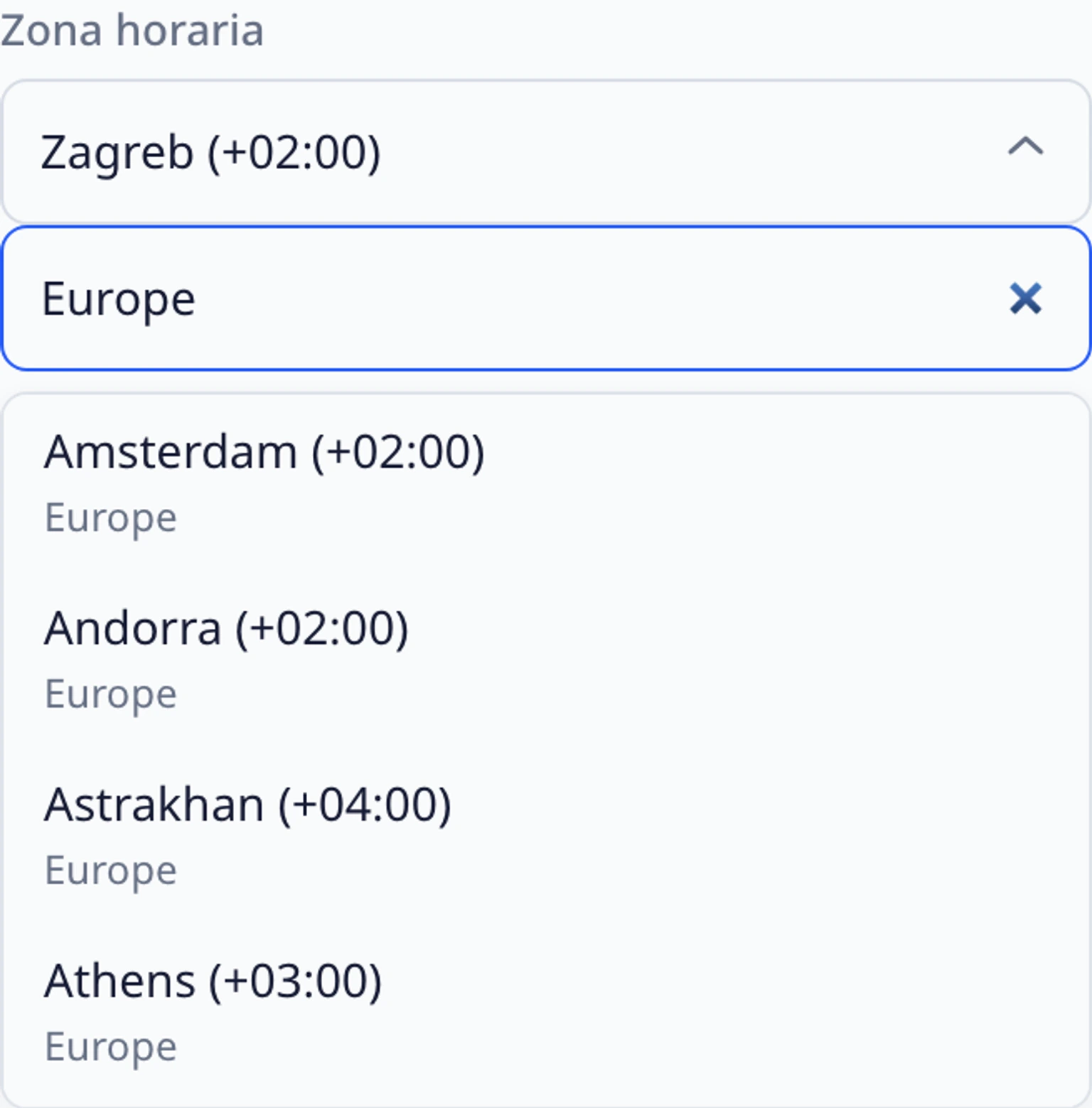
Abre el selector de zona horaria y busca por región o ciudad, por ejemplo Zagreb. Elige la opción correspondiente con su diferencia actual en horas, como Zagreb (+02:00).
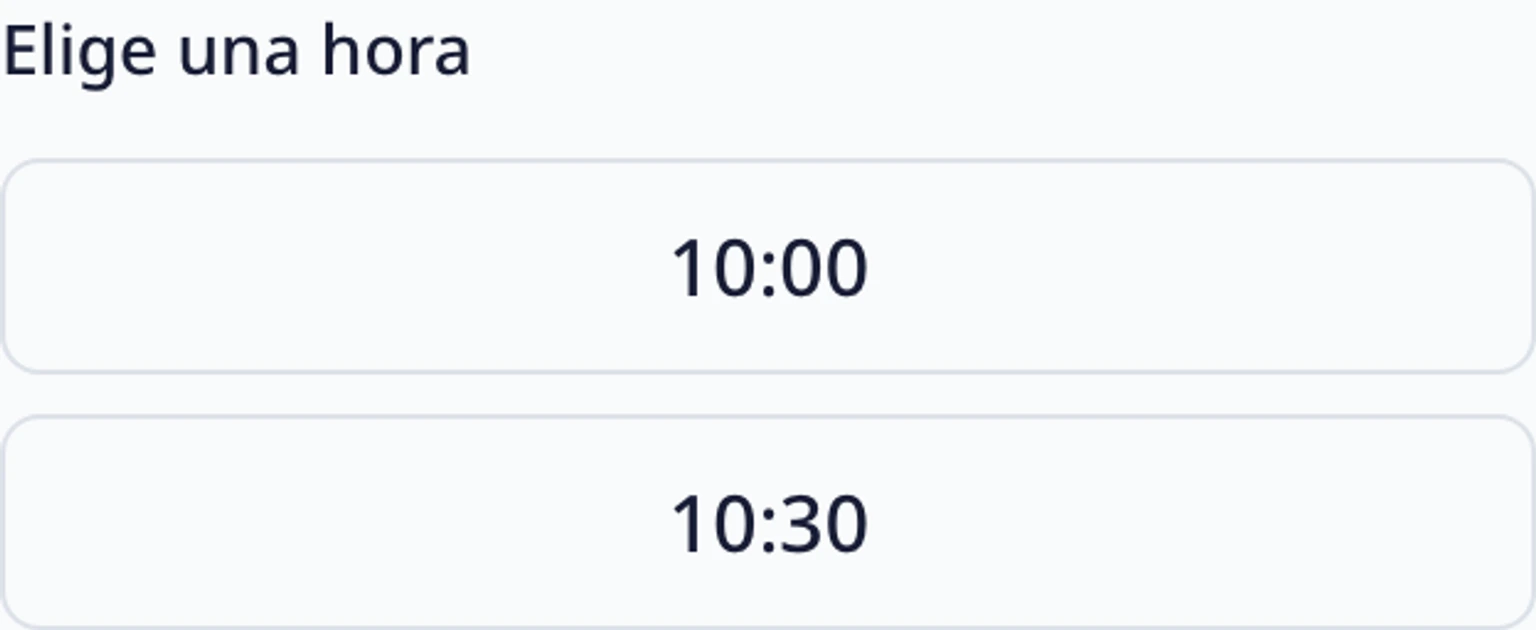
Elige una hora disponible. La hora y su zona permanecen juntas para que sepas qué significa la cita en tu hora local.


Revisa la reserva antes de continuar

Lee el resumen del servicio, la fecha, la hora y la región seleccionada. Comprueba el signo y la diferencia en horas.
Si algo no coincide, selecciona Cambiar fecha o vuelve al selector de zona horaria y corrígelo antes de continuar.
Selecciona Confirmar esta solicitud solo cuando el resumen coincida con la cita que quieres. Un mensaje para intentarlo de nuevo significa que hay que volver a comprobar la disponibilidad. La reserva todavía no está confirmada.
Confirma y conserva el resultado

Comprueba que el resultado confirma que la cita está reservada. Elegir una fecha u hora por sí solo no confirma la cita.
Espera el recibo o la referencia de la solicitud. Guárdala si después necesitas preguntar al equipo de soporte por la cita.
Si el resultado indica que hace falta aprobación o una transferencia al equipo de soporte, espera su respuesta y no envíes la misma solicitud otra vez.