
Результат
Повідомлення, надіслані вашому Telegram-боту, надходитимуть як звернення до вибраних Вхідних, а команда зможе відповідати з DobroDesk.
Підготуйте Telegram-бота
- Активний Бренд, Вхідні та пошта для відповідей у DobroDesk.
- Telegram-бот для цього каналу підтримки та його токен бота з BotFather.
- Приватний секрет вебхуку. DobroDesk створює його після відкриття форми підключення.
Токен бота й секрет вебхуку є обліковими даними. Не надсилайте їх у чаті, не додавайте до публічного URL і не використовуйте бота спільно з не пов'язаними робочими просторами.
Підключіть Telegram-бота
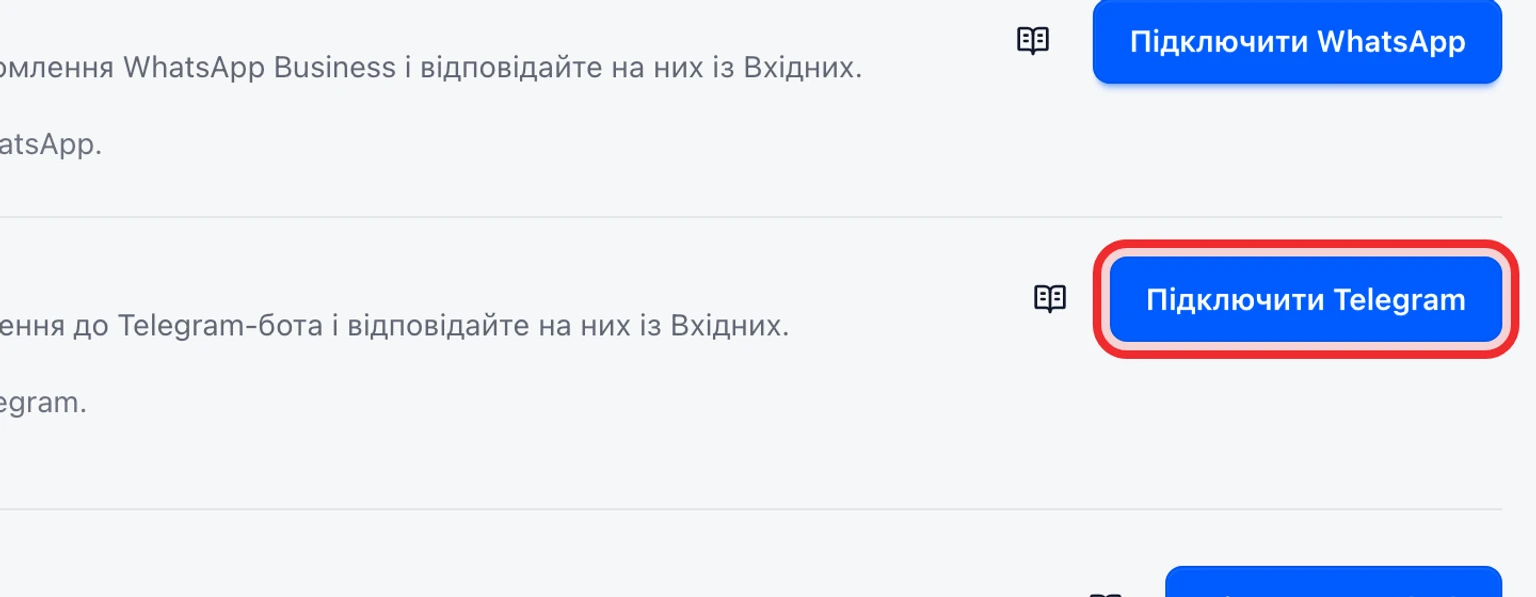
Відкрийте Налаштування > Канали > Канали повідомлень і виберіть Підключити Telegram.
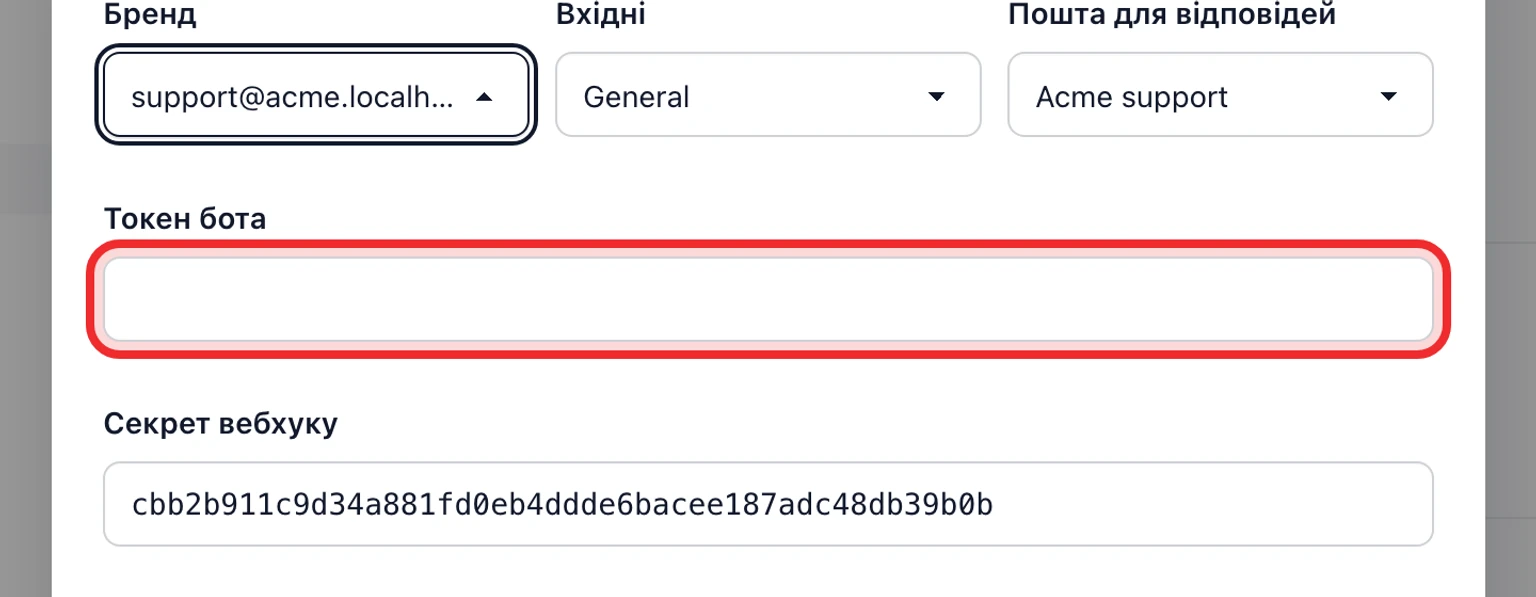
Виберіть Бренд, Вхідні та Пошту для відповідей, яким належатиме цей канал.
Вставте токен бота й збережіть створений секрет вебхуку.
Виберіть Підключити та дочекайтеся повідомлення Telegram підключено.
Надішліть тестове повідомлення боту й переконайтеся, що воно стало зверненням у вибраних Вхідних.


Перевірте підключення перед маршрутизацією клієнтів
- Рядок підключення показує ім'я користувача бота, Бренд, Вхідні, пошту для відповідей і статус Активне.
- Бот отримує лише повідомлення, надіслані йому. Додайте його до групи й надайте потрібні дозволи Telegram, перш ніж очікувати звернень із групи.
- Якщо повідомлення не надходять, підключіть заново токен саме цього бота та не змінюйте його секрет вебхуку.