Résultat
Vous savez quel fournisseur préparer, quel écran DobroDesk utiliser et comment vérifier le premier message réel ou le premier enregistrement importé.
Préparer d'abord les éléments communs de DobroDesk
Chaque connexion nécessite un espace de travail avec les droits du propriétaire ou de l'administrateur appropriés, une Marque active lorsque le canal en utilise une, une boîte de réception de destination et une boîte e-mail de réponse lorsque les clients doivent recevoir une réponse.
Préparez le compte chez le fournisseur que vous connectez. Gardez les secrets du fournisseur dans son flux de secrets ou OAuth et ne les collez jamais dans une page publique, une console de navigateur ou un message client.

- Utilisez un client ou une adresse e-mail de test unique auquel vous avez accès.
- Décidez quelle boîte de réception prend en charge le canal avant de commencer la connexion.
- Après l'enregistrement, envoyez un message de test et vérifiez le canal, la boîte de réception et l'identité du client dans la nouvelle conversation.
Connecter un canal de messages client
Choisissez le guide du fournisseur correspondant au canal sur lequel vos clients écrivent déjà. Chaque guide indique la préparation côté fournisseur, les champs DobroDesk exacts et la vérification de la livraison.

Connecter des données client ou des connaissances
Ces connexions enrichissent une conversation existante ou préparent des connaissances révisées. Elles ne remplacent pas le canal de support et ne publient pas automatiquement le contenu importé.

Transférer l'historique depuis un autre outil de support
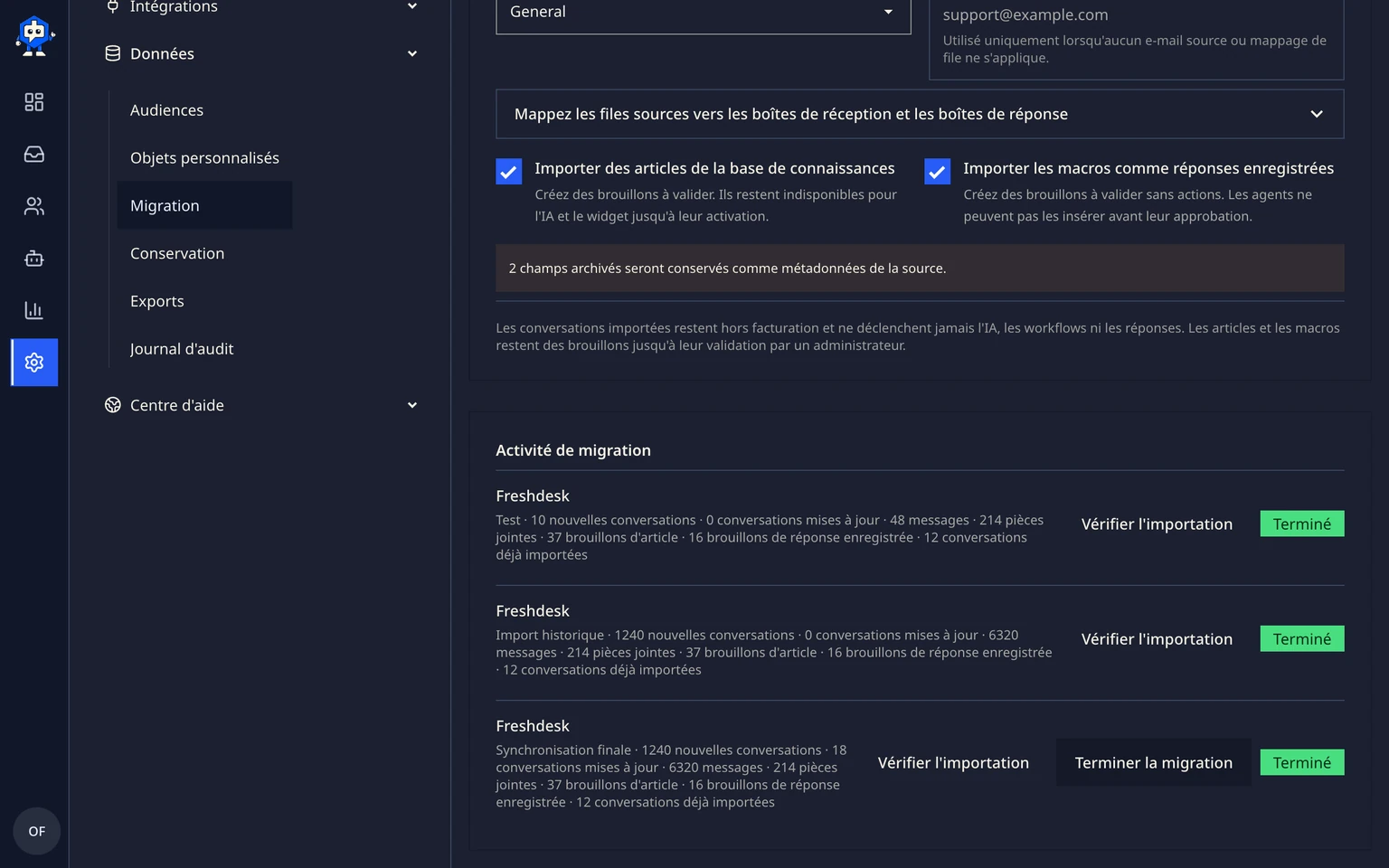
Une migration commence par une analyse en lecture seule, se poursuit avec un petit import de test, puis effectue le delta final lorsque votre équipe est prête. Gardez le système source disponible jusqu'à la fin de la réconciliation finale.

Installer et lancer le widget du site
Utilisez le script pour une installation sur tout le site ou le SDK lorsque l'état de l'application contrôle l'initialisation. Terminez les étapes du domaine, de la boîte de réception, de l'identité, de la langue et du test avant le lancement.

Utiliser une checklist de vérification reproductible
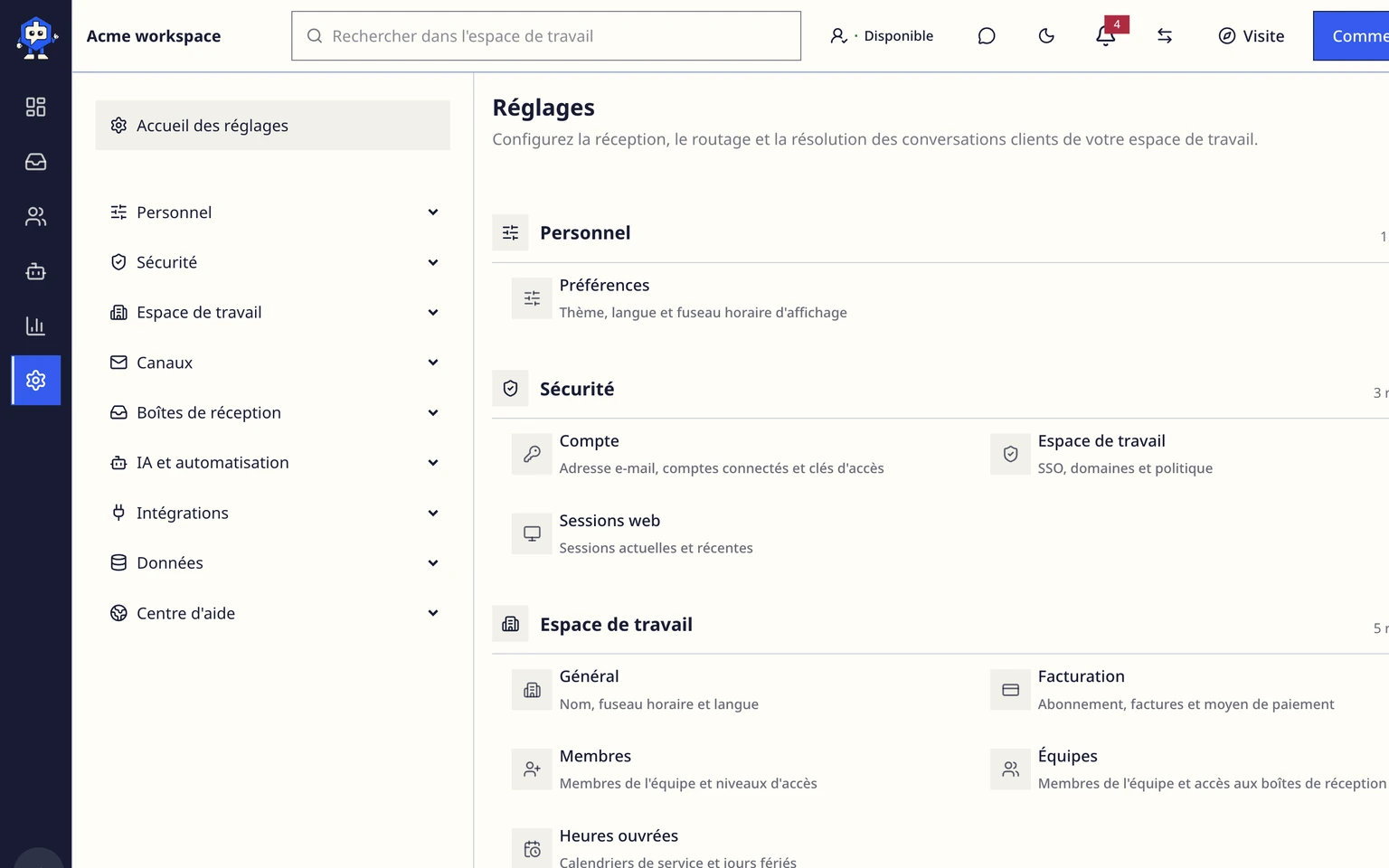
Ouvrez la connexion ou le widget enregistré dans DobroDesk et confirmez que l'état est Actif, que la boîte de réception de destination est correcte et que la boîte e-mail de réponse attendue est sélectionnée.
Envoyez un message de test reconnaissable depuis un compte client indépendant ou une fenêtre de navigation privée.
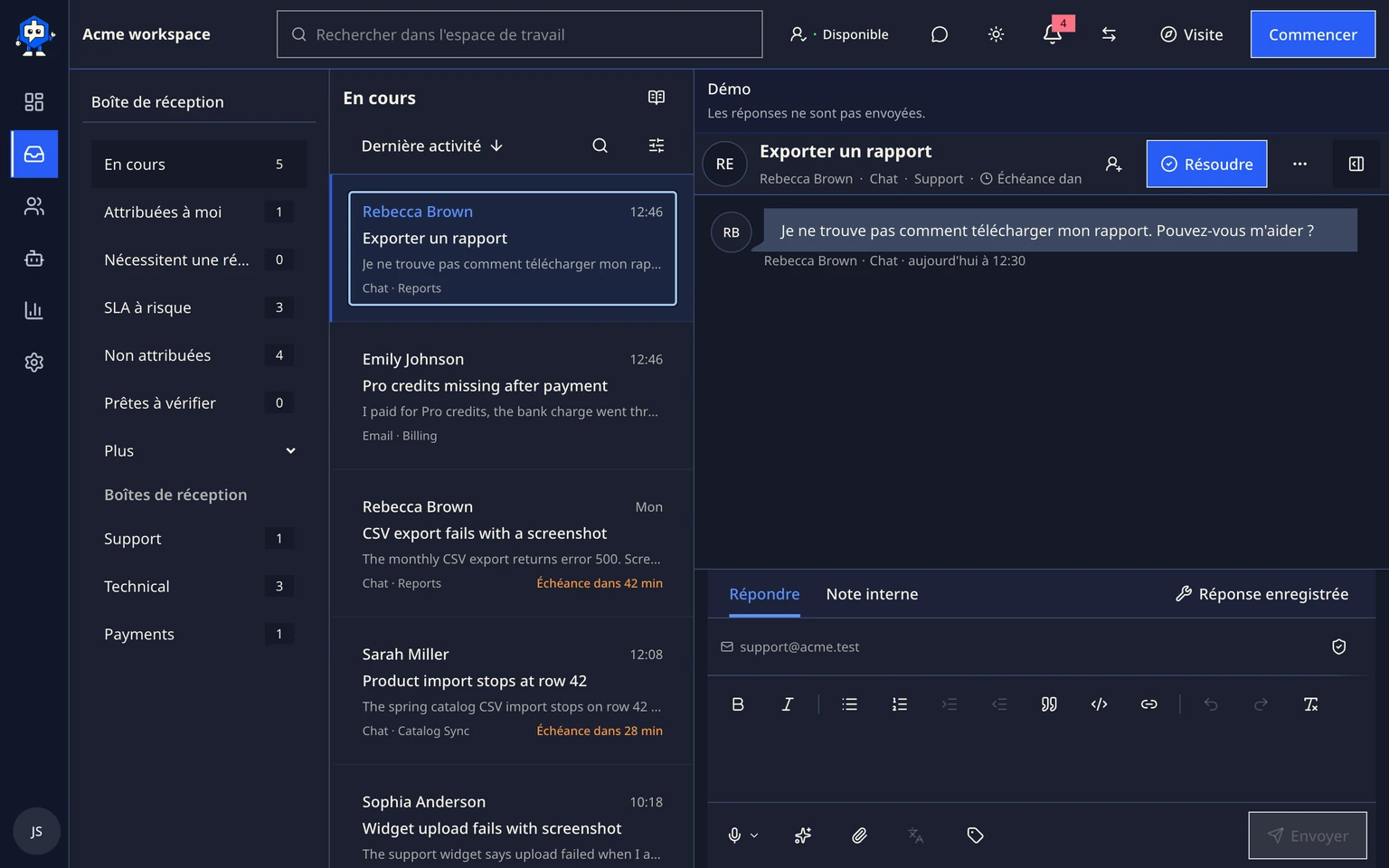
Trouvez la conversation dans la boîte de réception sélectionnée et vérifiez le canal, l'e-mail du client ou l'identité du fournisseur ainsi que le contexte importé.
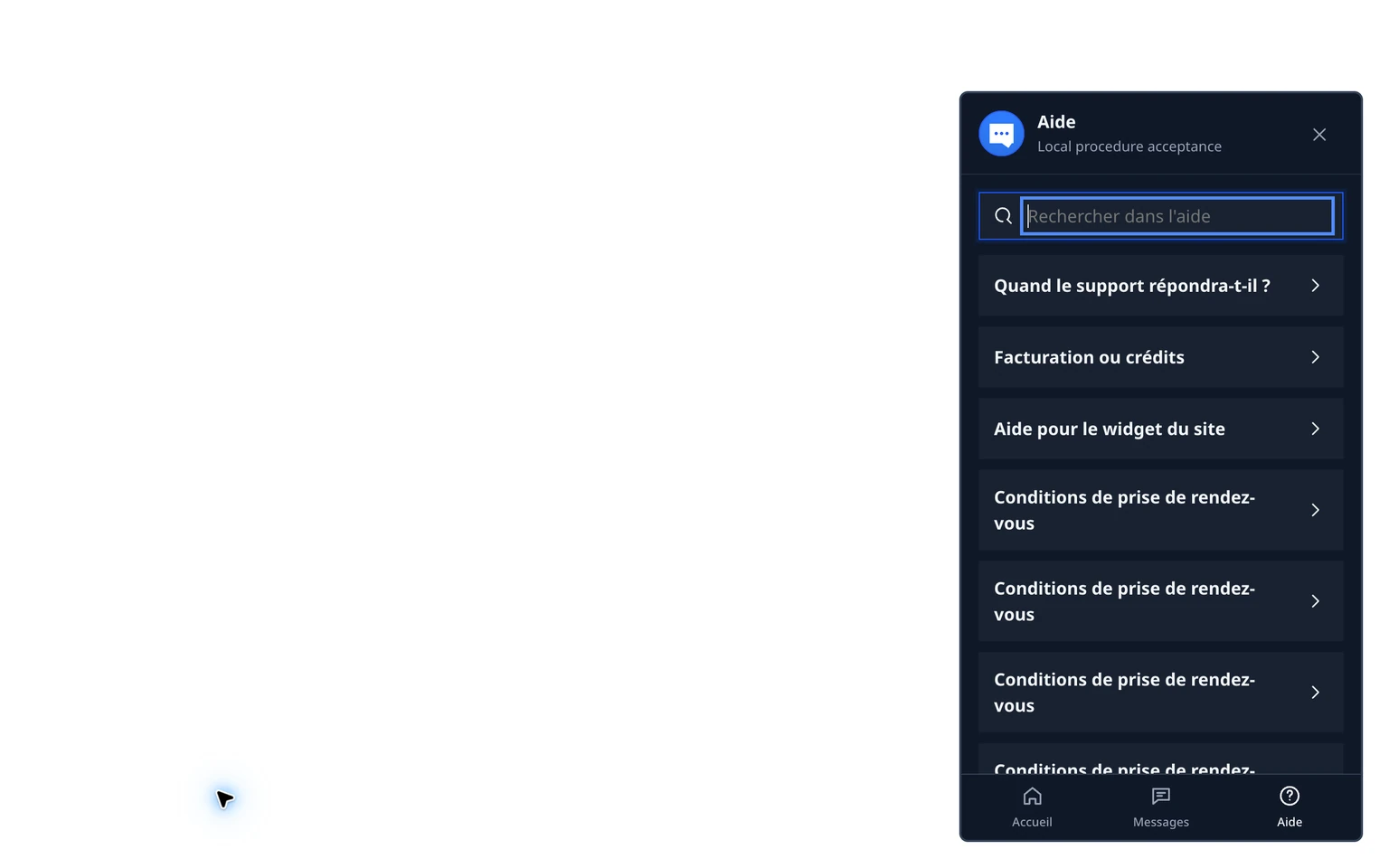
Répondez une fois depuis DobroDesk, puis confirmez que le fournisseur ou le widget reçoit la réponse sans créer une deuxième conversation.
Pour un importateur, examinez l'exécution de test et les avertissements avant de lancer les données historiques ou de terminer la synchronisation finale.